

Rechercher dans KeePassium v1.53+
Notions de base
Pour trouver ce dont vous avez besoin, touchez le champ de recherche en haut de l'écran. Si aucun champ de recherche n'est visible, faites défiler l'écran tout en haut.
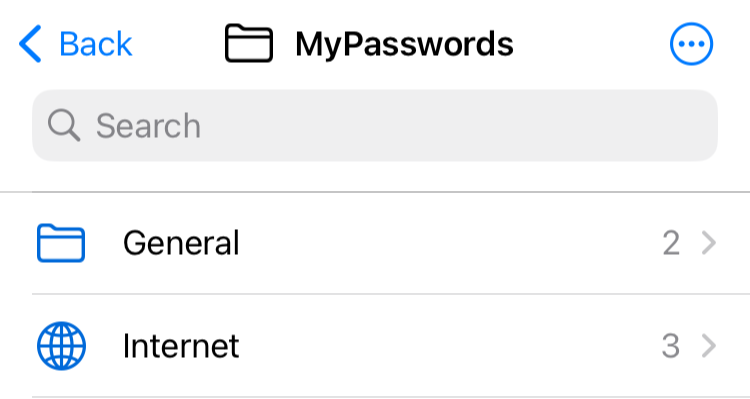
Saisissez un mot et KeePassium affichera les groupes et les entrées qui le contiennent. Saisissez plusieurs mots et vous verrez tous les éléments qui contiennent TOUS ces mots.
Vous pouvez ouvrir ou éditer n'importe quel groupe ou entrée directement depuis les résultats de recherche.
TIP
Les mots recherchés sont traités comme des conditions « ET ». Ainsi, « email travail » signifie « email ET travail »
Recherche avancée v1.53+
Par défaut, KeePassium cherche partout : dans les titres, les notes, les champs personnalisés, les noms des pièces jointes (mais pas leur contenu), etc.
Rechercher dans les champs
Vous pouvez restreindre la recherche à un champ précis : fieldName:mot ou fieldName:"quelques mots". Cela trouvera tout élément dont le champ indiqué est égal (et non contient) au mot ou à la phrase donnés.
Noms de champs possibles :
- Champs standard des groupes :
name,notes - Champs standard des entrées :
title,username,password,url,notes - Tout nom de champ personnalisé, par exemple
otppour les entrées avec des mots de passe à usage unique.
Les valeurs des champs peuvent contenir des caractères jokers :
*signifie un nombre quelconque de caractères.?signifie un seul caractère.
Par exemple :
notes:*database*trouvera tout élément qui contient le motdatabasen'importe où dans les notes.pin:??34trouvera les entrées avec un champpinpouvant contenir1234,ab34,0034, etc.username:?oottrouverait les entrées avec le nom d'utilisateurroot,boot,moot, etc.username:alex*trouveraitalex,alexander,alex.smith, etc.
Rechercher par étiquettes
Pour trouver les éléments qui contiennent une étiquette précise, ajoutez tag: devant le mot. Par exemple : tag:personal.
Qualificateurs de recherche
Pour cibler votre recherche sur un type d'éléments particulier, KeePassium prend en charge plusieurs qualificateurs de recherche :
is:entryne trouvera que les entrées, en excluant tous les groupesis:groupne trouvera que les groupes, en excluant toutes les entréesis:passkeytrouvera les entrées contenant des clés d'accès v1.54+is:expiredtrouvera les éléments ayant dépassé leur date d'expirationis:largetrouvera les entrées qui occupent un espace important dans la base de données. (Plus précisément, celles dont les pièces jointes compressées en gzip totalisent plus de 100 Ko ; cela inclut les pièces jointes de l'historique de l'entrée.) v1.54+
Recherche négative
Pour exclure certains éléments, préfixez la condition de recherche d'un signe moins (-). Les éléments correspondant à cette condition seront exclus des résultats de recherche.
Par exemple :
-emailtrouvera tous les éléments qui ne contiennent pas le mot « email ».visa -cardtrouvera les éléments qui contiennent le mot « visa » et ne mentionnent pas « card ».is:entry -is:passkeytrouvera les entrées qui ne contiennent pas de clés d'accès.tag:email -tag:personaltrouvera les éléments qui contiennent l'étiquette « email » mais pas l'étiquette « personal ».
Requêtes de recherche enregistrées
Si vous utilisez fréquemment certaines requêtes de recherche, vous pouvez les enregistrer sous forme de groupes intelligents.
Réglages de recherche
Les réglages de KeePassium contiennent plusieurs options pour affiner la recherche dans toute l'app. Vous trouverez ces options dans la section Recherche des réglages de l'app.
- Démarrer avec la recherche
- À chaque ouverture d'une base de données, KeePassium activera automatiquement le champ de recherche.
- Rechercher dans les noms de champs
- Détermine si l'app doit rechercher un mot uniquement dans les valeurs des champs ou également dans leurs noms.
- Rechercher dans les valeurs protégées
- Détermine si l'app doit rechercher dans les champs protégés (par exemple les champs personnalisés avec l'option de protection activée)
- Rechercher dans les mots de passe
- Détermine si l'app doit rechercher dans les champs de mot de passe.