

Comment configurer la saisie automatique des mots de passe sur iOS
Ce guide décrit comment activer la saisie automatique des mots de passe sur votre appareil iOS et les saisir rapidement avec KeePassium.
Configuration initiale
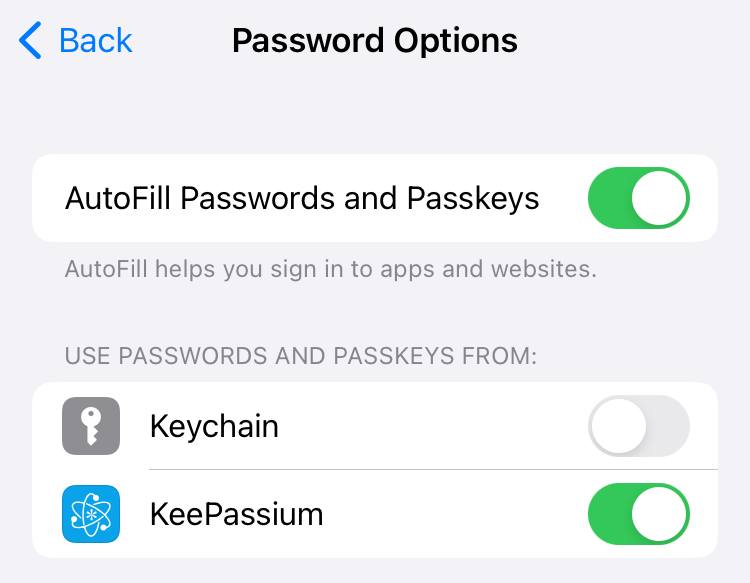
Pour utiliser la saisie automatique de KeePassium, vous devez d'abord l'activer dans le système :
- Ouvrez les réglages de l'appareil depuis l'écran d'accueil
- Touchez Général → Remplissage auto. et mots de passe
- Activez Remplir autom. les mots de passe et clés d'accès
- Sélectionnez KeePassium
- Désélectionnez Mots de passe Apple
Comment utiliser la saisie automatique
Avec la saisie automatique, vous pouvez remplir rapidement vos mots de passe sans ouvrir l'app. Dès que vous placez le curseur dans un formulaire de connexion, un bouton Mots de passe apparaît au-dessus du clavier :
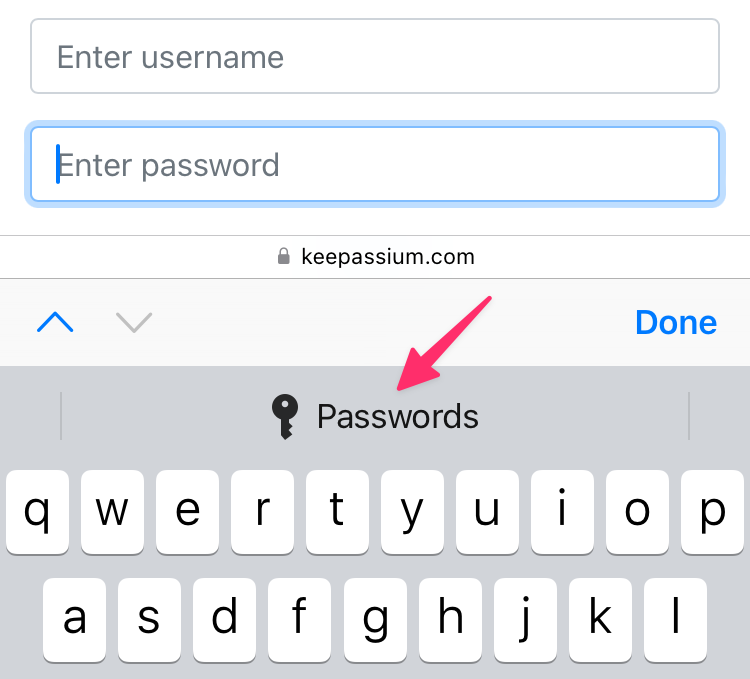
Ce bouton ouvre le module de saisie automatique de KeePassium, qui affiche les entrées correspondant à l'app ou à la page web concernée. Touchez l'entrée souhaitée : son nom d'utilisateur et son mot de passe seront automatiquement insérés dans le formulaire de connexion.