Générateur de mots de passe
Le générateur de mots de passe est un outil permettant de créer des mots de passe et des phrases secrètes robustes, uniques et complexes.
Vous pouvez accéder au générateur de plusieurs façons :
- En utilisant le bouton de la barre d'outils

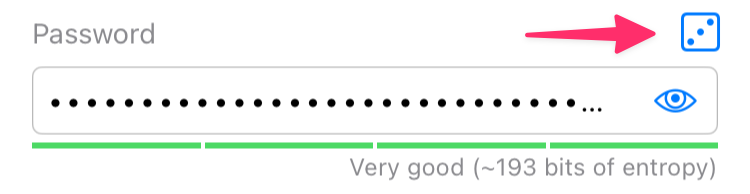
- En utilisant le bouton à côté du champ de mot de passe
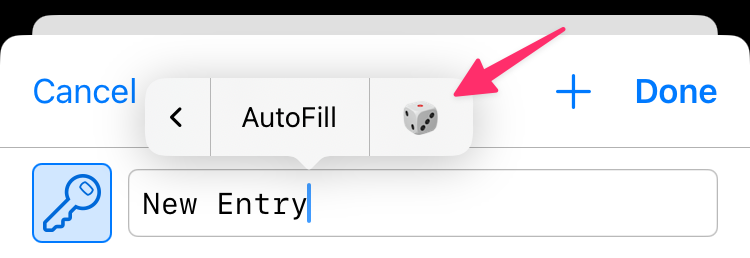
- En utilisant le menu contextuel dans n'importe quel champ de texte
Aperçu rapide
La plupart du temps, le générateur s'ouvre en mode aperçu rapide, où il propose plusieurs mots de passe au choix. Touchez un mot de passe généré pour l'utiliser, ou touchez le bouton  pour le copier dans le presse-papiers.
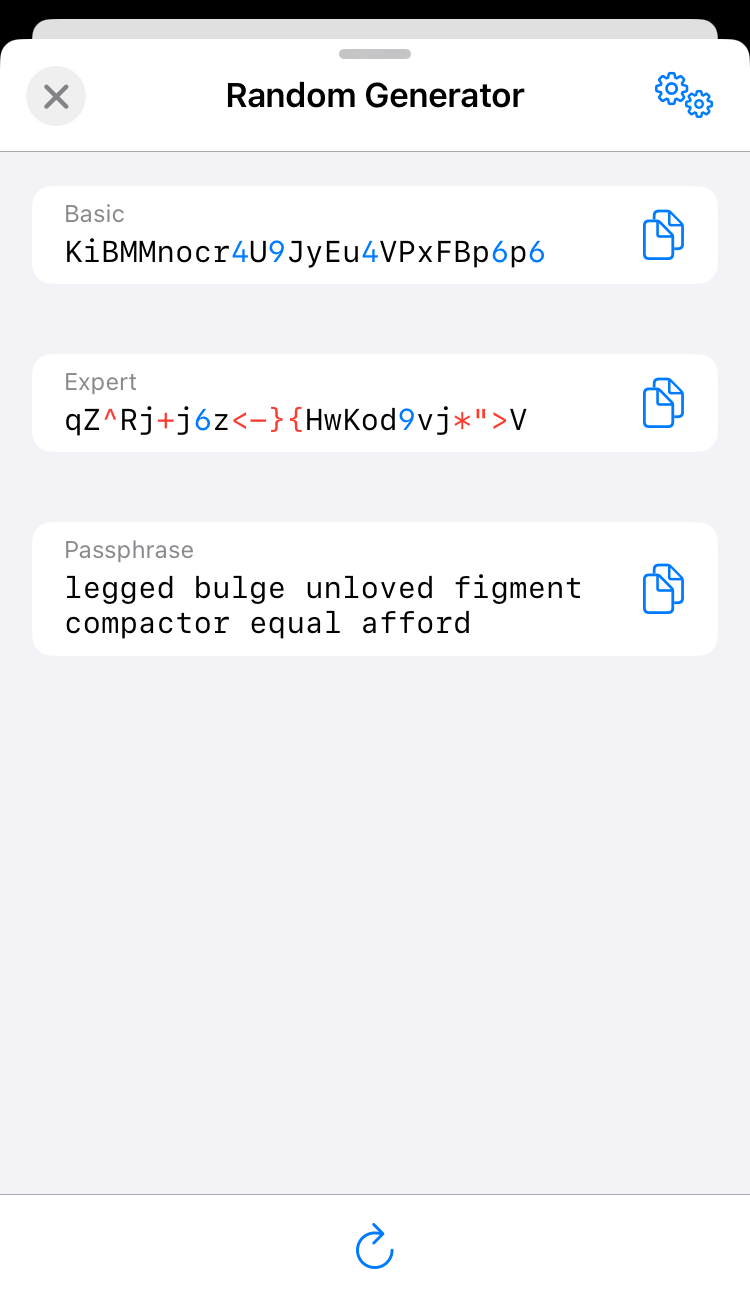
Si vous devez ajuster les paramètres de génération, passez en mode complet à l'aide du bouton en haut de l'écran.
Mode complet
En mode complet, le générateur de mots de passe est divisé en plusieurs zones :
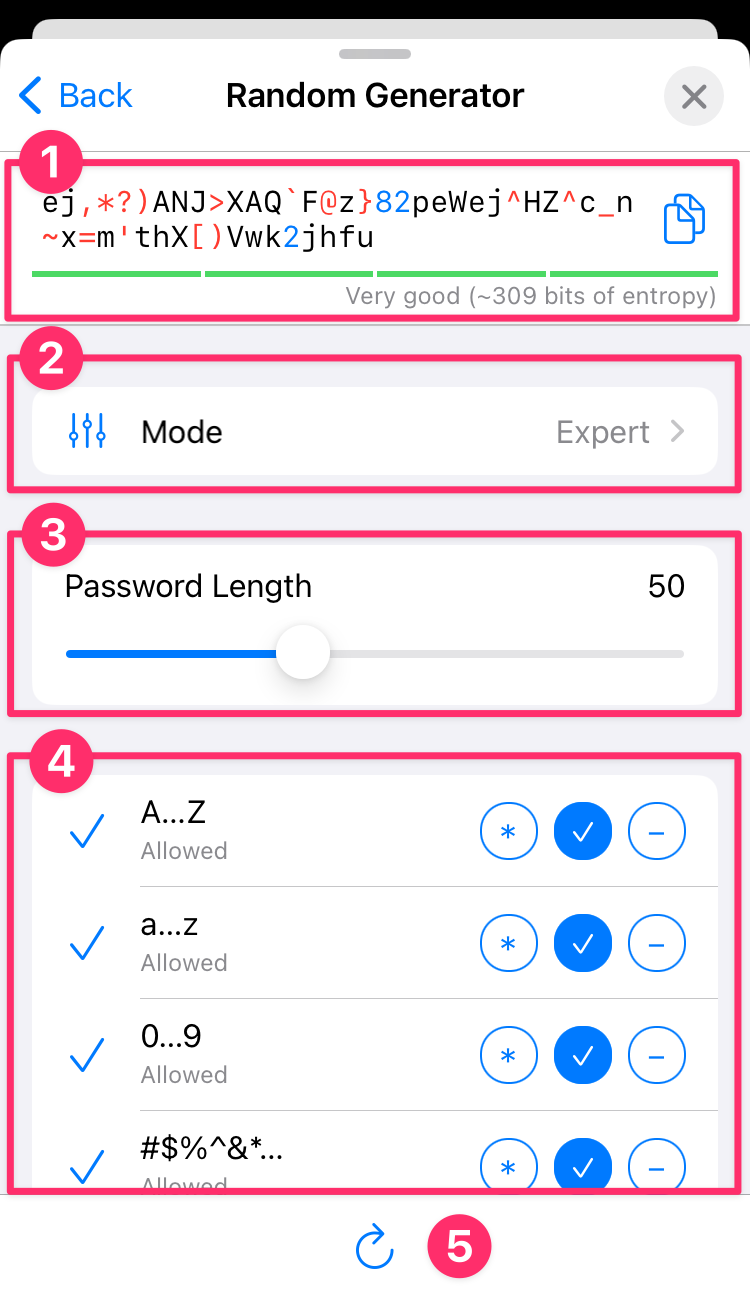
- Le mot de passe généré, un bouton pour le copier dans le presse-papiers et son entropie estimée.
- Sélecteur de mode : Basique, Expert, Phrase de passe.
- Sélecteur de longueur du mot de passe. Les valeurs minimale et maximale dépendent du mode de génération.
- Paramètres propres au mode (voir ci-dessous)
- Bouton Générer.
Les paramètres de chaque mode, ainsi que le mode actuel, sont conservés pour la prochaine fois. Vous retrouverez toujours le générateur exactement tel que vous l'avez laissé. (À l'exception du mot de passe généré, bien entendu.)
Estimation de l'entropie
La valeur d'entropie est une estimation heuristique fournie par la bibliothèque zxcvbn. Un calcul précis serait difficile dans de nombreux cas.
Mode basique
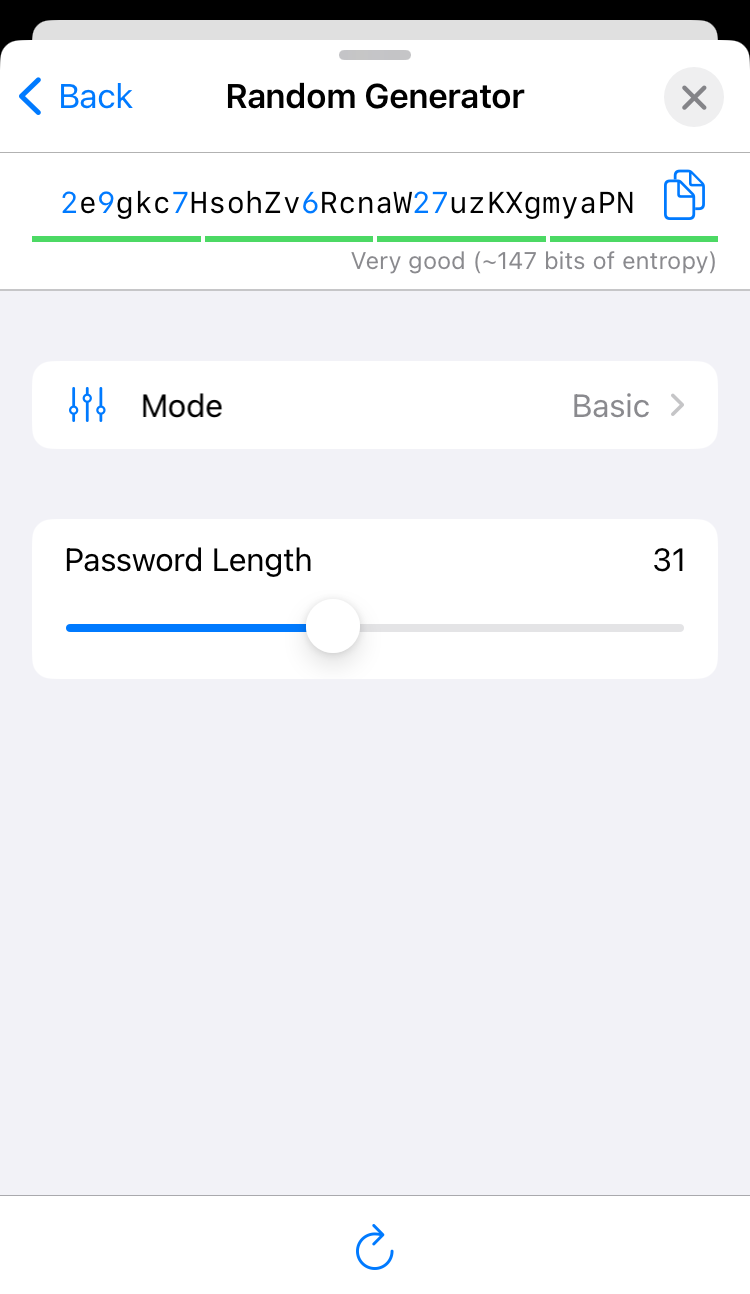
En mode basique, le générateur crée des mots de passe alphanumériques, à partir de lettres latines minuscules et majuscules et de chiffres. Le seul paramètre est la longueur souhaitée.
Mode expert
Le mode expert vous donne un contrôle total sur les paramètres de génération.
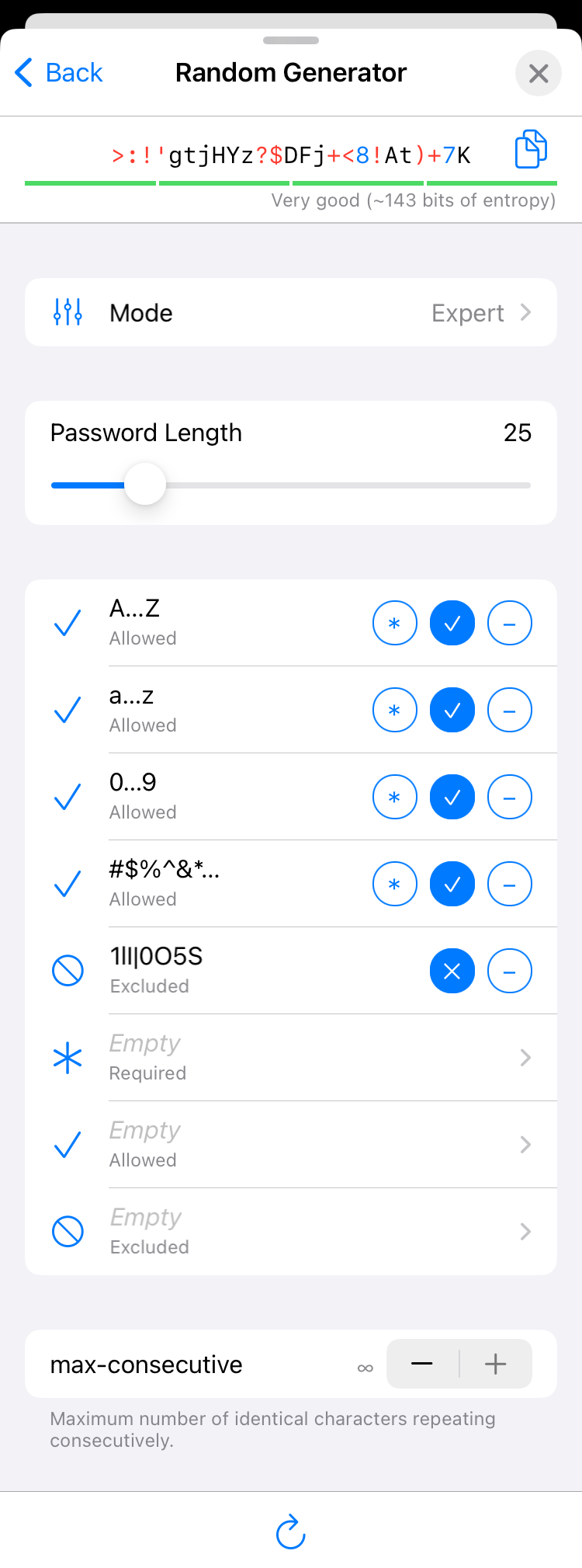
Dans la section principale, vous pouvez définir des règles d'inclusion pour des jeux de caractères spécifiques. Un jeu de caractères est un groupe de symboles ayant quelque chose en commun.
Vous pouvez configurer les jeux de caractères comme suit :
 Obligatoire
- Au moins un de ces caractères DOIT figurer dans le mot de passe.
 Autorisé
- N'importe lequel de ces caractères PEUT être inclus (mais ce n'est pas obligatoire).
 Exclu
Exclu- Ces caractères NE PEUVENT PAS figurer dans le mot de passe.
 Inactif
- Ce jeu de caractères est ignoré (ni requis, ni autorisé, ni exclu).
KeePassium propose plusieurs jeux de caractères prédéfinis et personnalisables :
- Jeux de caractères prédéfinis :
A..Zcontient toutes les lettres latines majusculesa..zcontient toutes les lettres latines minuscules0..9contient toutes les lettres latines minuscules#$%^&*…contient la plupart des caractères spéciauxIl|10OS5contient les caractères visuellement similaires (sosies)
- Jeux de caractères personnalisés :
- caractères requis — au moins l'un d'entre eux DOIT figurer dans le mot de passe.
- caractères autorisés, en plus des jeux prédéfinis autorisés.
 caractères exclus qui NE PEUVENT PAS être présents dans le mot de passe.
TIP
Pour augmenter la complexité des mots de passe générés, ajoutez quelques caractères latins étendus, grecs, cyrilliques ou des hiéroglyphes aux caractères personnalisés autorisés.
Requis vs Exclus
Les règles d'exclusion sont prioritaires. Si un caractère figure à la fois dans les jeux requis et exclus, il sera exclu.
Le dernier paramètre est max-consecutive — il limite le nombre de répétitions consécutives d'un même caractère. Par exemple, si vous le réglez sur 1, chaque caractère ne peut être suivi que d'un caractère différent. La valeur par défaut est illimitée (♾️), ce qui désactive de fait toute restriction.
Mode phrase secrète
Une phrase secrète est une suite aléatoire de mots du dictionnaire. Plus longues et plus faciles à saisir, les phrases secrètes constituent une alternative plus sûre aux mots de passe classiques.
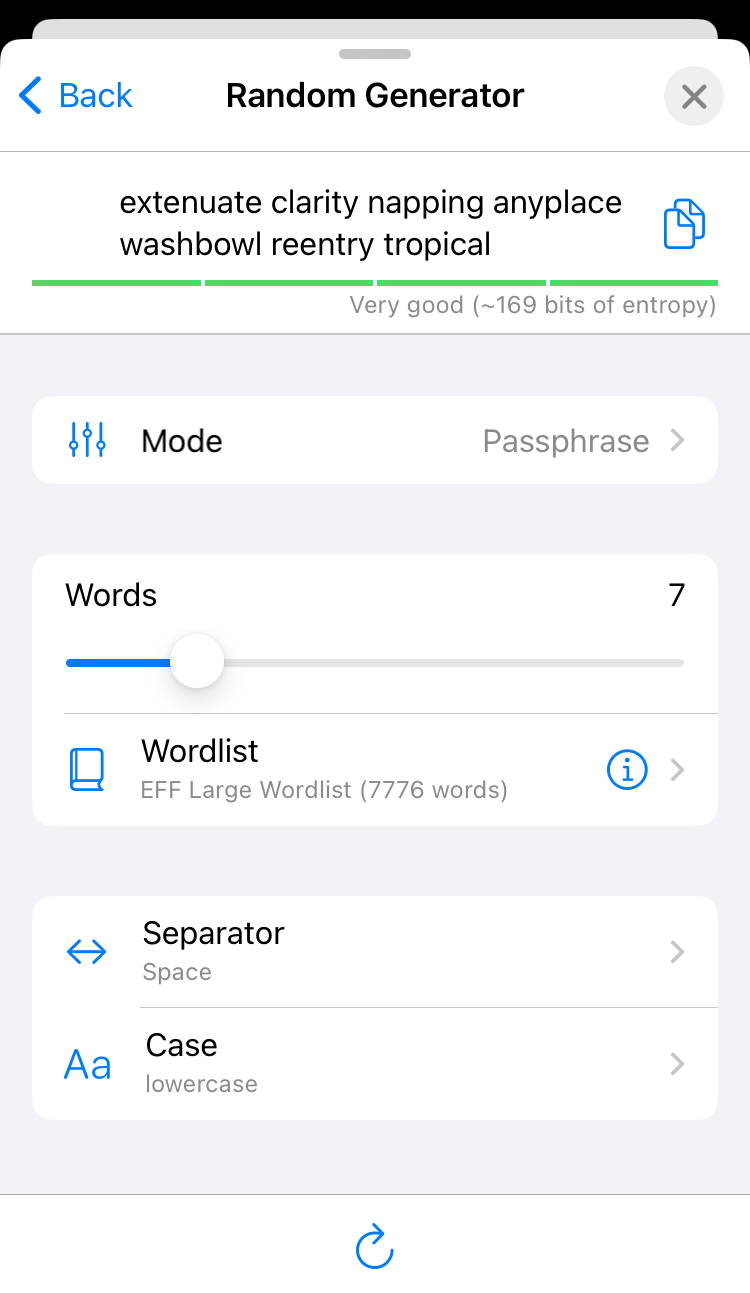
Par défaut, KeePassium inclut trois listes de mots publiées par l'Electronic Frontier Foundation. Vous pouvez aussi importer vos propres listes de mots.
Le générateur de phrases secrètes possède quatre paramètres configurables :
- Nombre de mots
- L'EFF recommande d'utiliser au moins six mots de sa liste longue.
- Liste de mots
- Les listes longues offrent une robustesse plus élevée par mot.
- Séparateur
- Caractères à insérer entre les mots aléatoires. La valeur par défaut est l'espace, mais vous pouvez utiliser tout autre caractère ou laisser ce champ vide.
- Casse
- Vous pouvez choisir si les mots doivent être en MAJUSCULES, en minuscules ou avec Première Lettre En Majuscule.
Listes de mots personnalisées
Vous pouvez importer votre propre liste de mots dans n'importe quelle langue.
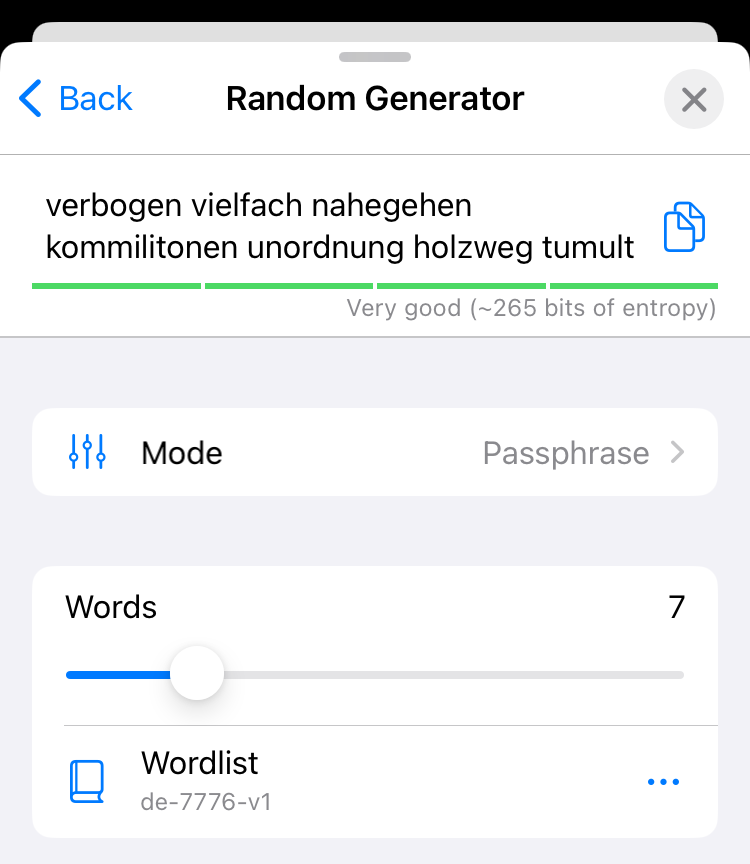
Vous pouvez créer votre propre liste de mots ou télécharger des fichiers prêts à l'emploi. Une liste personnalisée doit respecter les critères suivants :
- Un fichier texte brut (encodé en UTF-8)
- Un mot par ligne
- Les mots peuvent être précédés d'un nombre (p. ex.
54321 shuffle) ; le nombre est ignoré.
- Les mots peuvent être précédés d'un nombre (p. ex.
- Des mots de moins de 30 caractères
- 10 000 lignes maximum
- Aucun mot en double (l'app vous avertira si elle en trouve)
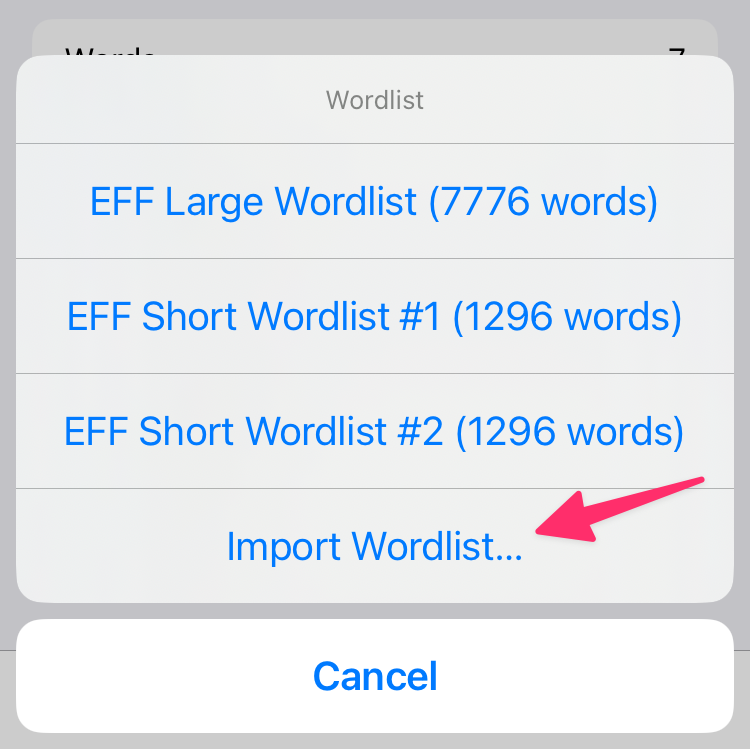
Pour importer votre liste de mots personnalisée, sélectionnez Liste de mots → Importer une liste de mots…. Sur iOS, les listes personnalisées sont stockées dans le bac à sable de l'app et ne sont pas accessibles aux autres apps.
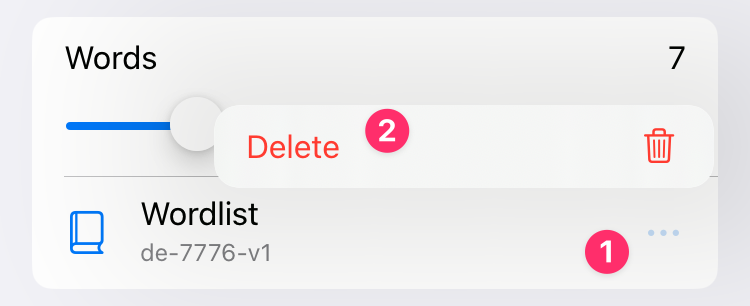
Pour supprimer une liste de mots personnalisée, sélectionnez-la, touchez  puis touchez Supprimer.