

Si KeePassium affiche « Base de données de sauvegarde temporaire »
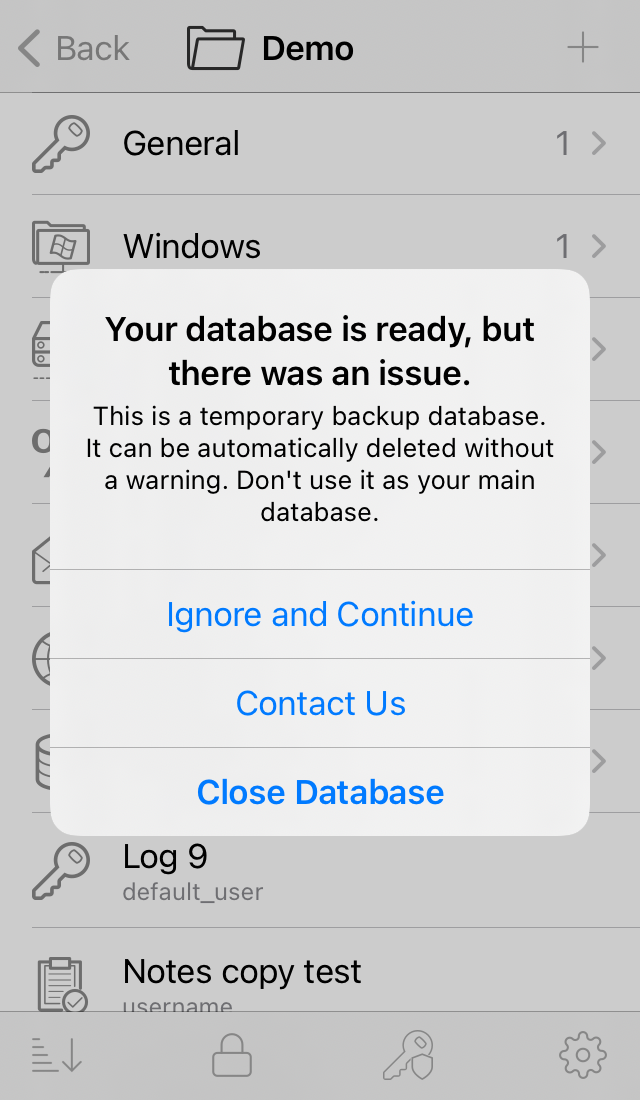
Cet article décrit la marche à suivre si KeePassium affiche le message suivant :
Votre base de données est prête, mais il y a eu un problème.
Il s'agit d'une base de données de sauvegarde temporaire. Elle peut être automatiquement supprimée sans avertissement. Ne l'utilisez pas comme base de données principale.
Pourquoi cela se produit
Vous avez ouvert la mauvaise base de données.
KeePassium conserve des copies de sauvegarde internes des bases de données ouvertes et éditées. Ces copies sont destinées à la récupération d'urgence de vos données, au cas où il arriverait quelque chose à votre base de données principale. Par défaut, les fichiers de sauvegarde sont conservés pendant deux mois et sont normalement masqués.
Il arrive que des personnes rendent les fichiers de sauvegarde visibles en explorant les réglages de l'app. En conséquence, KeePassium affiche votre base de données principale ainsi que toutes ses copies de sauvegarde :
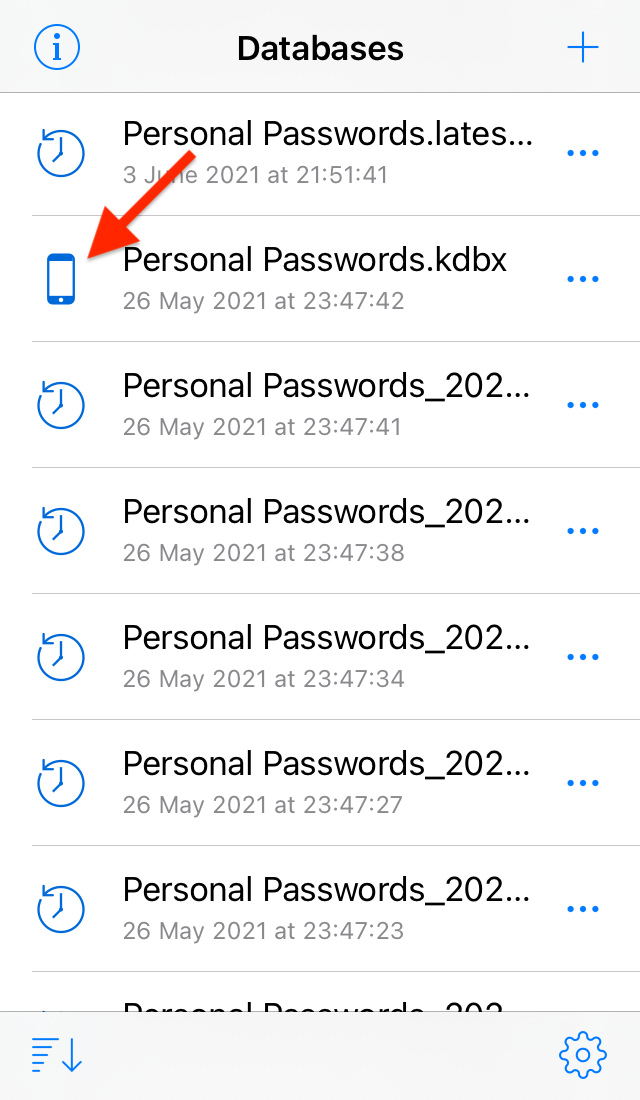
Si vous sélectionnez une base de données de sauvegarde et commencez à l'utiliser, vous aurez une très mauvaise surprise dans 2 mois, lorsque le fichier sera automatiquement supprimé. C'est pourquoi KeePassium vous a averti que le fichier est temporaire.
Comment résoudre le problème
Masquer les fichiers de sauvegarde
- Touchez < Retour pour accéder à la liste Bases de données
- Ouvrez les réglages de l'app → Sauvegarde de base de données → Afficher les fichiers de sauvegarde → désactivez l'option
Vous ne devriez maintenant voir que votre base de données principale dans la liste. Sélectionnez-la et tout rentrera dans l'ordre.
Si la base de données principale n'est pas disponible
Il peut arriver que votre base de données principale soit signalée comme manquante ou indisponible. C'est peut-être d'ailleurs la raison pour laquelle vous avez cherché les fichiers de sauvegarde en premier lieu.
La solution dépend de l'endroit où vous stockez votre base de données principale. En cas de doute, touchez le bouton  à côté de votre base de données et vérifiez le champ Emplacement du fichier.
- Base de données dans le cloud : consultez le guide de dépannage de la synchronisation.
- Base de données locale sur l'appareil : essayez de la restaurer à partir de la sauvegarde intégrée à l'app.