

Si KeePassium affiche « Le fichier n’existe pas »
Cela peut se produire pour deux raisons :
- Le fichier a réellement été supprimé, déplacé ou renommé. Il s'agit généralement d'une erreur ponctuelle et spontanée.
- La base de données a été éditée par KeePass ou KeePassXC. Cette erreur se répète régulièrement.
Erreur ponctuelle
Comme solution rapide, ajoutez de nouveau la base de données à KeePassium :
- Allez à l'écran Bases de données (touchez < Retour si nécessaire)
- Touchez
 → Ouvrir base de données
 - Naviguez jusqu'à votre base de données et sélectionnez-la de nouveau.
Si votre base de données a été supprimée ou que vous ne la trouvez pas, essayez de la restaurer à partir de la sauvegarde intégrée.
Erreur répétée
Si l'erreur se répète à chaque fois que vous éditez la base de données dans KeePass ou KeePassXC, la cause et la solution sont différentes.
Cause
Cela se produit parce que, par défaut, les applications de bureau utilisent un processus d'enregistrement en plusieurs étapes.
Autrement dit, elles enregistrent la base de données modifiée dans un fichier temporaire, puis suppriment l'original, puis renomment le fichier temporaire avec le nom de l'original. Pour un observateur humain, tout se passe comme si la base de données avait simplement été mise à jour. Pour le système, en revanche, il s'agit d'un nouveau fichier qui porte simplement le même nom que l'ancien.
Certains services cloud (comme iCloud Drive, pCloud et Nextcloud) référencent les fichiers par leur identifiant interne plutôt que par leur nom. Le fichier temporaire renommé possède un nouvel identifiant, tandis que le lien de KeePassium pointe toujours vers l'ancienne base de données — celle qui a été supprimée.
Solution pour KeePass
La solution consiste à modifier les réglages de KeePass comme suit :
- Ouvrez le menu Outils → Options → Avancé
- Sélectionnez Connexions entrées/sorties de fichier
- Désactivez l'option Utiliser un fichier transactionnel pour écrire des bases de données
Solution pour KeePassXC
La solution consiste à modifier les réglages de KeePassXC comme suit :
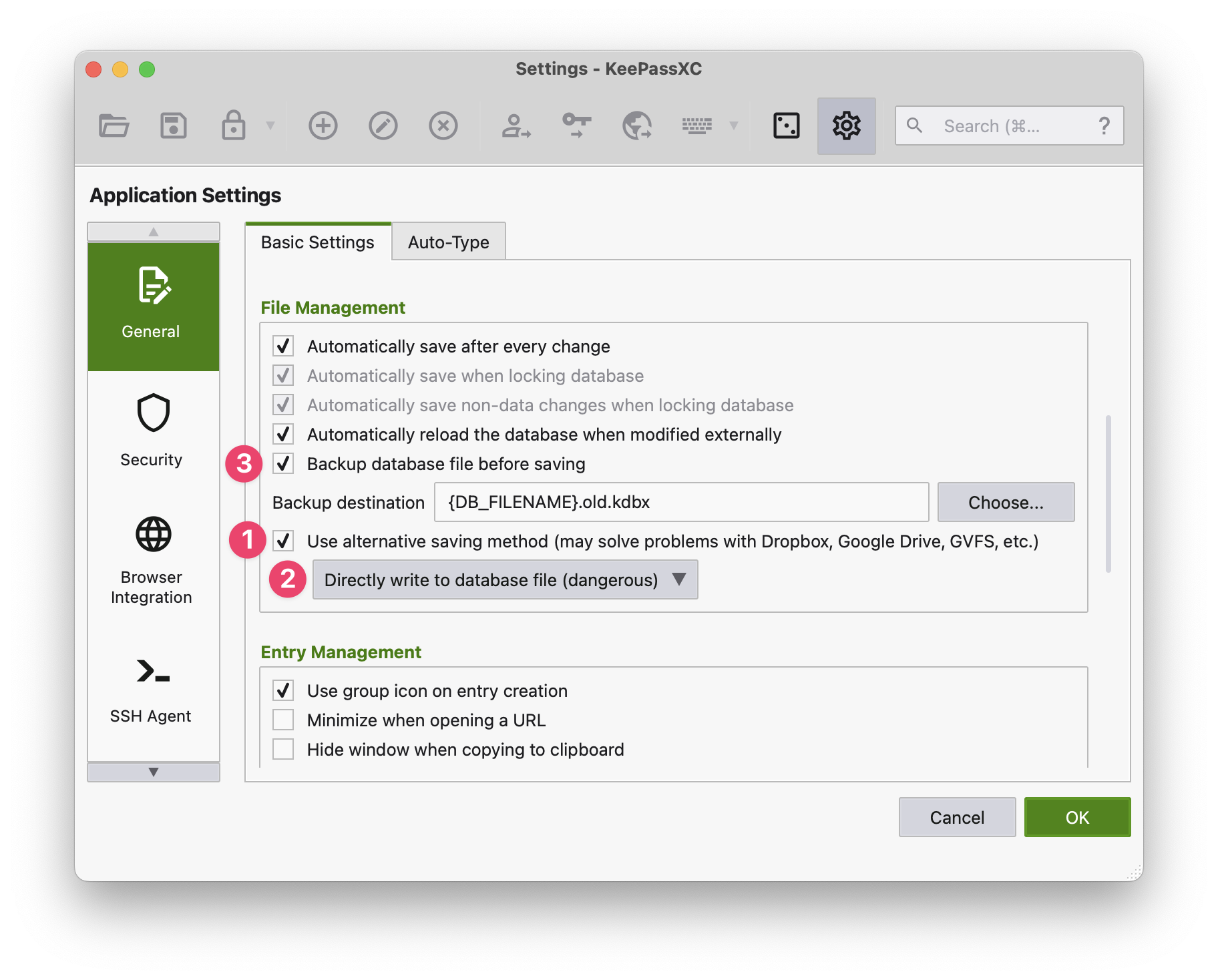
- Paramètres de l'application → Général → Paramètres de base → Gestion des fichiers
- KeePassXC 2.7.0 et versions ultérieures :
- Activez l'option Utiliser une méthode d’enregistrement de remplacement
- Réglez-la sur Écrire directement dans le fichier de la base de données (dangereux)
- KeePassXC 2.6.6 et versions antérieures :
- Désactivez l'option Enregistrer les fichiers de bases de données de façon sécurisée
- Activez l'option Sauvegarder le fichier de la base de données avant d’enregistrer
- Cela compense l'effet « non sécurisé » de l'enregistrement direct : si votre ordinateur plante pendant l'écriture de la base de données, vous disposerez toujours d'une copie intacte.