

Comment améliorer les résultats de la saisie automatique
Ce guide décrit comment ajuster la saisie automatique pour trouver automatiquement les entrées pertinentes.
Trouver les informations de contexte
Lorsque vous ouvrez la saisie automatique de KeePassium, le système lui transmet des informations de contexte afin de trouver les identifiants les plus pertinents. Ces informations se résument à un court texte : l'URL d'une page provenant d'un navigateur web ou un identifiant interne provenant d'autres apps.
KeePassium affiche les informations de contexte reçues sous la forme Contexte sous les entrées :
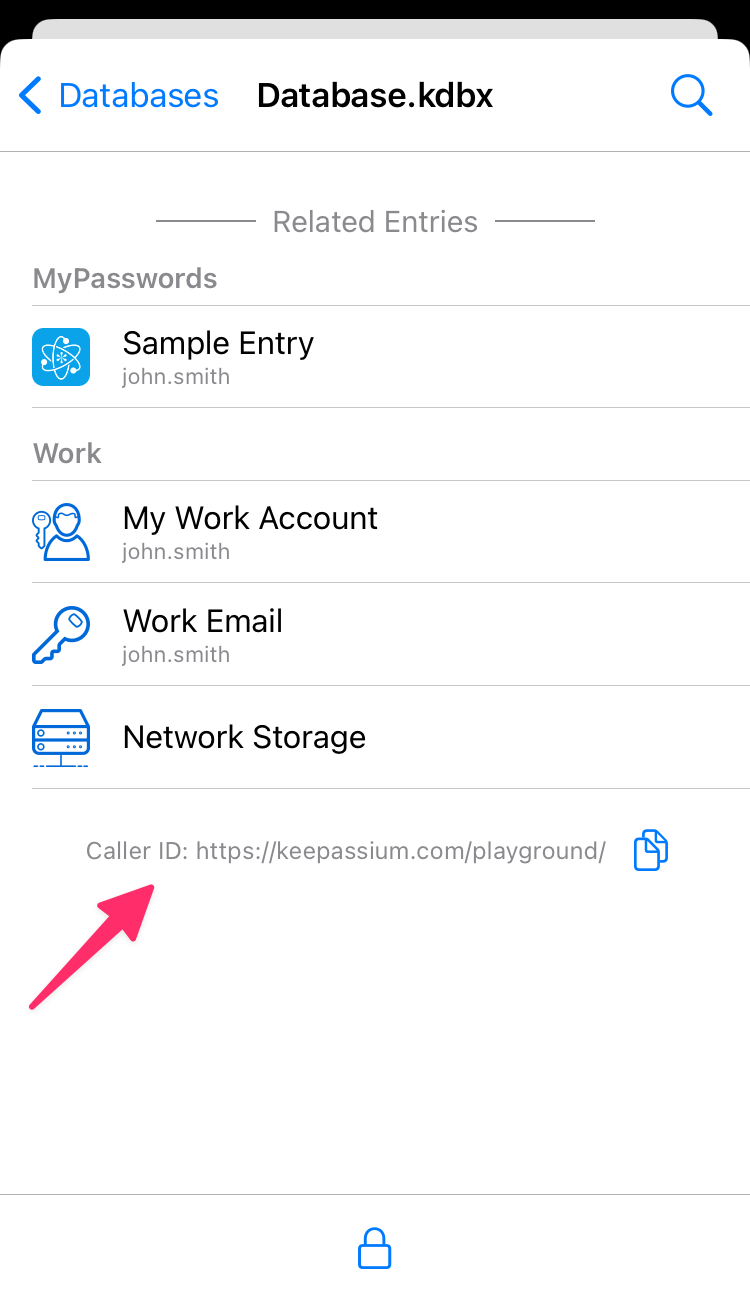
Touchez le bouton  à côté de Contexte pour le copier dans le presse-papiers. Nous en aurons besoin plus tard.
Informations de contexte vides
Certaines apps ne s'identifient pas auprès de la saisie automatique. Dans ce cas, KeePassium ne reçoit aucune information de contexte et ne peut pas trouver les entrées pertinentes. La seule solution est de demander aux développeurs de cette app d'activer Password AutoFill dans leur app ; cela la rendra compatible avec tous les gestionnaires de mots de passe.
Ajouter les informations de contexte aux entrées pertinentes
KeePassium utilise le contexte pour trouver les entrées les plus pertinentes pour l'app cible. Pour que celles-ci apparaissent en premier, vous devez ajouter les informations de contexte à l'entrée.
- Ouvrez votre base de données dans l'app principale KeePassium
- Trouvez l'entrée pertinente et ouvrez-la dans l'éditeur d'entrée
- Si Contexte est un identifiant d'app :
- Ajoutez un champ personnalisé (avec un nom quelconque)
- Collez Contexte comme valeur
- Désactivez le commutateur de protection du champ
- Si Contexte est l'URL d'une page :
- Ajoutez-la comme URL de l'entrée (principale ou supplémentaire) — cela garantit le meilleur score de similarité
Si la saisie automatique de KeePassium trouve exactement une entrée correspondant parfaitement aux informations de contexte, elle la collera automatiquement dans l'app appelante.
Score de similarité
Si la saisie automatique de KeePassium ne trouve aucune correspondance exacte, elle utilise un algorithme heuristique d'estimation de la similarité. L'algorithme compare des parties des informations de contexte avec des parties des champs des entrées et renvoie un score de similarité compris entre 0 et 1,0.
Terminologie
- Composants d'une URL :
scheme://host:port/path?query - Le domaine principal se situe un niveau au-dessus du domaine de premier niveau générique (TLD). Par exemple, les domaines
www.example.co.uketauth.example.co.ukont le même domaine principal,example.co.uk. - Le nom du service est le domaine principal sans le suffixe TLD. Par exemple, les domaines
company.co.uketcompany.comont le même nom de service,company.
En supposant que les informations de contexte soient url :
urlest similaire à l'URL de l'entrée (ou au champoverrideURL) -> 0,7…1- Même URL -> 1,0
- Mêmes hôtes ou domaines principaux -> 0,7 (
www.example.comvsauth.example.com) - Mêmes hôtes et chemins partiellement identiques -> 0,7…1,0 (
example.com/user/alicevsexample.com/user/bob) - Mêmes noms de service -> 0,5 (
www.example.devsauth.example.co.uk)
- la partie hôte de
urlapparaît dans le titre de l'entrée -> 0,8 - la partie hôte de
urlapparaît dans le champ Notes de l'entrée -> 0,5 - le domaine principal de
urlcorrespond à la valeur d'un champ personnalisé -> 0,95 - la partie hôte de
urlapparaît dans la valeur d'un champ personnalisé -> 0,5
À titre indicatif uniquement
Les règles et valeurs listées sont fournies à titre indicatif uniquement et peuvent changer. Pour des informations à jour, veuillez consulter le code source.
Masquer les comptes non pertinents
Si certaines entrées ou certains groupes ne sont jamais pertinents pour la saisie automatique, vous pouvez les en exclure explicitement.
Entrées
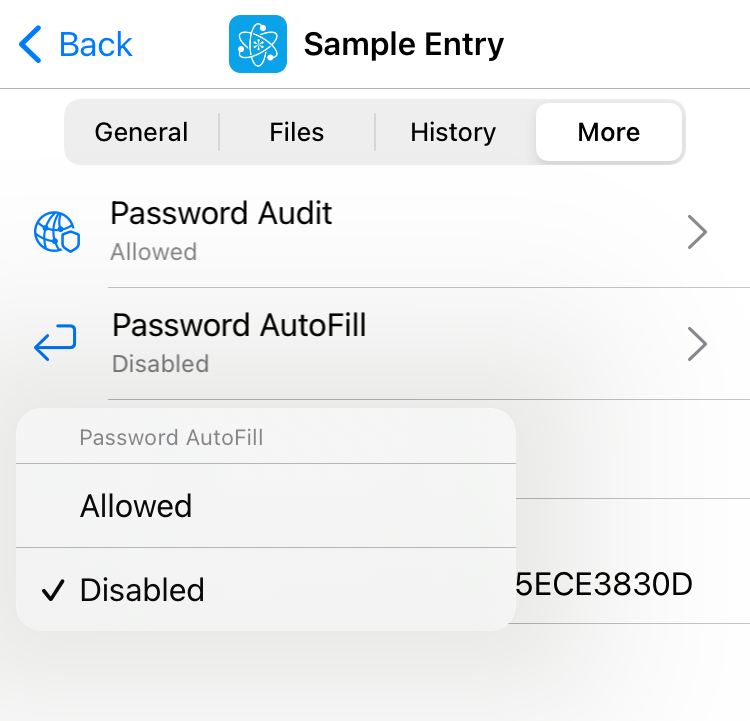
- Sélectionnez l'entrée à exclure
- Sélectionnez l'onglet Plus
- Touchez Remplissage automatique des mots de passe et sélectionnez Désactivé
Groupes
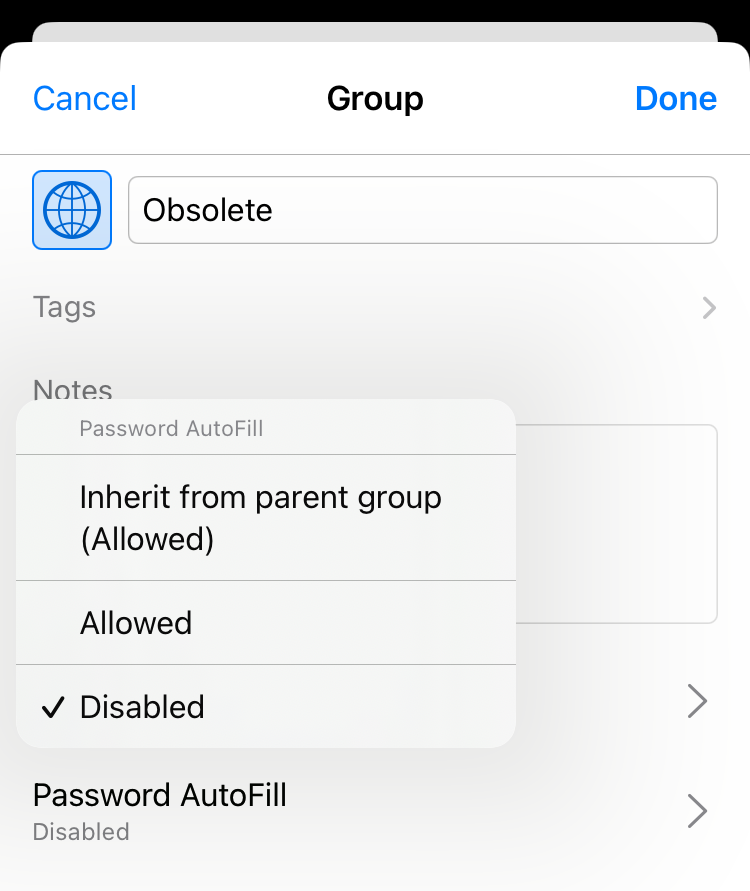
- Ouvrez l'éditeur de groupe
- Touchez Remplissage automatique des mots de passe et sélectionnez Désactivé
Priorités
Si vous désactivez la saisie automatique pour un groupe, cela s'applique aussi à toutes ses entrées, quels que soient leurs réglages individuels de saisie automatique.