

自動入力の結果を改善する方法
このガイドでは、自動入力が関連するエントリーを自動的に見つけられるように調整する方法を説明します。
コンテキスト情報を確認する
KeePassium の自動入力を開くと、システムは最も関連性の高い認証情報を見つけるためのコンテキスト情報を渡します。この情報は短いテキストで、Web ブラウザからのページ URL や、その他のアプリからの内部 ID です。
KeePassium は、受け取ったコンテキスト情報をエントリーの下に コンテキスト として表示します。
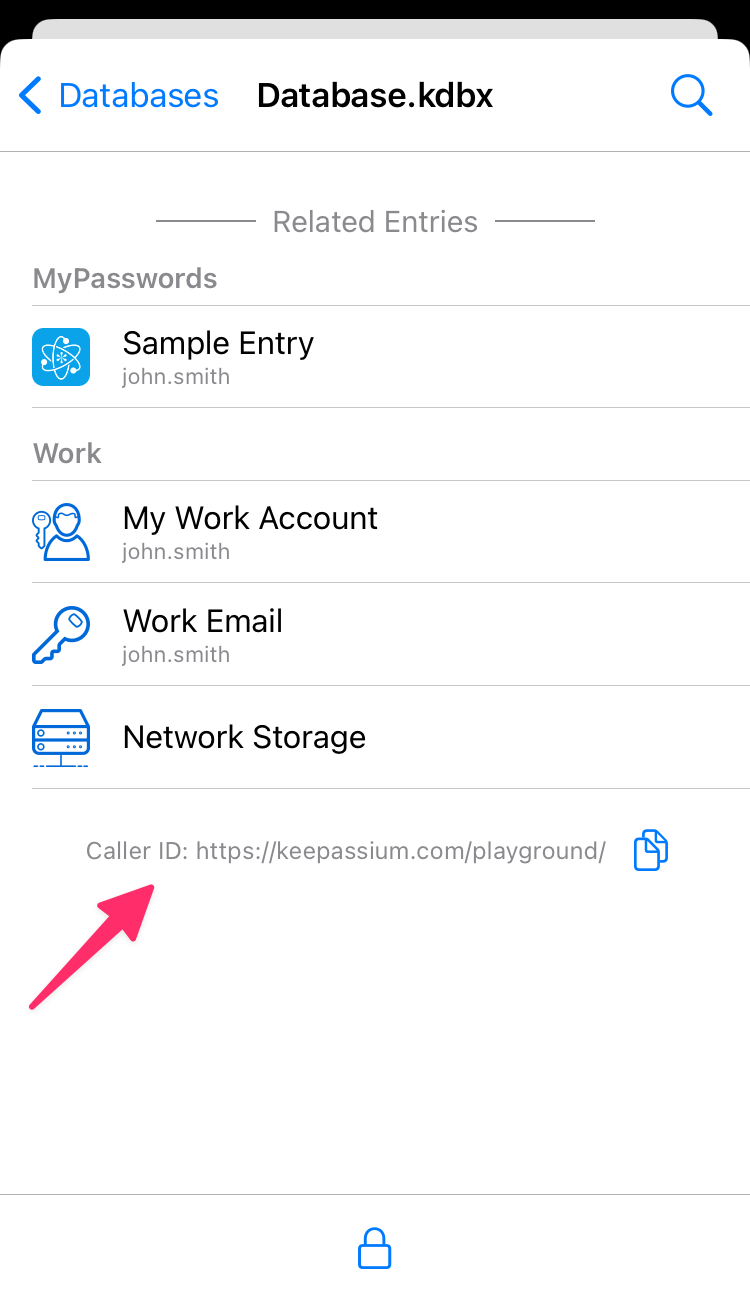
コンテキスト の横にある  ボタンをタップすると、クリップボードにコピーできます。この情報は後で使います。
コンテキスト情報が空の場合
一部のアプリは、自動入力に対して自身を識別する情報を渡しません。この場合、KeePassium はコンテキスト情報を受け取れず、関連するエントリーを見つけられません。唯一の解決策は、そのアプリの開発者にパスワード自動入力を有効にするよう依頼することです。これにより、そのアプリは すべての パスワードマネージャーと互換性を持つようになります。
関連するエントリーにコンテキスト情報を追加する
KeePassium は、対象アプリに最も関連性の高いエントリーを見つけるためにコンテキストを使用します。関連するエントリーを先頭に表示させるには、コンテキスト情報をエントリーに追加する必要があります。
- KeePassium 本体アプリでデータベースを開きます
- 該当するエントリーを見つけて、エントリー編集画面で開きます
- コンテキスト がアプリ識別子の場合:
- カスタムフィールドを追加します(名前は任意)
- コンテキスト をその値として貼り付けます
- フィールドの保護スイッチをオフにします
- コンテキスト がページ URL の場合:
- エントリーの URL(メインまたは追加)として追加します — これにより最も高い類似度スコアが得られます
KeePassium の自動入力がコンテキスト情報に完全一致するエントリーをちょうど 1 つ見つけた場合、呼び出し元のアプリに自動的に貼り付けます。
類似度スコアリング
完全一致が見つからない場合、自動入力はヒューリスティックな類似度推定アルゴリズムを使用します。このアルゴリズムは、コンテキスト情報の各部分とエントリーのフィールドの各部分を比較し、0 から 1.0 の類似度スコアを返します。
用語
- URL の構成要素:
scheme://host:port/path?query - メインドメインは、汎用トップレベルドメイン(TLD)の 1 つ上のレベルです。たとえば、
www.example.co.ukとauth.example.co.ukは同じメインドメインexample.co.ukを持ちます。 - サービス名は、メインドメインから TLD サフィックスを除いたものです。たとえば、
company.co.ukとcompany.comは同じサービス名companyを持ちます。
コンテキスト情報を url とすると:
urlがエントリーの URL(またはoverrideURLフィールド)に類似 -> 0.7…1- 同じ URL -> 1.0
- 同じホストまたはメインドメイン -> 0.7(
www.example.comとauth.example.com) - 同じホストでパスが部分的に一致 -> 0.7…1.0(
example.com/user/aliceとexample.com/user/bob) - 同じサービス名 -> 0.5(
www.example.deとauth.example.co.uk)
urlのホスト部分がエントリーのタイトルに含まれる -> 0.8urlのホスト部分がエントリーのメモフィールドに含まれる -> 0.5urlのメインドメインがカスタムフィールドの値と一致 -> 0.95urlのホスト部分がカスタムフィールドの値に含まれる -> 0.5
参考情報として
上記のルールと値は参考情報であり、変更される可能性があります。最新の情報はソースコードを参照してください。
不要なアカウントを非表示にする
自動入力に一切関係のないエントリーやグループがある場合、それらを明示的に除外できます。
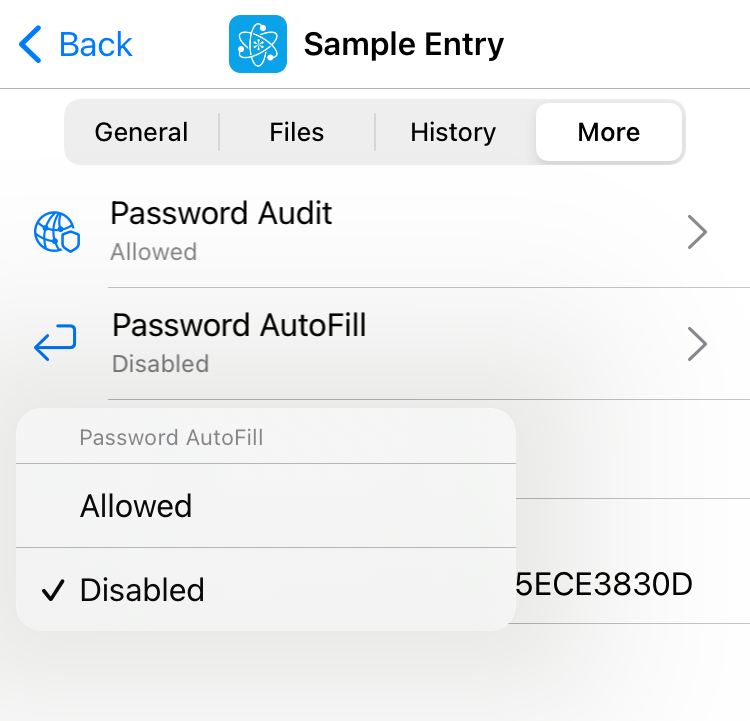
エントリー
- 除外したいエントリーを選択します
- 詳細 タブを選択します
- パスワードの自動入力 をタップして オフ を選択します
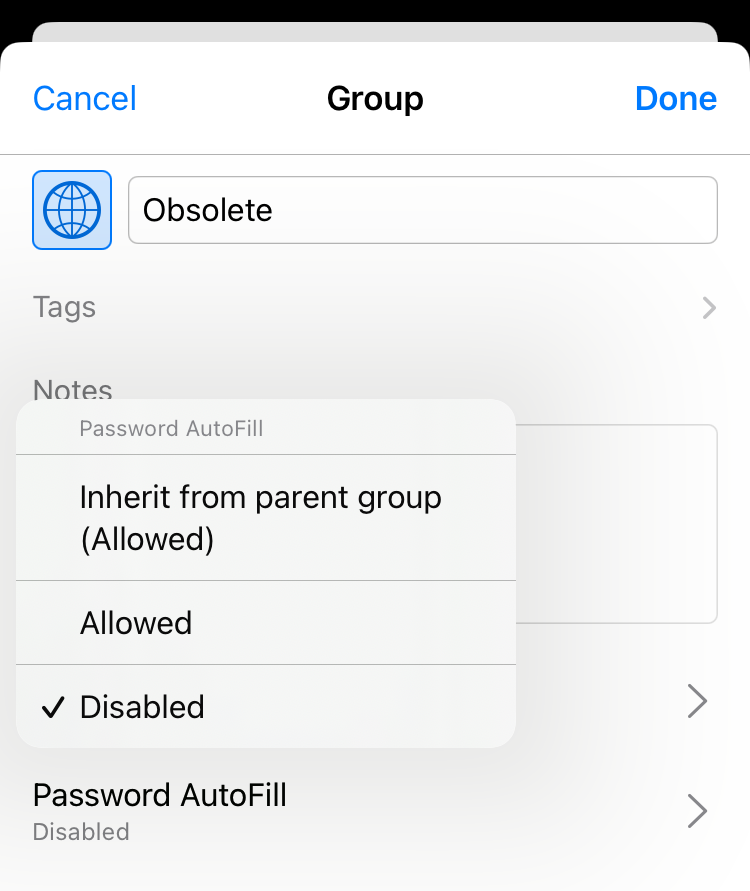
グループ
- グループ編集画面を開きます
- パスワードの自動入力 をタップして オフ を選択します
優先順位
グループの自動入力を無効にすると、そのグループ内のすべてのエントリーも同様に扱われます — 各エントリーの個別の自動入力設定にかかわらず適用されます。