

データベース設定
データベース設定は、KeePassium が特定のデータベースファイルをどのように扱うかを定義します。特定のファイルに対してアプリの既定動作を調整したいときに便利です。
データベース設定を開くには:データベース リストを開き、対象のデータベースの横にある  をタップ → データベース設定 を選択します。
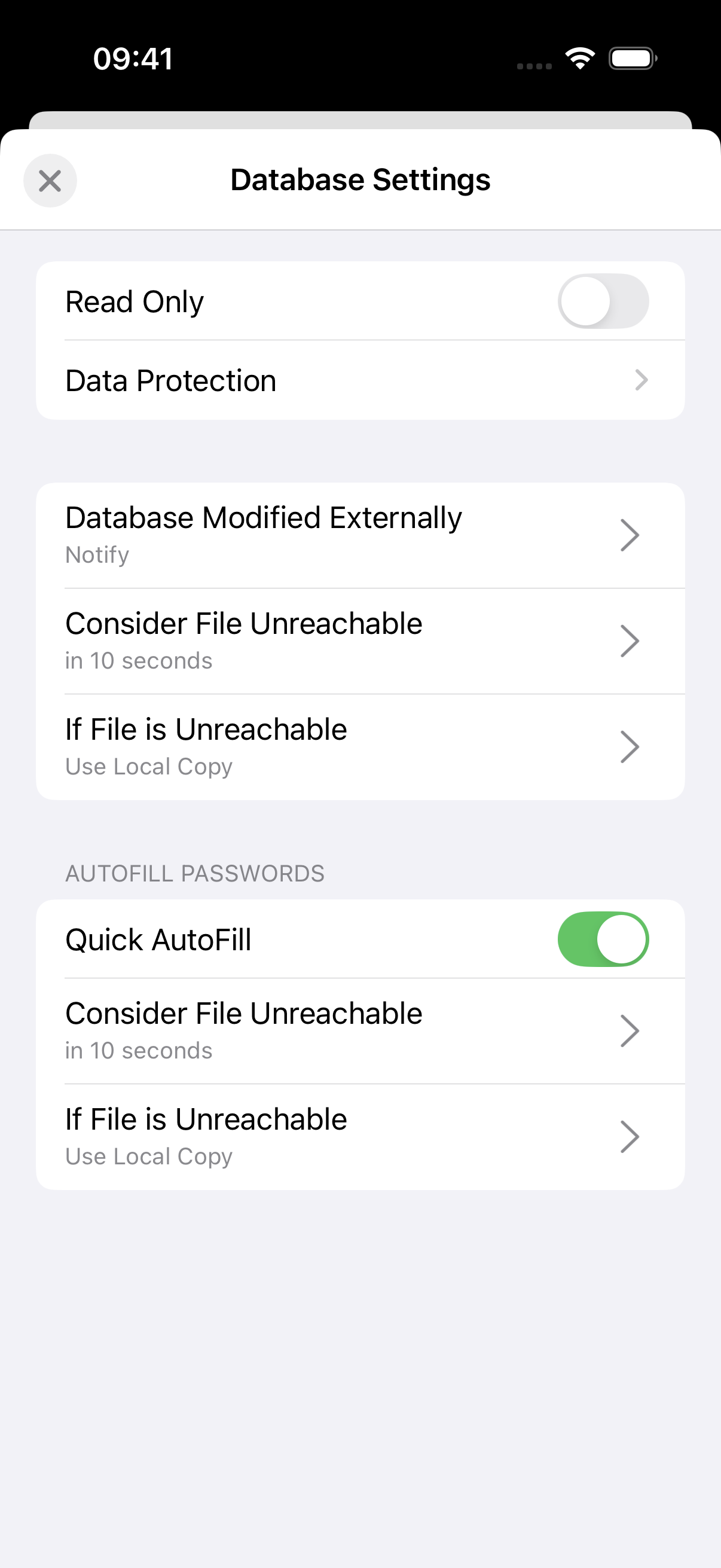
オプション
読み出しのみ
このオプションは、このデータベースに対するすべての編集機能を無効にします。ファイルの変更やマスターキーの変更ができなくなります。共有しているデータベースへの誤った変更を防ぐのに便利です。既定値はオフです。
外部から変更されたデータベースv1.53+
共有データベースを使っていると、KeePassium で開いた_あとに_誰かがそのファイルを編集する可能性があります。その場合、開いているデータベースには他のユーザーによる最新の変更が反映されていません。これを防ぐため、KeePassium は現在のファイルが他者によって変更されていないかを確認できます。
このオプションでは、その確認時の KeePassium の動作を細かく調整できます:
- 確認しない — 読み込み済みのデータベースをそのまま保持し、外部で変更されたかどうかを確認しません。めったに変更されないデータベースに便利です。
- 通知する(既定)— 外部の変更を確認し、必要に応じて再読み込みを提案します。
- 自動的に再読み込みする — 外部の変更を確認し、必要に応じて自動的に再読み込みします。
WARNING
端末のバッテリーと通信量を節約するため、この確認は KeePassium に切り替えたとき(他のアプリやホーム画面から)にのみ行われます。アプリの使用中に継続的な監視は行われません。
ファイルアクセスの動作
この設定グループは、ファイル操作のタイムアウトとフォールバック動作を制御します。メインアプリと自動入力モジュールで異なる動作を設定できます。
アクセスを試行
このオプションは、KeePassium がデータベースファイルの取得(たとえばクラウドからの取得)をどれくらい待つかを定義します。
- 即時 — ファイルの読み込みを試みず、直接 アクセスできない場合 の動作に進みます。ローカルにキャッシュされたファイルを強制的に使わせたい場合に便利です。
- N 秒後 — ファイル操作に最大 N 秒を許容します。既定値は 10 秒ですが、大きなファイルや遅いネットワークでは増やす必要があるかもしれません。
アクセスできない場合
このオプションは、データベースファイルの取得に時間がかかりすぎる場合に KeePassium が何をすべきかを定義します。
- エラーを表示 — 試行を中止し、データベースにアクセスできない旨のメッセージを表示します。
- ローカルコピーを使用 — 最後に確認できたローカル版のファイル、つまり最新のバックアップコピーを自動的に読み込みます。これが既定の設定です。
- ファイルをもう一度追加 — ファイル選択ダイアログを自動的に表示し、データベースをアプリに再追加できるようにします。一部の不安定な場所に対する回避策として便利です。
TIP
データベースファイルが存在しない(実際には存在する)というメッセージが頻繁に表示される場合は、リンク先に簡単な解決方法があります。
自動入力の応答速度
データベースが遅いオンラインストレージ上にある場合、自動入力に時間がかかることがあります。キャッシュされたコピーを強制的に使わせることで、応答速度を改善できます:
- アクセスを試行 → 即時
- アクセスできない場合 → ローカルコピーを使用
クイック自動入力
このオプションは、このデータベースをクイック自動入力(最小限のインターフェイスで動作するもの)で使えるかどうかを制御します。標準の自動入力モード(完全な自動入力ポップアップ)には影響しません。既定値はオンです。
バージョン 1.54 以降
データベースがリモートに保存されている場合、クイック自動入力はローカルにキャッシュされたファイルを優先して読み込みます。これにより応答性が大幅に向上しますが、古い認証情報が表示されることがあります。その場合は、メインアプリまたは標準モードの自動入力を開いて、キャッシュを更新してください。