

MDM 向け管理対象App構成
IT 管理者は、Microsoft Intune、Jamf Pro、Mosyle などのモバイルデバイス管理(MDM)システムを通じて、KeePassium の一部のパラメータを制御できます。管理対象構成は、有効なビジネスライセンスキーを含めていれば、KeePassium のどのエディション(無料版、Pro、Intune)でも機能します。
このページのパラメータに加えて、KeePassium for Intune は Intune 固有のアプリ保護ポリシーにも対応しています。
ビジネスライセンスが必要です
管理対象パラメータには有効なビジネスライセンスキーを含める必要があります。含まれていない場合、アプリの構成は管理対象になりません。
エンドユーザー向けのプライバシーに関するお知らせ
組織の管理者が制御できるのはアプリの設定のみです。KeePassium が、ユーザーのファイルやパスワードへのアクセスを管理者に提供することはありません。
バンドル識別子
KeePassium 本体アプリとその自動入力モジュールには、それぞれ別の Bundle ID があります。
- KeePassium
- 本体アプリ:
com.keepassium.ios - 自動入力:
com.keepassium.ios.KeePassium-AutoFill
- 本体アプリ:
- KeePassium Pro
- 本体アプリ:
com.keepassium.ios.pro - 自動入力:
com.keepassium.ios.pro.KeePassium-AutoFill
- 本体アプリ:
- KeePassium for Intune
- 本体アプリ:
com.keepassium.intune - 自動入力: Intune SDK は自動入力に対応していません
- 本体アプリ:
macOS
Mac 版アプリでも Bundle ID は同じです。歴史的な経緯により、ios の部分も含めてそのままです。
構成 Plist ファイル
Jamf の GUI ツールを使って構成ファイルを生成できます。
- KeePassium の管理対象アプリ構成スペックファイルをダウンロードします
- それを AppConfig Generator にアップロードします
- 管理対象アプリ構成を編集できる GUI が表示されます
スクリーンショット
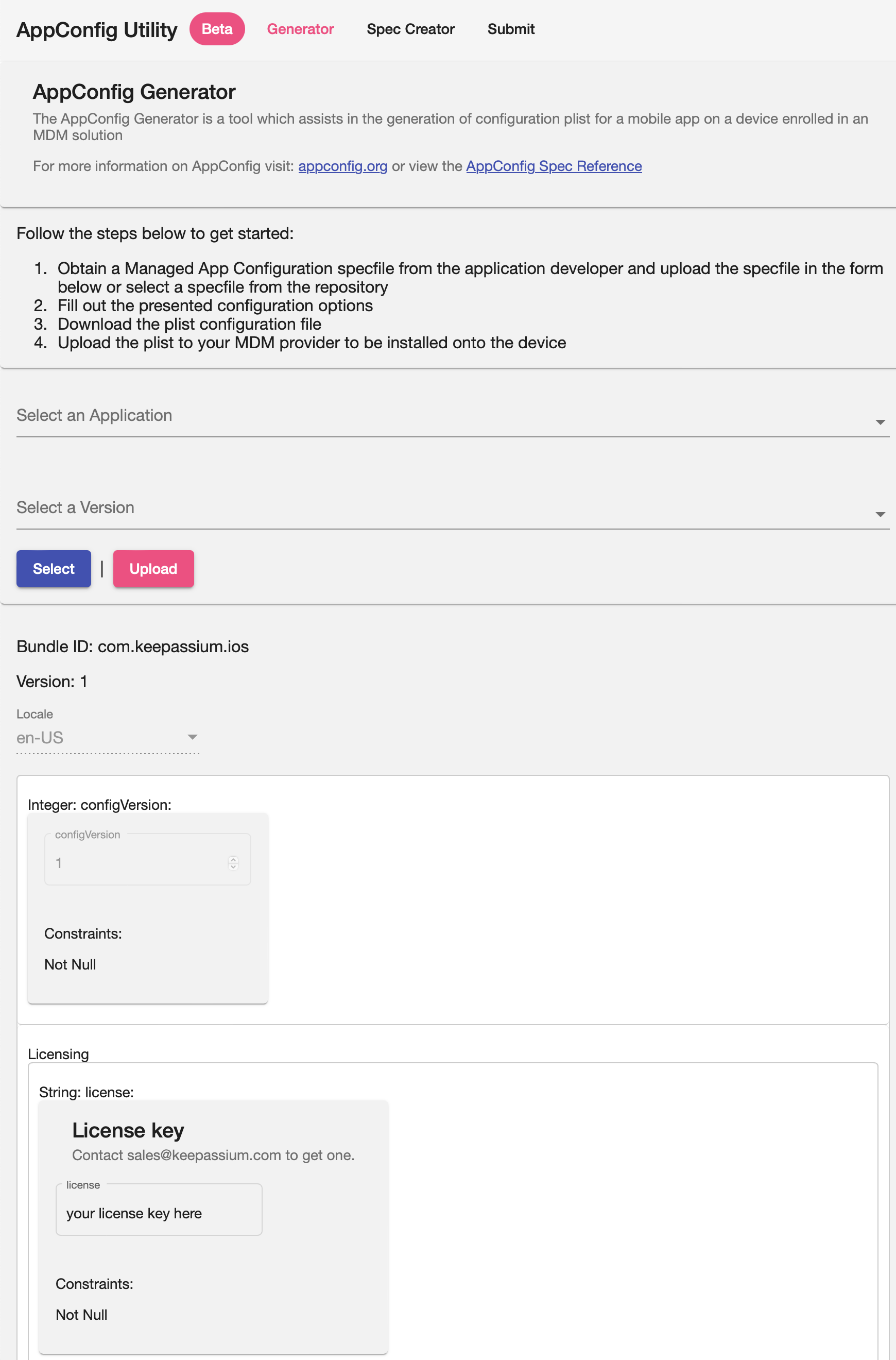
- 最後に Download をクリックして plist ファイルを取得します
出力例
xml<?xml version="1.0" encoding="UTF-8"?> <!DOCTYPE plist PUBLIC "-//Apple//DTD PLIST 1.0//EN" "http://www.apple.com/DTDs/PropertyList-1.0.dtd"> <plist version="1.0"> <dict> <key>configVersion</key> <integer>1</integer> <key>license</key> <string>your license key here</string> <key>licenseSeatID</key> <string>${userUID}</string> <key>supportEmail</key> <string>org-support@keepassium.com</string> <key>requireAppPasscodeSet</key> <string>yes</string> <key>minimumAppPasscodeEntropy</key> <integer>10</integer> <key>minimumDatabasePasswordEntropy</key> <integer>20</integer> <key>allowNetworkAccess</key> <string>yes</string> <key>autoUnlockLastDatabase</key> <string>yes</string> <key>rememberDatabaseKey</key> <string>yes</string> <key>rememberDatabaseFinalKey</key> <string>yes</string> <key>keepKeyFileAssociations</key> <string>yes</string> <key>keepHardwareKeyAssociations</key> <string>yes</string> <key>lockAllDatabasesOnFailedPasscode</key> <string>yes</string> <key>appLockTimeout</key> <string>0</string> <key>lockAppOnLaunch</key> <string>yes</string> <key>lockDatabasesOnReboot</key> <string>no</string> <key>databaseLockTimeout</key> <string>-1</string> <key>clipboardTimeout</key> <string>60</string> <key>useUniversalClipboard</key> <string></string> <key>hideProtectedFields</key> <string>yes</string> <key>enableQuickTypeAutoFill</key> <string>yes</string> <key>showBackupFiles</key> <string></string> <key>backupDatabaseOnSave</key> <string>yes</string> <key>backupKeepingDuration</key> <string>5270400</string> <key>excludeBackupFilesFromSystemBackup</key> <string>yes</string> <key>allowedFileProviders</key> <array> <string>all</string> </array> </dict> </plist>
パラメータ
一部の設定は、アプリの設定画面にも表示されます。管理対象パラメータはユーザーが変更することはできません。
一般
license: 文字列、必須
ビジネスライセンスキー。取得するには sales@keepassium.com までお問い合わせください。
supportEmail: 文字列
デフォルトのサポート用メールアドレスを上書きします。自社の IT サポート用メールアドレス(例: support@company.inc)を設定してください。
オンボーディング
requireAppPasscodeSet: 真偽値
オンボーディング時にアプリ保護のパスコード設定を 必須 にするかどうか。hideAppLockSetupReminder よりも厳格な方法です。
true— ユーザーはオンボーディング時にパスコードの設定が必須となり、後で削除することもできません。false— ユーザーはアプリ保護の設定手順をスキップできます。
hideAppLockSetupReminder: 真偽値
アプリ保護のパスコード設定を促すリマインダーを非表示にするかどうか。requrieAppPasscodeSet よりも緩やかな方法です。
true— ユーザーがアプリ保護のパスコードを設定するまでリマインダーが表示されます。false— リマインダーは表示されません。- 未設定 — リマインダーは表示されますが、ユーザーが閉じることができます。
アプリ保護
allowAppProtection: 真偽値 v1.54+
KeePassium のアプリ保護機能をユーザーが利用できるかどうかを制御します。
true(デフォルト)— ユーザーは KeePassium のアプリ保護を有効にできますfalse— アプリ保護は設定画面とオンボーディングの手順から除外されます。MDM スイート側ですでにアプリ保護を強制している場合に便利です。
appLockTimeout: 整数(秒)
アプリ(データベースではなく)をロックするまでのタイムアウト。指定可能な値:
0- すぐにロック3- 3秒後15- 15秒後30- 30秒後60- 1分後120- 2分後300- 5分後- その他の値は、リスト内の最も近い値に丸められます。
lockAppOnLaunch: 真偽値
デバイスの再起動後にアプリを最初に起動したとき、アプリ保護を強制します。
true—appLockTimeoutがまだ経過していなくても、デバイスの再起動後はアプリをロックします。false— デバイスの再起動は無視し、タイムアウトのみを考慮します。
minimumAppPasscodeLength: 整数 v1.54+
アプリ保護のパスコードに必要な最小の長さ(設定時または変更時)。短すぎるパスコードは拒否されます。
minimumAppPasscodeEntropy: 整数(ビット)
アプリ保護のパスコードに必要な最小エントロピー(Zxcvbn ライブラリによる推定値)。単純すぎるパスコードは拒否されます。
autoUnlockLastDatabase: 真偽値
アプリの起動時に、最後に使用したデータベースを自動的に選択するかどうかを制御します。
true— 最後に使用したデータベースを自動的に選択しますfalse— データベース選択画面を表示します
データ保護
minimumDatabasePasswordLength: 整数v1.54+
データベースのパスワードに必要な最小の長さ(新規データベースの作成時、またはマスターキーの変更時)。
minimumDatabasePasswordEntropy: 整数(ビット)
データベースのパスワードに必要な最小エントロピー(Zxcvbn ライブラリによる推定値)。この下限は、ユーザーが新規データベースを作成するとき、または既存ファイルのマスターキーを変更するときに適用されます。
rememberDatabaseKey: 真偽値
データベースのマスターキーをデバイスのキーチェーンに記憶します。
rememberDatabaseFinalKey: 真偽値
KeePassium は、データベースの暗号化キーをキャッシュして、YubiKey のスキャンなしでファイルを復号できる場合があります。この設定は、その最適化を許可するかどうかを制御します。
true— 可能な限り YubiKey のスキャンを省略しますfalse— 常に YubiKey のスキャンを要求します
keepKeyFileAssociations: 真偽値
各データベースで最後に使用したキーファイルを記憶し、自動的に選択します。
keepHardwareKeyAssociations: 真偽値
各データベースで最後に使用したハードウェアキーを記憶し、自動的に選択します。
lockAllDatabasesOnFailedPasscode: 真偽値
ユーザーがアプリ保護のパスコードを間違えたとき、すべてのデータベースをロックするかどうか。
true— すべてのデータベースをロックし、キーチェーンに記憶されたマスターキーを消去しますfalse— 何もロック・消去せず、ユーザーにパスコードの再入力を許可します
databaseLockTimeout: 整数(秒)
すべてのデータベース(アプリではなく)をロックするまでのタイムアウト。指定可能な値:
-1— しない0— すぐにロック5— 5秒後15— 15秒後30— 30秒後60— 1分後120— 2分後300— 5分後600— 10分後1800— 30分後3600— 1時間後7200— 2時間後14400— 4時間後28800— 8時間後86400— 24時間後172800— 48時間後604800— 7日後- その他の値は、リスト内の最も近い値に丸められます。
lockDatabasesOnTimeout: 真偽値
データベースのタイムアウト時に、記憶されたマスターキーを消去するかどうか。
true— 開いているデータベースを閉じ、記憶されたマスターキーも消去しますfalse— 開いているデータベースを閉じますが、マスターキーはキーチェーンに残します
lockDatabasesOnReboot: 真偽値
デバイスの再起動後に、記憶されたマスターキーを消去するかどうか。
clipboardTimeout: 整数(秒)
コピーした項目をクリップボードから消去するまでの時間。
-1— 自動消去しない0- クリップボードへのカット/コピーを無効化10— 10秒後20— 20秒後30— 30秒後60— 1分後120— 2分後180— 3分後300— 5分後600— 10分後1200— 20分後
WARNING
ゼロ以外のタイムアウトは、デバイス間のユニバーサルクリップボードには影響しません。そのタイムアウトは Apple によって約2分に固定されています。ただし、コピー自体の無効化(タイムアウト 0)は適用されます。
useUniversalClipboard: 真偽値(true/false)
コピーした項目を、ユニバーサルクリップボード経由でほかの Apple デバイスと共有するかどうか。
hideProtectedFields: 真偽値
保護されたフィールドを デフォルトで アスタリスクで隠すかどうか。ユーザーは  ボタンで表示を切り替えることができます。
true— 機密性の高い内容はアスタリスクに置き換えられますfalse— 機密性の高い内容は平文で表示されます
データベースツール
デフォルトの KDF 設定 v1.54+
ユーザーが KeePassium で新規データベースを作成するとき、鍵導出関数(KDF)のデフォルトパラメータを強制できます。後からの変更を防ぐには、allowDatabaseEncryptionSettings パラメータを使用します。
| パラメータ | 指定可能な値 |
|---|---|
kdfType | argon2d、argon2id(デフォルト)または aeskdf(非推奨) |
kdfIterations | 整数 |
kdfMemory | 整数(バイト) |
kdfParallelism | 整数 |
allowDatabaseEncryptionSettings: 真偽値 v1.54+
ユーザーがデータベースの暗号化設定を変更できるかどうかを制御します。
true(デフォルト)— 暗号化の設定 アクションが有効で、機能します。false— 暗号化の設定 アクションは無効になります。
allowDatabasePrint: 真偽値 v1.54+
ユーザーがデータベース全体をプリントできるかどうかを制御します。
true(デフォルト)— ユーザーはアプリメニューの プリント アクションからデータベースの内容をプリントできます。false— アプリメニューのプリントアクションは無効になります。
WARNING
これはデータベース 全体 を一度にプリントすることを防ぎますが、ユーザーはシステムの共有シートから個別のフィールドを送信できます。MDM レベルでプリントをブロックすることも検討してください。
ネットワーク機能
allowNetworkAccess: 真偽値
ビジネスクラウドへの直接接続、パスワード監査、ファビコンのダウンロードなど、ネットワークに依存する機能のネットワークアクセスを制御します。これはすべてのネットワーク接続をブロックする「マスタースイッチ」です。
true— ネットワークアクセスを許可します。以下で説明するパラメータを使って、特定の機能を個別にブロックできます。false— ネットワークアクセスをブロックし、アプリはオフラインのままになります。allowFaviconDownloadやallowPasswordAuditなどのパラメータは無効になります。
Intune エディション
この設定はアプリ自体の機能にのみ適用されます。KeePassium for Intune には Intune SDK が含まれており、必要に応じて Microsoft のサービスと通信します。
allowFaviconDownload: 真偽値
任意のウェブサイトへの接続を伴う、ファビコンのダウンロード機能へのアクセスを制御します。
true(デフォルト)— ファビコンのダウンロードを許可します(allowNetworkAccessも必要です)false— ファビコンのダウンロード機能を無効にします。
allowPasswordAudit: 真偽値
「Have I Been Pwned」API への接続を伴う、パスワード監査機能へのアクセスを制御します。
true(デフォルト)— パスワード監査を許可します(allowNetworkAccessも必要です)false— パスワード監査を無効にします。
データベースのバックアップ
showBackupFiles: 真偽値
データベース一覧に内部バックアップファイルを表示するかどうか。
true— 内部バックアップファイルと実際のデータベースの両方を表示します。false— 内部バックアップファイルを非表示にし、実際のデータベースのみを表示します。
backupDatabaseOnSave: 真偽値
データベースを保存するたびに内部バックアップコピーを作成するかどうか。
backupKeepingDuration: 整数(秒)
バックアップファイルの最大保持期間
3600— 1時間14400— 4時間86400— 1日604800— 1週間2419200— 4週間5270400— 2か月15552000— 6か月31536000— 1年
excludeBackupFilesFromSystemBackup: 真偽値
内部バックアップファイルを、アプリデータのシステムバックアップから除外するかどうか。
true— バックアップファイルはバックアップから除外属性付きで作成されます。false— バックアップファイルはシステムバックアップに含まれる可能性があります。
ファイル操作
allowedFileProviders: 文字列の配列
ファイルの読み込み/書き出し操作を、許可された保存場所のみに制限します。それ以外の場所はブロックされます。
v1.54 以降
このパラメータは、文字列の配列だけでなく、カンマ区切りの値を含む単一の文字列としても指定できます。
| ファイルプロバイダ | 説明 |
|---|---|
all(デフォルト) | すべての保存場所を許可します(この配列内のほかのオプションよりも優先されます) |
com.apple.FileProvider.LocalStorage | ローカルデバイスストレージ |
net.box.BoxNet.documentPickerFileProvider | Box(「ファイル」連携経由) |
com.keepassium.fileprovider.dropbox | Dropbox(直接接続)、すべてのアカウント種別 |
com.keepassium.fileprovider.dropbox.personal | v2.4+ Dropbox Basic および Pro(直接接続)、自分のファイルと共有ファイルすべてにアクセス |
com.keepassium.fileprovider.dropbox.business | v2.4+ Dropbox Business(直接接続)、自分のファイルと共有ファイルすべてにアクセス |
com.keepassium.fileprovider.dropbox.personal.appfolder | v2.4+ Dropbox Basic および Pro(直接接続)、アプリフォルダのみにアクセス |
com.keepassium.fileprovider.dropbox.business.appfolder | v2.4+ Dropbox Business(直接接続)、アプリフォルダのみにアクセス |
com.getdropbox.Dropbox.FileProvider | Dropbox(「ファイル」連携経由) |
com.keepassium.fileprovider.googledrive | Google ドライブ(直接接続)、自分のファイルと共有ファイルすべてにアクセス |
com.keepassium.fileprovider.googledrive.appfolder | v2.4+ Google ドライブ(直接接続)、アプリフォルダのみにアクセス |
com.google.Drive.FileProviderExtension | Google ドライブ(「ファイル」連携経由) |
com.apple.CloudDocs.iCloudDriveFileProvider | iCloud Drive(「ファイル」連携経由) |
com.apple.CloudDocs.MobileDocumentsFileProvider | iCloud Drive(iOS 16.5 より前、「ファイル」連携経由) |
com.keepassium.fileprovider.onedrive | OneDrive(直接接続)、すべてのアカウント種別 |
com.keepassium.fileprovider.onedrive.personal | v1.54+ OneDrive(直接接続)、個人アカウントのみ、自分のファイルと共有ファイルすべてにアクセス |
com.keepassium.fileprovider.onedrive.business | v1.54+ OneDrive(直接接続)、ビジネスアカウントのみ、自分のファイルと共有ファイルすべてにアクセス |
com.keepassium.fileprovider.onedrive.personal.appfolder | v2.4+ OneDrive(直接接続)、個人アカウントのみ、アプリフォルダのみにアクセス |
com.keepassium.fileprovider.onedrive.business.appfolder | v2.4+ OneDrive(直接接続)、ビジネスアカウントのみ、アプリフォルダのみにアクセス |
com.microsoft.skydrive.onedrivefileprovider | OneDrive(「ファイル」連携経由) |
com.apple.SMBClientProvider.FileProvider | SMB 共有(「ファイル」連携経由) |
com.apple.filesystems.UserFS.FileProvider | USB ストレージ(「ファイル」連携経由) |
com.keepassium.fileprovider.webdav | WebDAV(直接接続) |
WARNING
ローカルデバイスストレージをブロックすると、KeePassium はローカルファイル(アプリ内バックアップを含む)を表示せず、アクセスもしません。