

KeePassiumでYubiKeyを使う方法
この記事では、KeePassiumでYubiKeyで保護されたデータベースを設定し、使用する方法を説明します。
データベースにYubiKey保護を追加する
YubiKeyの設定が完了したら、データベースのマスターキーの構成要素として追加できます(パスワードやキーファイルと併用、またはその代わりとして)。
- 現在のマスターキー(パスワードやキーファイル)でデータベースを開きます
 ボタンをタップし、メニューから マスターキーの変更 を選択します。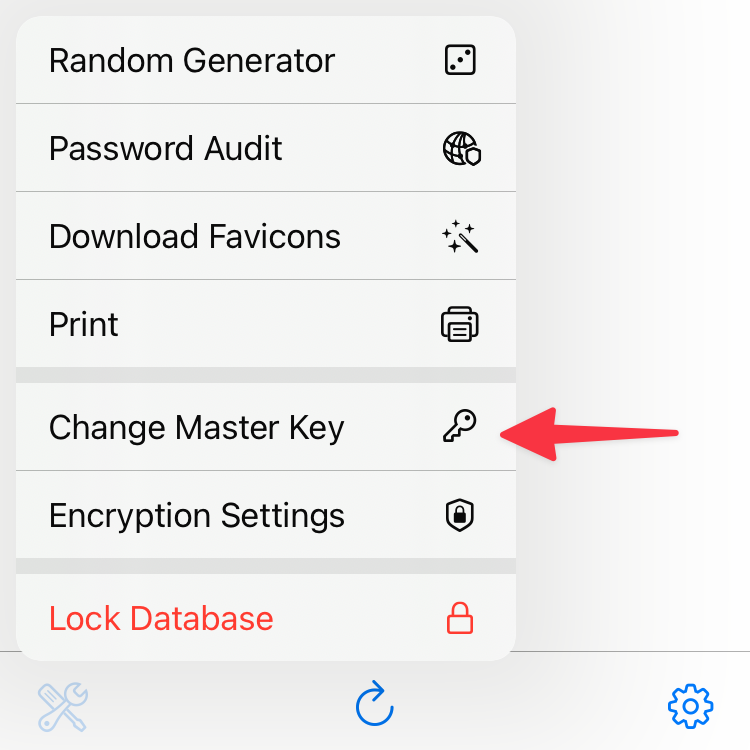
- ハードウェアキー フィールドをタップし、適切な接続タイプの YubiKeyスロット2 を選択します。
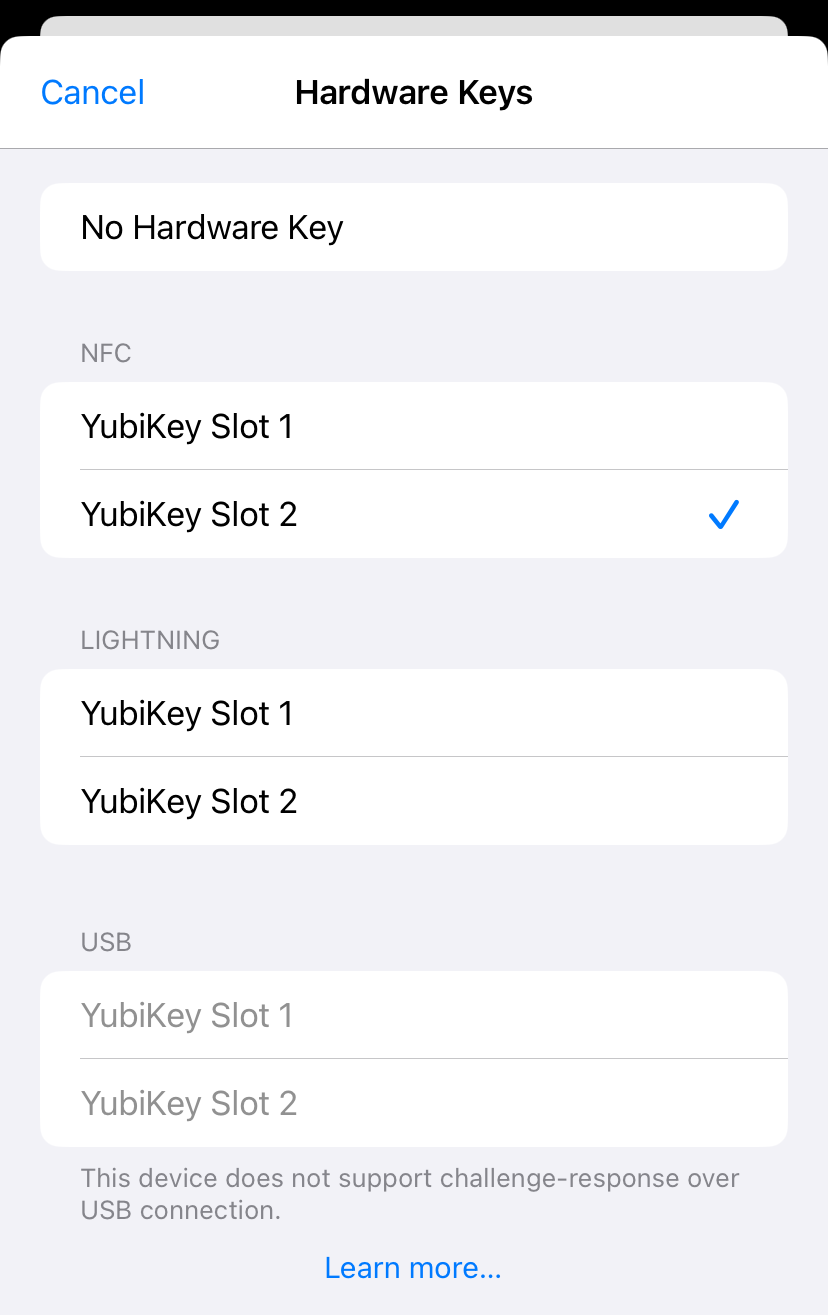
- 完了 をタップして変更を保存します。
- アプリからYubiKeyの挿入またはスキャン(iPhoneの上部にタッチ)を求められます。
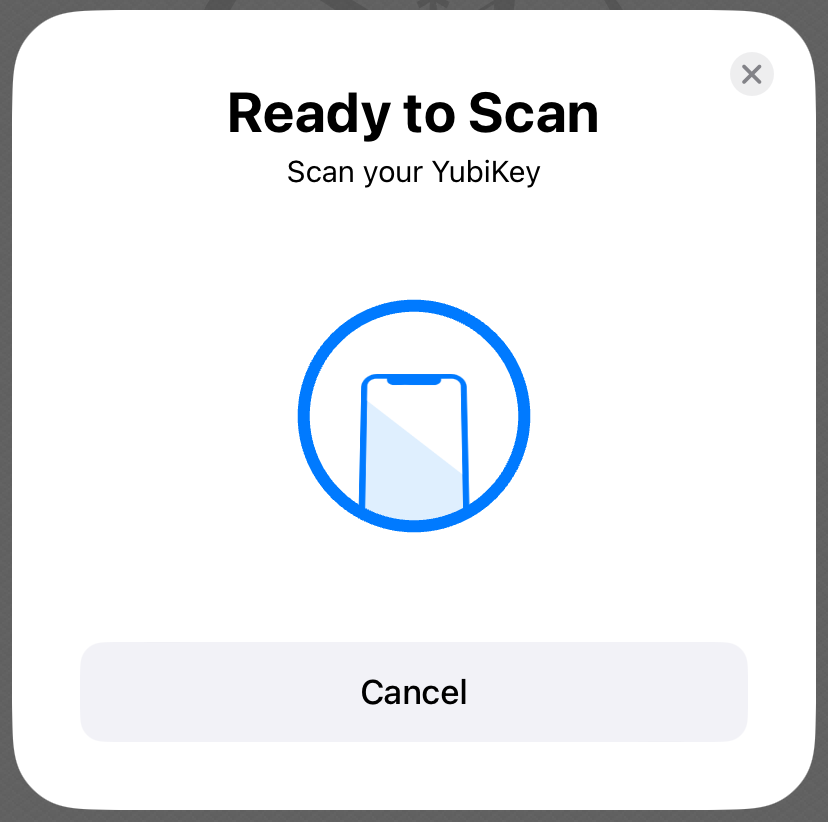
これで完了です。以降、データベースはお使いのYubiKeyがないと復号できなくなります。
データベースからYubiKey保護を削除する方法
YubiKey保護をデータベースから削除したい場合もあるでしょう。YubiKeyに対応していないアプリで解錠する必要がある場合や、今後YubiKeyを使わない場合に便利です。
保護を削除するには、上記の手順でマスターキーを変更し、YubiKeyスロットの代わりに ハードウェアキーがありません を選択してください。
YubiKeyで保護されたデータベースを解錠する方法
YubiKeyで保護されたデータベースを解錠するには、ハードウェアキー ボタンをタップして YubiKeyスロット2 を選択します。必要に応じて、パスワードの入力やキーファイルの選択を行ってください。
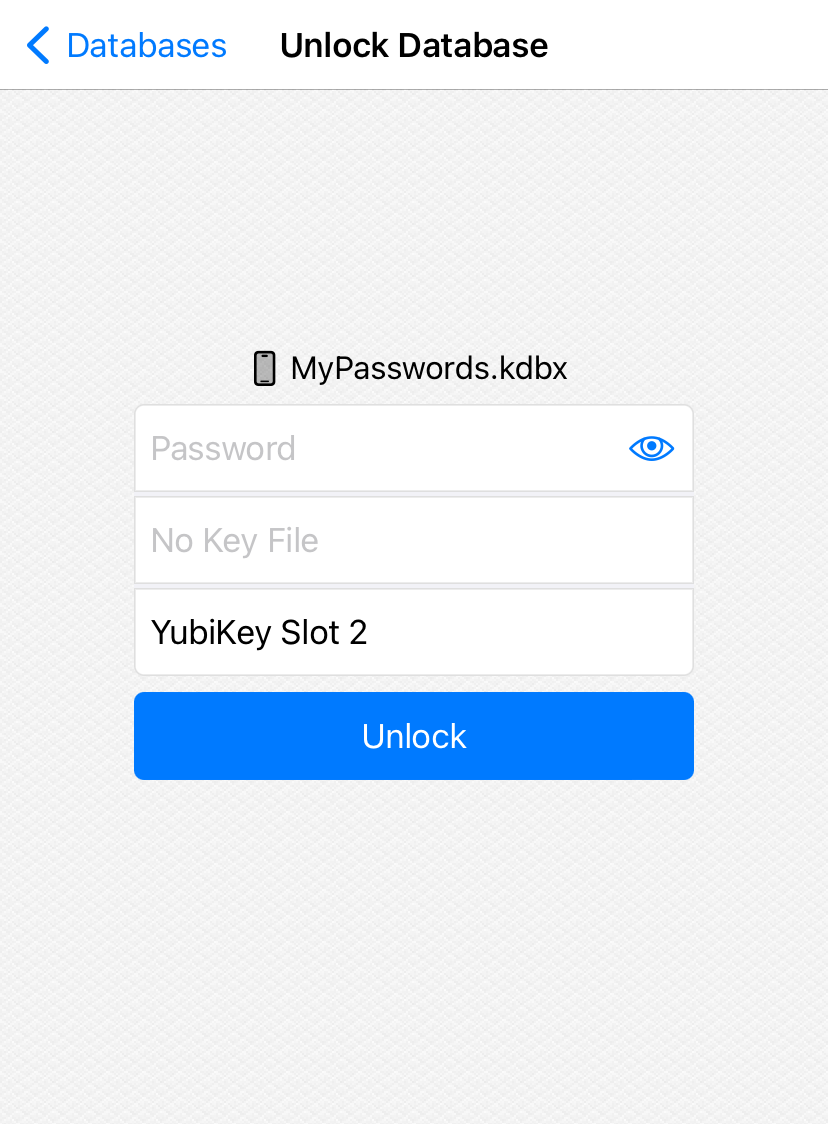
求められたら、YubiKeyを挿入またはスキャン(iPhoneの上部にタッチ)します。マスターキーの構成要素がすべて正しければ、データベースが開きます。
自動入力でのYubiKey
YubiKeyで保護されたデータベースを自動入力で使うには、追加の手順が必要な場合があります:自動入力でYubiKeyを使う方法