

Как использовать YubiKey с KeePassium
В этой статье описано, как настроить и использовать базу паролей, защищённую ключом YubiKey, в KeePassium.
Добавление защиты YubiKey к базе паролей
Когда ваш YubiKey настроен, его можно добавить как компонент мастер-ключа базы паролей (вместе с паролем и ключевым файлом или вместо них).
- Откройте базу паролей с текущим мастер-ключом (паролем и/или ключевым файлом)
- Нажмите кнопку
 и выберите Сменить мастер-ключ в меню.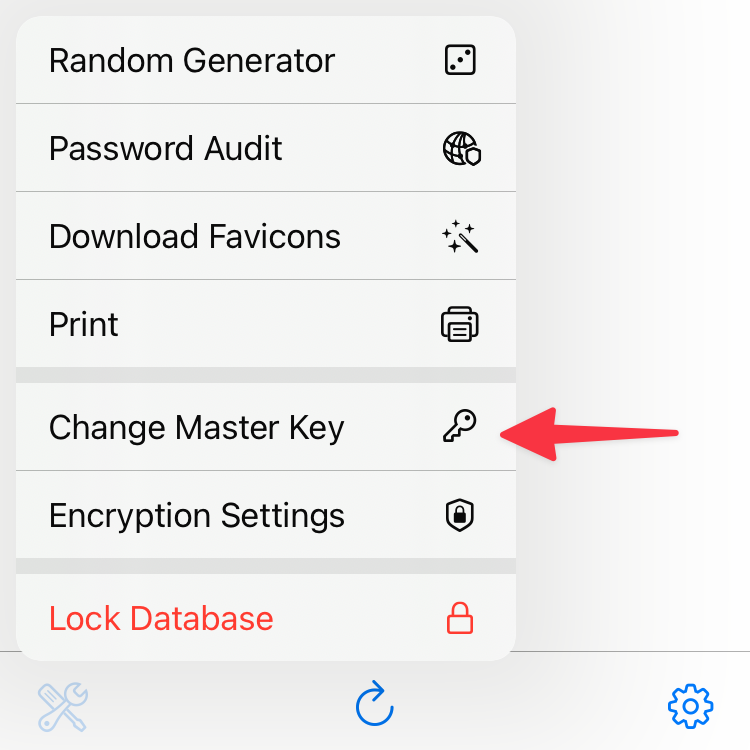
- Нажмите поле Аппаратный ключ и выберите YubiKey слот 2 для подходящего типа подключения.
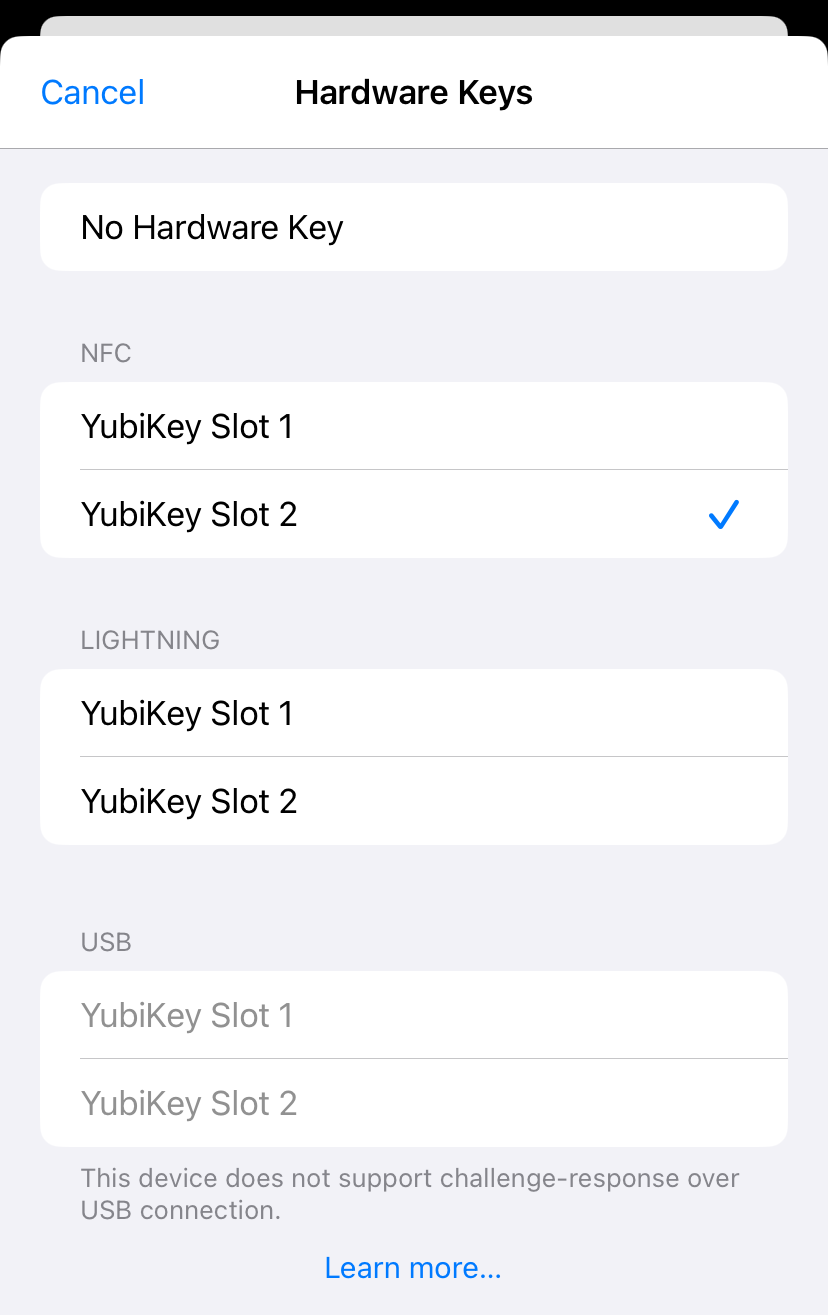
- Нажмите Готово, чтобы сохранить изменения.
- Приложение попросит вставить или отсканировать ваш YubiKey (то есть коснуться его верхней частью телефона).
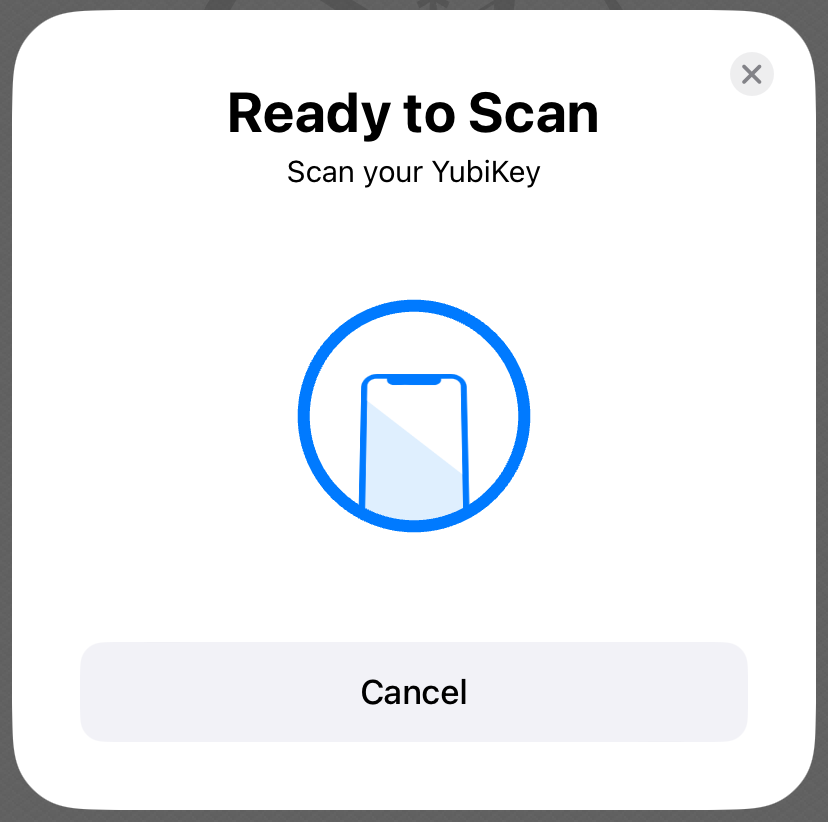
Готово! Теперь базу паролей можно расшифровать только с вашим YubiKey.
Как убрать защиту YubiKey с базы паролей
Иногда может понадобиться убрать защиту YubiKey с базы паролей. Это полезно, если нужно разблокировать её в приложениях, не поддерживающих YubiKey, или если вы больше не планируете использовать YubiKey.
Чтобы убрать защиту YubiKey, измените мастер-ключ, как описано выше, но вместо слота YubiKey выберите Без аппаратного ключа.
Как разблокировать базу паролей, защищённую YubiKey
Чтобы разблокировать базу паролей, защищённую YubiKey, нажмите кнопку Аппаратный ключ и выберите YubiKey слот 2. При необходимости введите пароль и/или выберите ключевой файл.
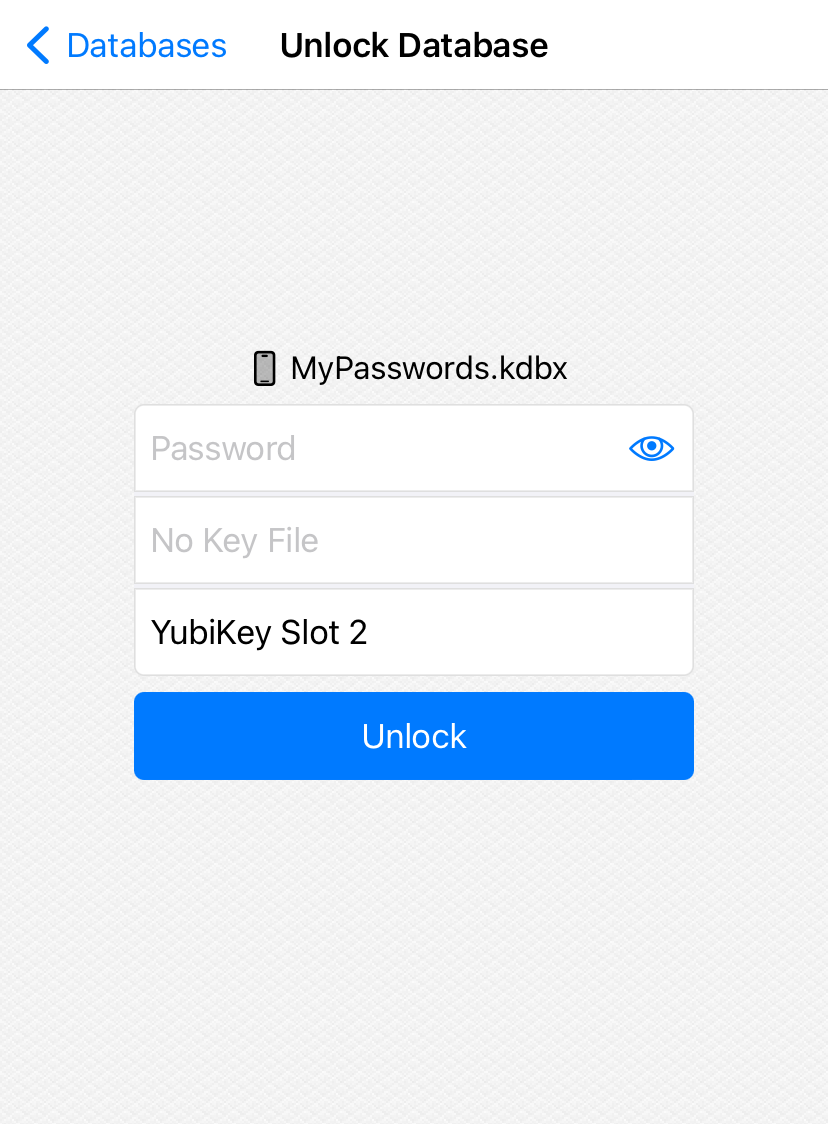
Когда появится запрос, вставьте или отсканируйте ваш YubiKey (коснитесь его верхней частью телефона). Если все компоненты мастер-ключа верны, база паролей откроется.
YubiKey в автозаполнении
Использование в автозаполнении баз, защищённых YubiKey, может потребовать дополнительных шагов: Как использовать YubiKey в автозаполнении