

Jak używać YubiKey z KeePassium
Ten artykuł opisuje, jak skonfigurować i używać w KeePassium bazy chronionej kluczem YubiKey.
Dodawanie ochrony YubiKey do bazy
Gdy Twój YubiKey jest już skonfigurowany, możesz dodać go jako składnik klucza głównego bazy (obok hasła i pliku klucza lub zamiast nich).
- Otwórz bazę przy użyciu obecnego klucza głównego (hasła i/lub pliku klucza)
- Stuknij przycisk
 i wybierz z menu Zmień klucz główny.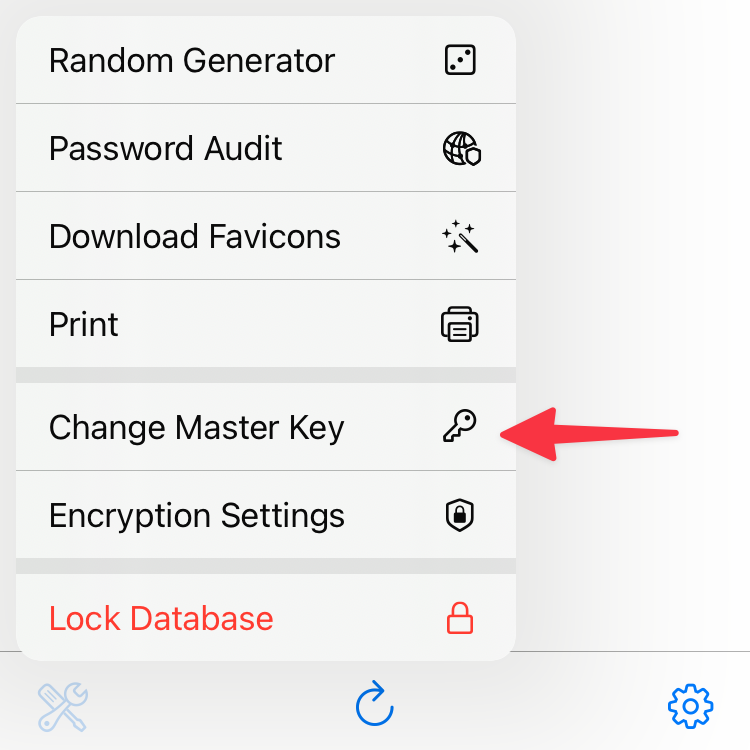
- Stuknij pole Klucz sprzętowy i wybierz Gniazdo YubiKey 2 dla odpowiedniego typu połączenia.
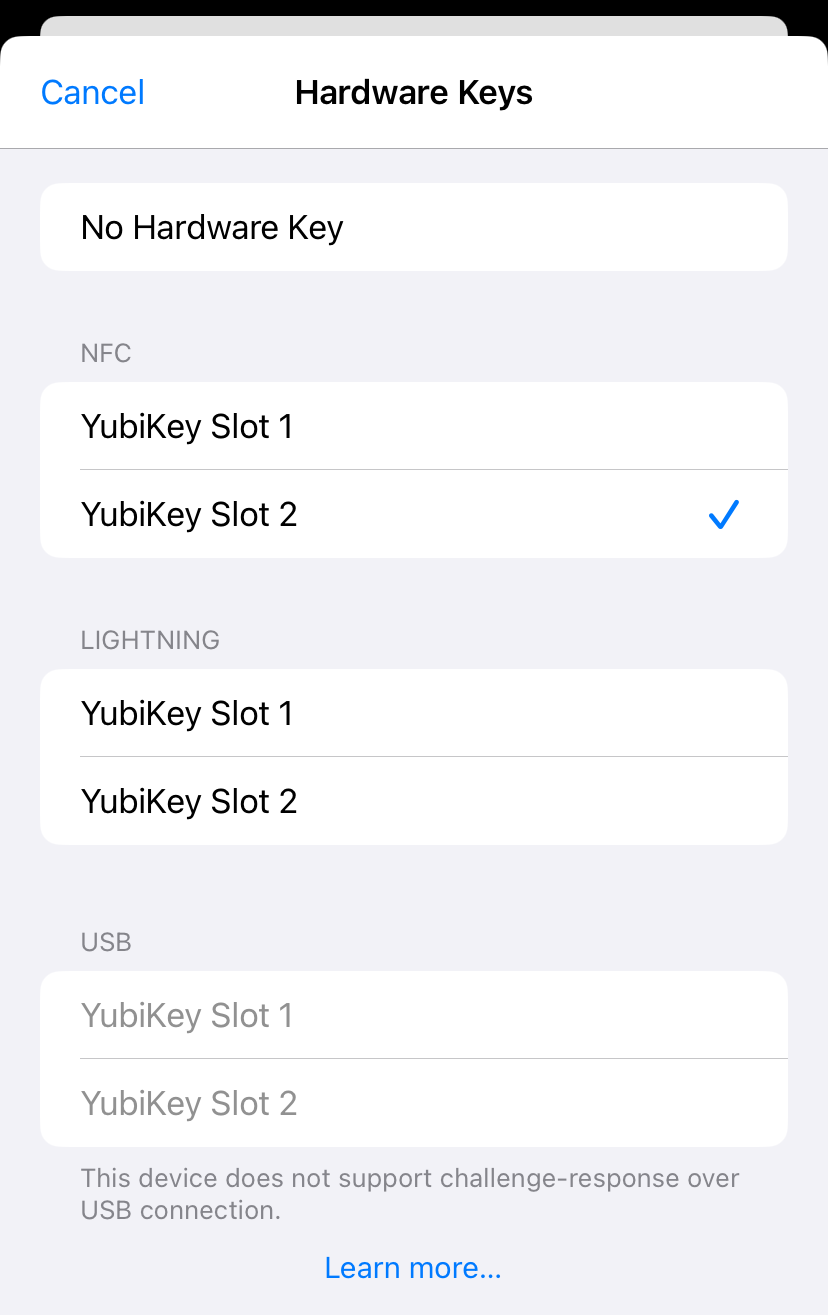
- Stuknij Gotowe, aby zachować zmiany.
- Aplikacja poprosi o włożenie lub zeskanowanie klucza YubiKey (czyli dotknięcie nim górnej części telefonu).
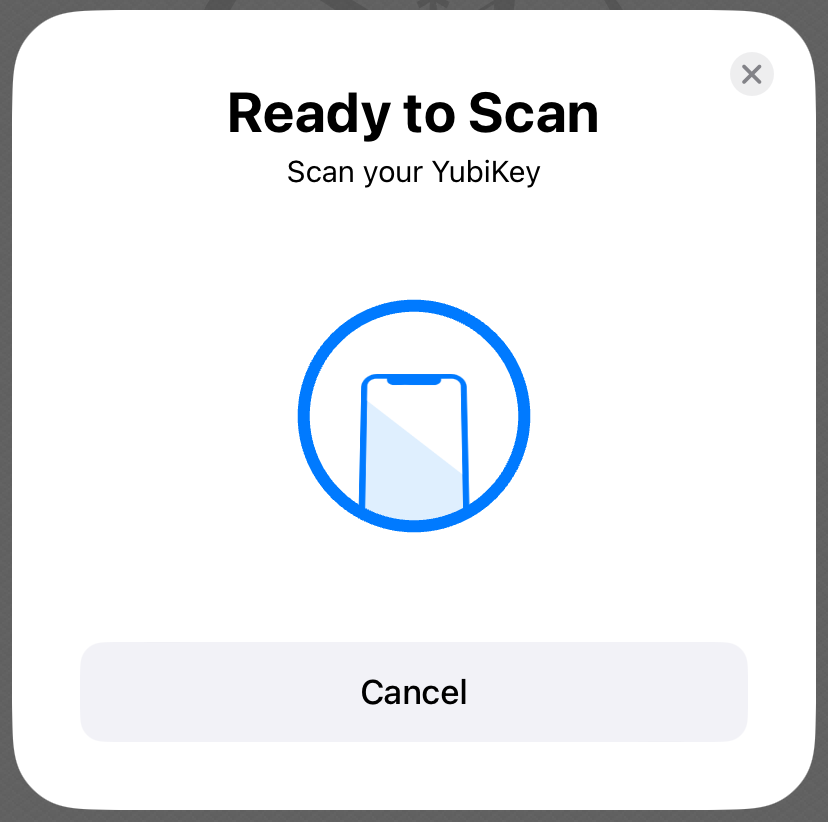
To wszystko! Od teraz bazę można odszyfrować tylko za pomocą Twojego klucza YubiKey.
Jak usunąć ochronę YubiKey z bazy
Czasami może zajść potrzeba usunięcia ochrony YubiKey z bazy. Przydaje się to, gdy chcesz odblokować ją w aplikacjach, które nie obsługują YubiKey, lub gdy nie planujesz dłużej z niego korzystać.
Aby usunąć ochronę YubiKey, zmień klucz główny w sposób opisany powyżej, ale zamiast slotu YubiKey wybierz Brak klucza sprzętowego.
Jak odblokować bazę chronioną kluczem YubiKey
Aby odblokować bazę chronioną kluczem YubiKey, stuknij przycisk Klucz sprzętowy i wybierz Gniazdo YubiKey 2. W razie potrzeby wprowadź hasło i/lub wybierz plik klucza.
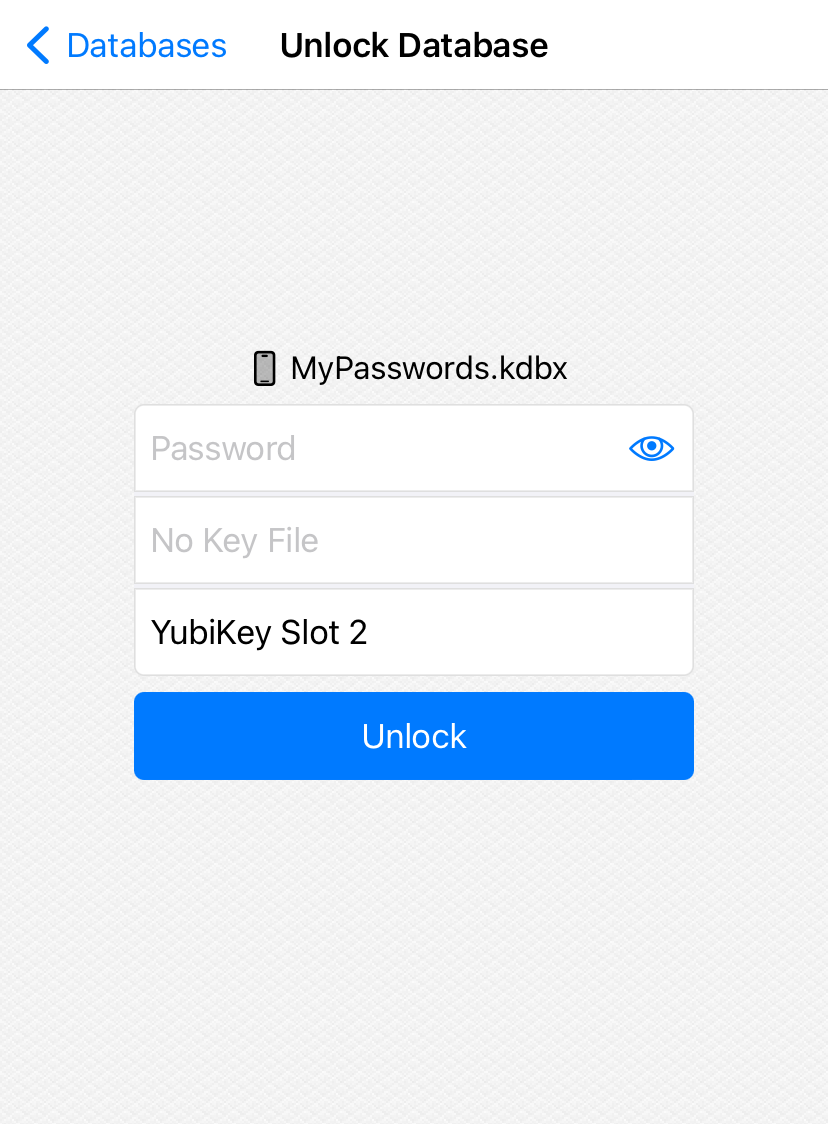
Po wyświetleniu monitu włóż lub zeskanuj YubiKey (dotknij nim górnej części telefonu). Jeśli wszystkie składniki klucza głównego są poprawne, baza się otworzy.
YubiKey w autouzupełnianiu
Korzystanie z bazy chronionej kluczem YubiKey w autouzupełnianiu może wymagać dodatkowych kroków: Jak używać YubiKey w autouzupełnianiu