

Wyszukiwanie w KeePassium v1.53+
Podstawy
Aby znaleźć to, czego potrzebujesz, stuknij pole wyszukiwania u góry ekranu. Jeśli pole wyszukiwania nie jest widoczne, przewiń ekran na samą górę.
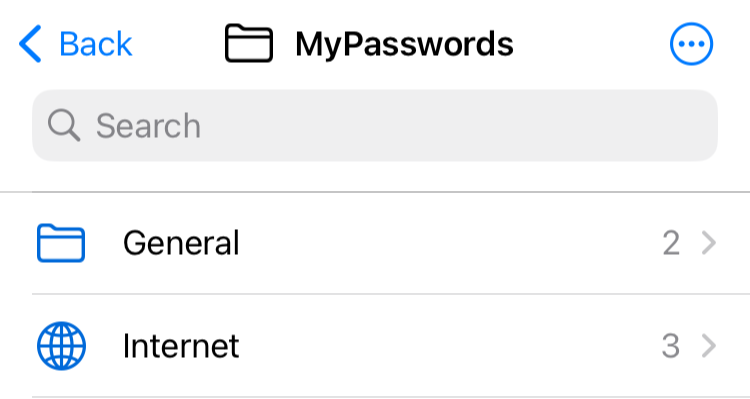
Wpisz słowo, a KeePassium pokaże grupy i wpisy, które je zawierają. Wpisz kilka słów, a zobaczysz wszystkie elementy zawierające WSZYSTKIE te słowa.
Każdą grupę lub wpis możesz otworzyć albo edytować bezpośrednio z wyników wyszukiwania.
TIP
Wyszukiwane słowa są traktowane jako warunki „I” (AND). Zatem „praca email” oznacza „praca I email”
Wyszukiwanie zaawansowane v1.53+
Domyślnie KeePassium przeszukuje wszystko: tytuły, notatki, pola niestandardowe, nazwy załączników (choć nie ich zawartość) itd.
Wyszukiwanie w polach
Możesz zawęzić wyszukiwanie do konkretnego pola: fieldName:word lub fieldName:"a few words". Zostaną znalezione elementy, w których dane pole jest równe (a nie zawiera) podanemu słowu lub frazie.
Możliwe nazwy pól:
- Standardowe pola grupy:
name,notes - Standardowe pola wpisu:
title,username,password,url,notes - Dowolna nazwa pola niestandardowego, np.
otpdla wpisów z hasłami jednorazowymi.
Wartości pól mogą zawierać symbole wieloznaczne:
*oznacza dowolną liczbę znaków.?oznacza jeden znak.
Na przykład:
notes:*database*znajdzie każdy element, który zawiera słowodatabasegdziekolwiek w notatkach.pin:??34znajdzie wpisy z polempin, które może zawierać1234,ab34,0034itd.username:?ootznajdzie wpisy z nazwą użytkownikaroot,boot,mootitd.username:alex*znajdziealex,alexander,alex.smithitd.
Wyszukiwanie po etykietach
Aby znaleźć elementy zawierające określoną etykietę, dodaj tag: przed słowem. Na przykład: tag:personal.
Kwalifikatory wyszukiwania
Aby ograniczyć wyszukiwanie do określonego rodzaju elementów, KeePassium obsługuje kilka kwalifikatorów:
is:entrydopasuje tylko wpisy, odfiltrowując wszystkie grupyis:groupdopasuje tylko grupy, odfiltrowując wszystkie wpisyis:passkeyznajdzie wpisy zawierające klucze v1.54+is:expiredznajdzie elementy po dacie wygaśnięciais:largeznajdzie wpisy zajmujące dużo miejsca w bazie. (Konkretnie takie, w których załączniki skompresowane gzip zajmują łącznie ponad 100 KB; dotyczy to również załączników w historii wpisu.) v1.54+
Wyszukiwanie negatywne
Aby wykluczyć określone elementy, poprzedź warunek wyszukiwania znakiem minus (-). Elementy pasujące do tego warunku zostaną odfiltrowane z wyników wyszukiwania.
Na przykład:
-emailznajdzie wszystkie elementy, które nie zawierają słowa „email”.visa -cardznajdzie elementy, które zawierają słowo „visa” i nie wspominają o „card”.is:entry -is:passkeyznajdzie wpisy, które nie zawierają kluczy.tag:email -tag:personalznajdzie elementy z etykietą „email”, ale bez etykiety „personal”.
Zachowane zapytania wyszukiwania
Jeśli często korzystasz z określonych zapytań, możesz je zachować jako grupy inteligentne.
Ustawienia wyszukiwania
Ustawienia KeePassium zawierają kilka opcji pozwalających dostroić wyszukiwanie w całej aplikacji. Znajdziesz je w sekcji Szukaj ustawień aplikacji.
- Rozpocznij w Szukaj
- Po każdym otwarciu bazy KeePassium automatycznie aktywuje pole wyszukiwania.
- Szukaj w nazwach wpisów
- Określa, czy aplikacja ma szukać wyszukiwanego słowa tylko w wartościach pól, czy także w ich nazwach.
- Szukaj w polach chronionych
- Określa, czy aplikacja ma przeszukiwać pola chronione (np. pola niestandardowe z włączoną opcją ochrony)
- Szukaj w hasłach
- Określa, czy aplikacja ma przeszukiwać pola haseł.