

Cercare in KeePassium v1.53+
Nozioni di base
Per trovare ciò che ti serve, tocca il campo di ricerca nella parte superiore dello schermo. Se il campo di ricerca non è visibile, scorri la schermata fino in cima.
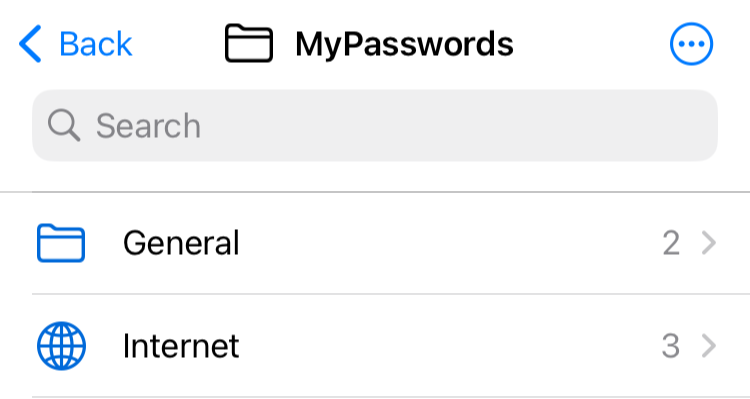
Inserisci una parola e KeePassium mostrerà i gruppi e le voci che la contengono. Inserisci più parole e vedrai tutti gli elementi che contengono TUTTE queste parole.
Puoi aprire o modificare qualsiasi gruppo o voce direttamente dai risultati di ricerca.
TIP
Le parole di ricerca vengono trattate come condizioni "AND". Quindi "email lavoro" significa "email AND lavoro"
Ricerca avanzata v1.53+
Per impostazione predefinita, KeePassium cerca ovunque: nei titoli, nelle note, nei campi personalizzati, nei nomi degli allegati (ma non nei loro contenuti) e così via.
Cercare nei campi
Puoi restringere la ricerca a un campo specifico: fieldName:word oppure fieldName:"a few words". In questo modo verrà trovato qualsiasi elemento in cui il campo indicato è uguale (non contiene) alla parola o frase specificata.
Nomi di campo possibili:
- Campi standard dei gruppi:
name,notes - Campi standard delle voci:
title,username,password,url,notes - Qualsiasi nome di campo personalizzato, ad esempio
otpper le voci con password monouso.
I valori dei campi possono contenere caratteri jolly:
*indica un numero qualsiasi di caratteri.?indica un singolo carattere.
Ad esempio:
notes:*database*troverà qualsiasi elemento che contiene la paroladatabasein un punto qualsiasi delle note.pin:??34troverà le voci con un campopinche può contenere1234,ab34,0034, ecc.username:?oottroverà le voci con nome utenteroot,boot,moot, ecc.username:alex*troveràalex,alexander,alex.smith, ecc.
Cercare per tag
Per trovare gli elementi che contengono un tag specifico, aggiungi tag: davanti alla parola. Ad esempio: tag:personal.
Qualificatori di ricerca
Per concentrare la ricerca su un tipo specifico di elementi, KeePassium supporta alcuni qualificatori di ricerca:
is:entrytrova solo le voci, escludendo i gruppiis:grouptrova solo i gruppi, escludendo le vociis:passkeytrova le voci che contengono passkey v1.54+is:expiredtrova gli elementi oltre la data di scadenzais:largetrova le voci che occupano molto spazio nel database. (In particolare, quelle in cui gli allegati compressi con gzip superano complessivamente i 100 KB; sono inclusi anche quelli presenti nella cronologia della voce.) v1.54+
Ricerca negativa
Per escludere determinati elementi, anteponi un segno meno (-) alla condizione di ricerca. Gli elementi che corrispondono a quella condizione saranno esclusi dai risultati.
Ad esempio:
-emailtroverà tutti gli elementi che non contengono la parola "email".visa -cardtroverà gli elementi che contengono la parola "visa" e non menzionano "card".is:entry -is:passkeytroverà le voci che non contengono passkey.tag:email -tag:personaltroverà gli elementi che contengono il tag "email" ma non il tag "personal".
Ricerche salvate
Se utilizzi spesso determinate ricerche, puoi salvarle come gruppi smart.
Impostazioni di ricerca
Le impostazioni di KeePassium contengono diverse opzioni per perfezionare la ricerca in tutta l'app. Le trovi nella sezione Cerca delle impostazioni dell'app.
- Cerca all'avvio
- Ogni volta che apri un database, KeePassium attiverà automaticamente il campo di ricerca.
- Cerca nei nomi dei campi
- Determina se l'app deve cercare una parola solo nei valori dei campi oppure anche nei loro nomi.
- Cerca nei valori protetti
- Determina se l'app deve cercare nei campi protetti (come i campi personalizzati con l'opzione di protezione attivata)
- Cerca nelle password
- Determina se l'app deve cercare nei campi delle password.