

Impostazioni del database
Le impostazioni del database definiscono il modo in cui KeePassium gestisce uno specifico file di database. Sono utili quando desideri modificare il comportamento predefinito dell'app per determinati file.
Per aprire le impostazioni del database: vai all'elenco Database → tocca  accanto al tuo database → Impostazioni database.
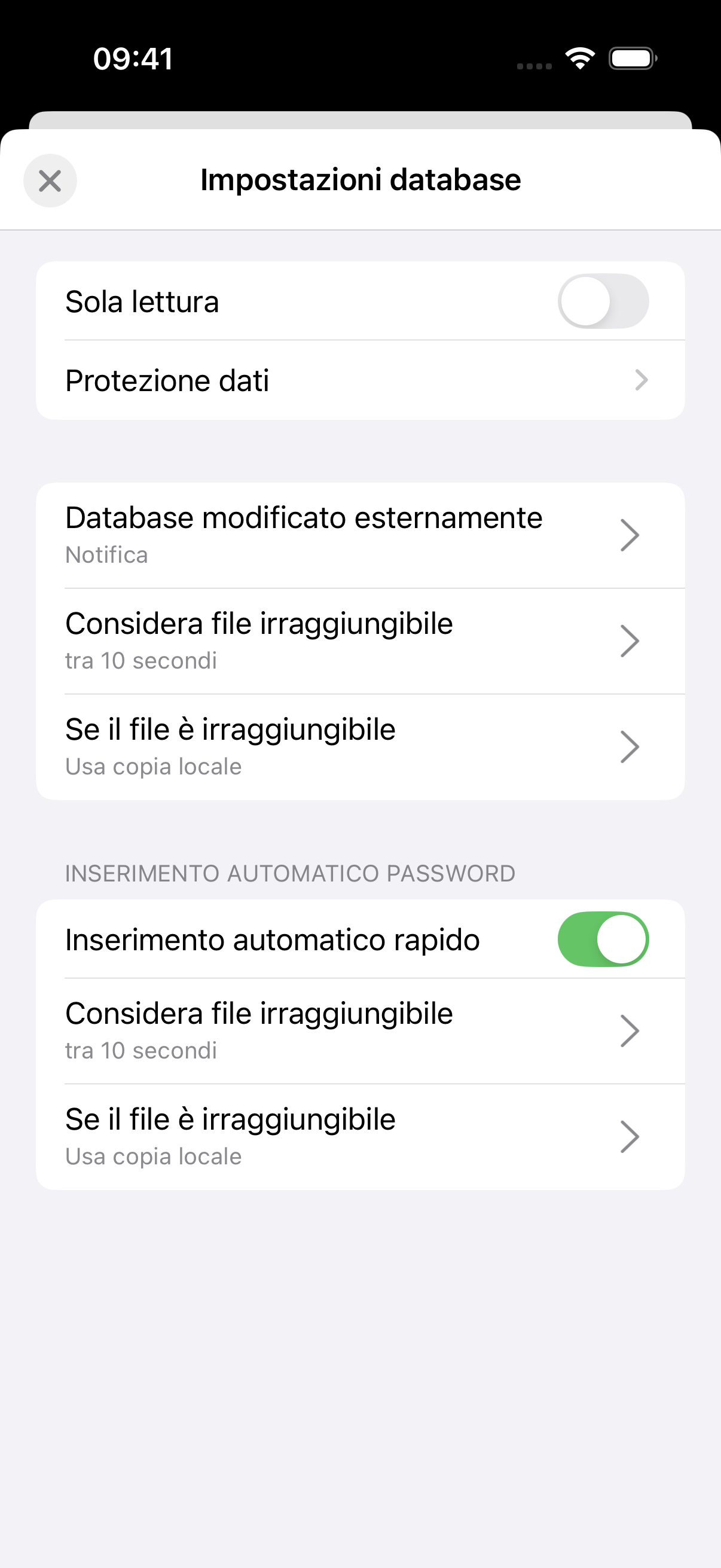
Opzioni
Sola lettura
Questa opzione disattiva tutte le funzioni di modifica per questo specifico database. Non potrai modificare il file né cambiare la sua chiave principale. È utile per evitare modifiche accidentali a un database condiviso. Il valore predefinito è OFF.
Database modificato esternamentev1.53+
Quando usi database condivisi, qualcuno può modificare il file dopo che l'hai aperto in KeePassium. Il database aperto non conterrebbe le ultime modifiche apportate dall'altro utente. Per evitarlo, KeePassium può controllare se il file di database corrente è stato modificato da qualcun altro.
Questa opzione ti consente di regolare con precisione il comportamento di KeePassium per tali controlli:
- Non controllare — mantieni il database caricato così com'è, senza controllare se è stato modificato altrove. Questa opzione è utile per database modificati raramente.
- Notifica (predefinito) — controlla le modifiche esterne e, se opportuno, proponi di ricaricare il database.
- Ricarica in automatico — controlla le modifiche esterne e, se opportuno, ricarica automaticamente il database.
WARNING
Per risparmiare batteria e traffico di rete, questi controlli avvengono solo quando passi a KeePassium (da altre app o dalla schermata Home). Non c'è un monitoraggio continuo mentre l'app è in uso.
Comportamento di accesso ai file
Questo gruppo di impostazioni controlla i timeout delle operazioni sui file e il comportamento di ripiego. Puoi impostare comportamenti diversi per l'app principale e per il suo modulo di inserimento automatico.
Considera file irraggiungibile
Questa opzione definisce per quanto tempo KeePassium attende di ottenere il file di database (da un cloud, ad esempio).
- Immediatamente — non provare nemmeno a caricare il file, passa direttamente al comportamento Se il file è irraggiungibile. È utile quando vuoi forzare KeePassium a usare i file locali nella cache.
- Entro N secondi — concedi fino a N secondi per le operazioni sui file. Il valore predefinito è 10 secondi, ma potrebbe essere necessario aumentarlo per file più grandi e reti più lente.
Se il file è irraggiungibile
Questa opzione definisce cosa deve fare KeePassium se l'acquisizione del file di database richiede troppo tempo.
- Mostra errore — smetti di provare e mostra un messaggio che indica che il database non è raggiungibile.
- Usa copia locale — carica automaticamente l'ultima versione locale disponibile del file, ovvero la sua copia di backup più recente. Questa è l'impostazione predefinita.
- Aggiungi di nuovo il file — mostra automaticamente una finestra di selezione file per aggiungere di nuovo il database all'app. È utile come soluzione alternativa per alcuni servizi di archiviazione instabili.
TIP
Se ricevi spesso un messaggio che indica che il file di database non esiste (ma esiste), il link fornisce una soluzione semplice.
Latenza dell'inserimento automatico
Se il tuo database si trova su uno spazio di archiviazione online lento, l'inserimento automatico potrebbe richiedere molto tempo. Puoi migliorare la latenza dell'inserimento automatico forzandolo a usare la copia del database nella cache:
- Considera file irraggiungibile → Immediatamente
- Se il file è irraggiungibile → Usa copia locale
Inserimento automatico rapido
Questa opzione controlla se il database può essere usato nell'inserimento automatico rapido (quello con interfaccia minima). Non influisce sulla modalità di inserimento automatico standard (con la finestra di inserimento automatico completa). Il valore predefinito è ON.
Versione 1.54 e successive
Se il database è archiviato in remoto, l'inserimento automatico rapido preferirà caricare il file locale nella cache. Questo rende la funzione molto più reattiva, ma a volte può restituire credenziali non aggiornate. In questo caso, apri l'app principale o l'inserimento automatico in modalità standard in modo che aggiornino il database nella cache.