

Come migliorare i risultati dell'inserimento automatico
Questa guida descrive come mettere a punto l'inserimento automatico per trovare automaticamente le voci pertinenti.
Trovare le informazioni di contesto
Quando apri l'inserimento automatico di KeePassium, il sistema gli fornisce alcune informazioni di contesto per trovare le credenziali più pertinenti. Si tratta solo di un breve testo: l'URL di una pagina proveniente da un browser web oppure un ID interno di altre app.
KeePassium mostra le informazioni di contesto ricevute come Contesto sotto le voci:
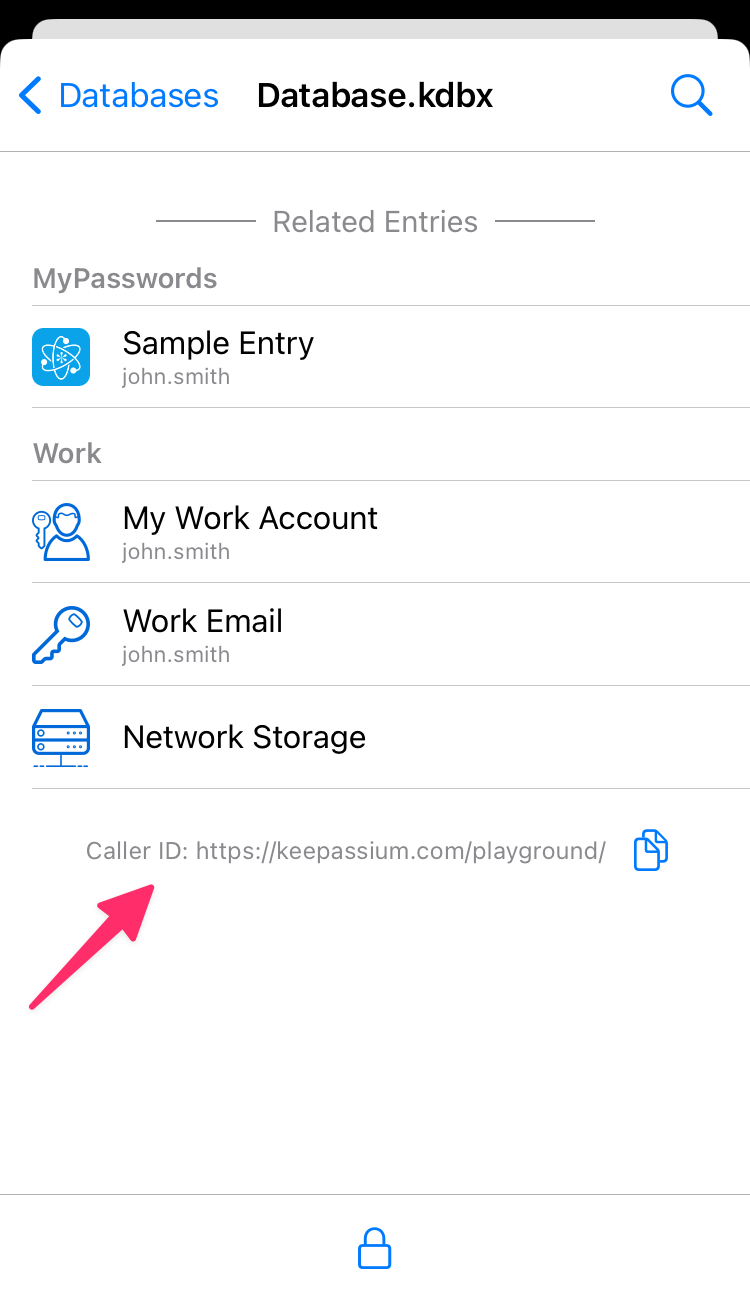
Tocca il pulsante  accanto a Contesto per copiarlo negli appunti. Ci servirà più avanti.
Informazioni di contesto vuote
Alcune app non si identificano presso l'inserimento automatico. In questo caso, KeePassium non riceve alcuna informazione di contesto e non può trovare le voci pertinenti. L'unica soluzione è chiedere agli sviluppatori di quell'app di attivare Password AutoFill nella loro app; questo la renderà compatibile con tutti i gestori di password.
Aggiungere le informazioni di contesto alle voci pertinenti
KeePassium usa il contesto per trovare le voci più pertinenti per l'app di destinazione. Per far comparire per prime le voci pertinenti, devi aggiungere le informazioni di contesto alla voce.
- Apri il database nell'app principale di KeePassium
- Trova la voce pertinente e aprila nell'editor delle voci
- Se Contesto è un identificatore di app:
- Aggiungi un campo personalizzato (con qualsiasi nome)
- Incolla Contesto come valore
- Disattiva l'interruttore di protezione del campo
- Se Contesto è l'URL di una pagina:
- Aggiungilo come URL della voce (principale o aggiuntivo) — questo garantisce il miglior punteggio di somiglianza
Se l'inserimento automatico di KeePassium trova esattamente una voce che corrisponde perfettamente alle informazioni di contesto, la incollerà automaticamente nell'app chiamante.
Punteggio di somiglianza
Se l'inserimento automatico di KeePassium non trova corrispondenze esatte, usa un algoritmo euristico di stima della somiglianza. L'algoritmo confronta parti delle informazioni di contesto con parti dei campi della voce e restituisce un punteggio di somiglianza compreso tra 0 e 1,0.
Terminologia
- Componenti dell'URL:
scheme://host:port/path?query - Il dominio principale è un livello sopra il dominio di primo livello generico (TLD). Ad esempio, i domini
www.example.co.ukeauth.example.co.ukhanno lo stesso dominio principale,example.co.uk. - Il nome del servizio è il dominio principale senza il suffisso TLD. Ad esempio, i domini
company.co.ukecompany.comhanno lo stesso nome del servizio,company.
Supponendo che le informazioni di contesto siano url:
urlè simile all'URL della voce (o al campooverrideURL) -> 0,7…1- Stesso URL -> 1,0
- Stessi host o domini principali -> 0,7 (
www.example.comvsauth.example.com) - Stessi host e percorsi parzialmente uguali -> 0,7…1,0 (
example.com/user/alicevsexample.com/user/bob) - Stessi nomi di servizio -> 0,5 (
www.example.devsauth.example.co.uk)
- la parte host di
urlcompare nel titolo della voce -> 0,8 - la parte host di
urlcompare nel campo Note della voce -> 0,5 - il dominio principale di
urlcorrisponde al valore di un campo personalizzato -> 0,95 - la parte host di
urlcompare nel valore di un campo personalizzato -> 0,5
Solo a titolo indicativo
Le regole e i valori elencati sono solo indicativi e possono cambiare. Per informazioni aggiornate, consulta il codice sorgente.
Nascondere gli account non pertinenti
Se hai voci o gruppi che non sono mai pertinenti per l'inserimento automatico, puoi escluderli esplicitamente.
Voci
- Seleziona la voce che vuoi escludere
- Seleziona la scheda Altro
- Tocca Inserimento automatico e seleziona Disattivato
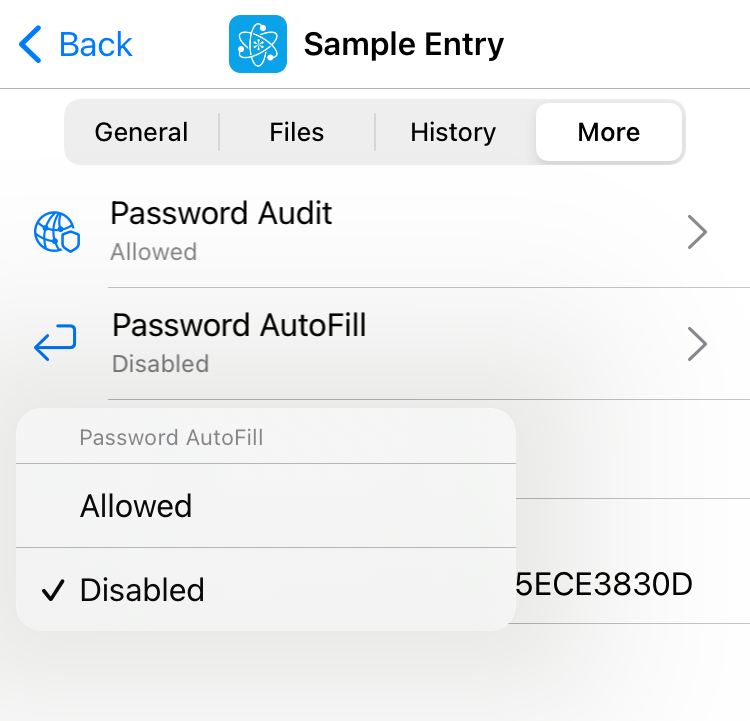
Gruppi
- Apri l'editor del gruppo
- Tocca Inserimento automatico e seleziona Disattivato
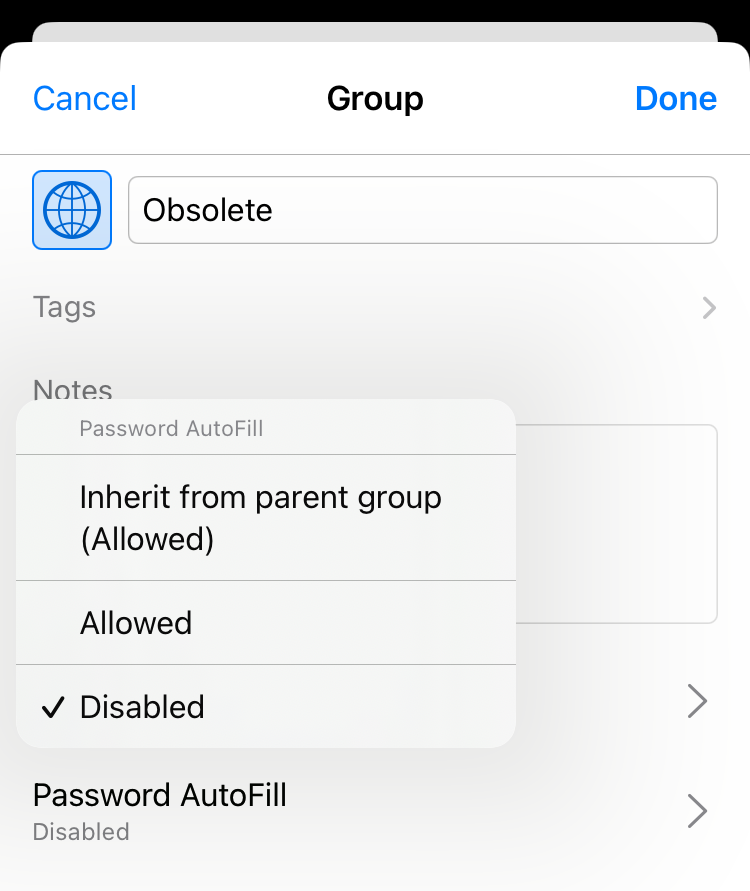
Priorità
Se disattivi l'inserimento automatico per un gruppo, lo stesso vale per tutte le sue voci, indipendentemente dalle loro impostazioni individuali.