

Cómo mejorar los resultados del autorrelleno
Esta guía describe cómo ajustar el autorrelleno para que encuentre las entradas relevantes automáticamente.
Encontrar la información de contexto
Cuando abres el autorrelleno de KeePassium, el sistema le proporciona cierta información de contexto para encontrar las credenciales más relevantes. Esa información es solo un texto breve: la URL de una página desde un navegador web o algún identificador interno de otras apps.
KeePassium muestra la información de contexto recibida como Contexto debajo de las entradas:
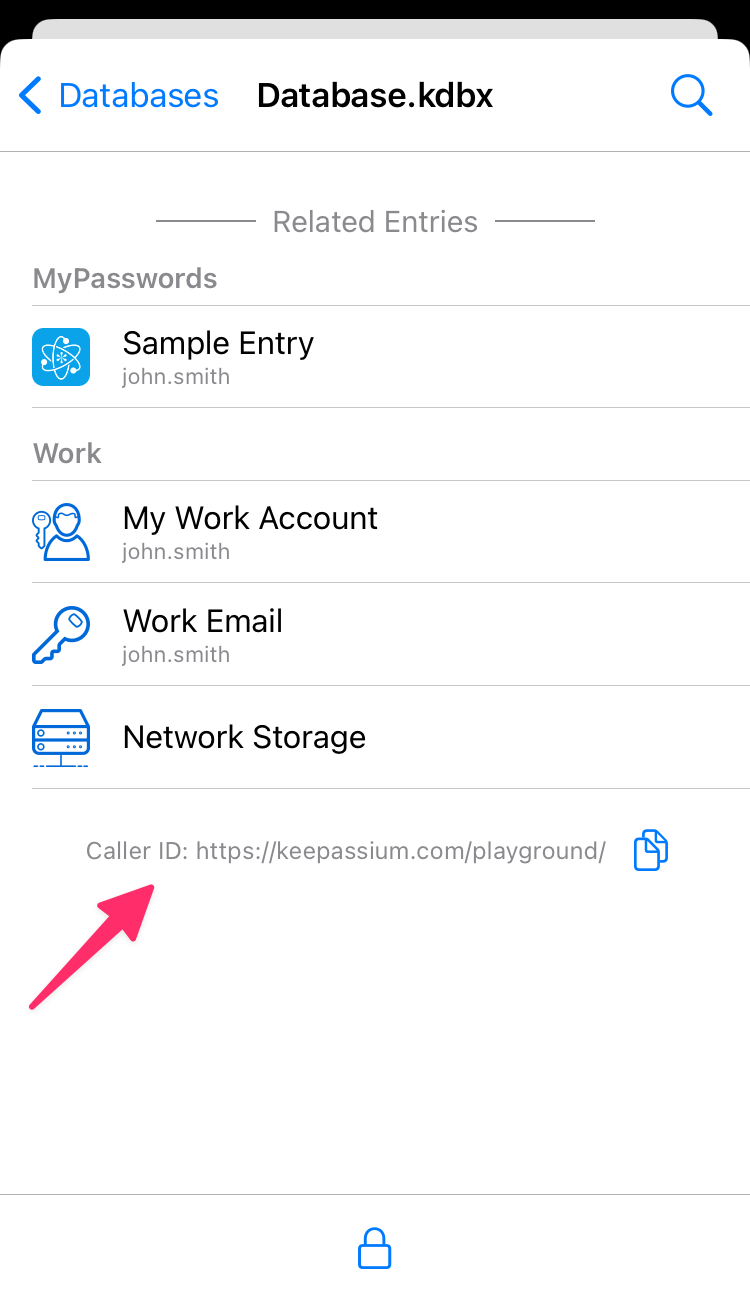
Toca el botón  junto a Contexto para copiarla al portapapeles. La necesitaremos más adelante.
Información de contexto vacía
Algunas apps no se identifican ante el autorrelleno. En ese caso, KeePassium no recibe información de contexto y no puede encontrar las entradas relevantes. La única solución es pedir a los desarrolladores de esa app que activen Password AutoFill en su app; esto la hará compatible con todos los gestores de contraseñas.
Añadir la información de contexto a las entradas relevantes
KeePassium usa el contexto para encontrar las entradas más relevantes para la app de destino. Para que aparezcan primero en la lista, debes añadir la información de contexto a la entrada.
- Abre tu base de datos en la app principal de KeePassium
- Busca la entrada relevante y ábrela en el editor de entradas
- Si Contexto es un identificador de app:
- Añade un campo personalizado (con cualquier nombre)
- Pega Contexto como su valor
- Desactiva el interruptor de protección del campo
- Si Contexto es la URL de una página:
- Añádela como URL de la entrada (principal o adicional): esto garantiza la mejor puntuación de similitud
Si el autorrelleno de KeePassium encuentra exactamente una entrada que coincide perfectamente con la información de contexto, la pegará automáticamente en la app que lo solicitó.
Puntuación de similitud
Si el autorrelleno de KeePassium no encuentra ninguna coincidencia exacta, usará un algoritmo heurístico de estimación de similitud. El algoritmo compara partes de la información de contexto con partes de los campos de la entrada y devuelve una puntuación de similitud entre 0 y 1.0.
Terminología
- Componentes de la URL:
scheme://host:port/path?query - El dominio principal está un nivel por encima del dominio genérico de nivel superior (TLD). Por ejemplo, los dominios
www.example.co.ukyauth.example.co.uktienen el mismo dominio principal,example.co.uk. - El nombre del servicio es el dominio principal sin el sufijo TLD. Por ejemplo, los dominios
company.co.ukycompany.comtienen el mismo nombre de servicio,company.
Suponiendo que la información de contexto es url:
urles similar a la URL de la entrada (o al campooverrideURL) -> 0.7…1- Misma URL -> 1.0
- Mismos hosts o dominios principales -> 0.7 (
www.example.comfrente aauth.example.com) - Mismos hosts y rutas parcialmente coincidentes -> 0.7…1.0 (
example.com/user/alicefrente aexample.com/user/bob) - Mismos nombres de servicio -> 0.5 (
www.example.defrente aauth.example.co.uk)
- la parte del host de
urlaparece dentro del título de la entrada -> 0.8 - la parte del host de
urlaparece dentro del campo Notas de la entrada -> 0.5 - el dominio principal de
urlcoincide con el valor de un campo personalizado -> 0.95 - la parte del host de
urlaparece dentro del valor de un campo personalizado -> 0.5
Solo como referencia
Las reglas y valores indicados son solo orientativos y pueden cambiar. Para obtener información actualizada, consulta el código fuente.
Ocultar cuentas irrelevantes
Si tienes entradas o grupos que nunca son relevantes para el autorrelleno, puedes excluirlos explícitamente.
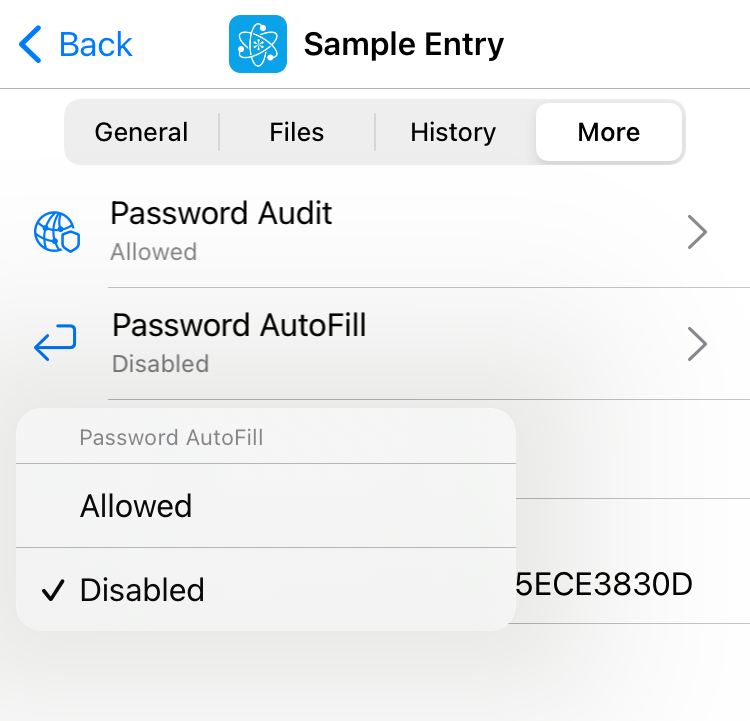
Entradas
- Selecciona la entrada que quieres excluir
- Selecciona la pestaña Más
- Toca Autorrelleno de contraseña y selecciona Deshabilitado
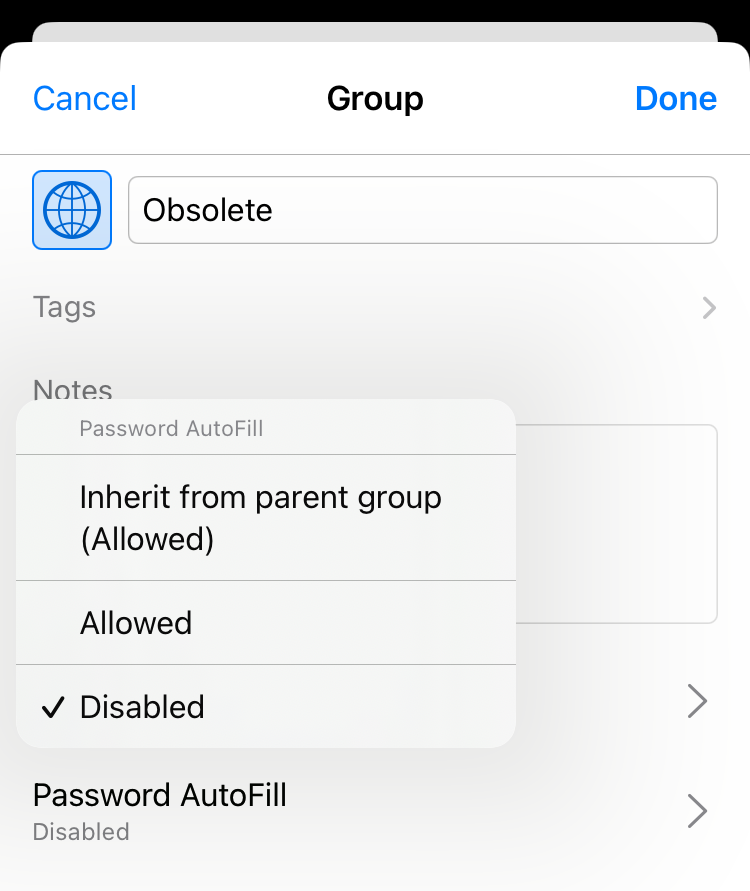
Grupos
- Abre el editor de grupos
- Toca Autorrelleno de contraseña y selecciona Deshabilitado
Prioridades
Si desactivas el autorrelleno para un grupo, se asume lo mismo para todas sus entradas, independientemente de sus ajustes individuales de autorrelleno.