

Jak poprawić wyniki autouzupełniania
Ten poradnik opisuje, jak dostroić autouzupełnianie, aby automatycznie znajdowało odpowiednie wpisy.
Znajdź informacje kontekstowe
Gdy otwierasz autouzupełnianie KeePassium, system przekazuje mu pewne informacje kontekstowe, aby znaleźć najbardziej pasujące dane logowania. Te informacje to po prostu krótki tekst: adres URL strony z przeglądarki internetowej lub wewnętrzny identyfikator z innych aplikacji.
KeePassium wyświetla otrzymane informacje kontekstowe jako Kontekst pod wpisami:
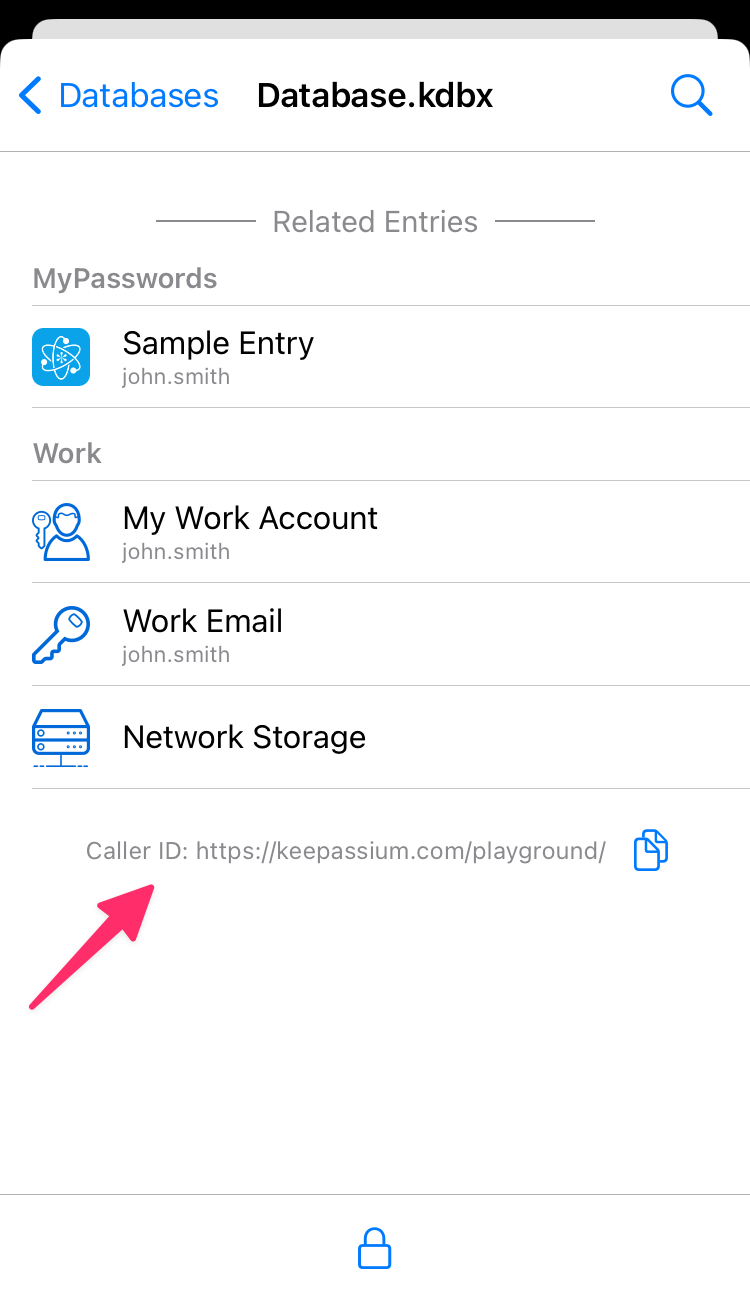
Stuknij przycisk  obok Kontekst, aby skopiować go do schowka. Przyda się nam później.
Puste informacje kontekstowe
Niektóre aplikacje nie identyfikują się wobec autouzupełniania. W takim przypadku KeePassium nie otrzymuje żadnych informacji kontekstowych i nie może znaleźć odpowiednich wpisów. Jedynym rozwiązaniem jest poproszenie deweloperów tej aplikacji o włączenie autouzupełniania haseł w ich aplikacji; dzięki temu stanie się ona zgodna ze wszystkimi menedżerami haseł.
Dodaj informacje kontekstowe do odpowiednich wpisów
KeePassium używa kontekstu, aby znaleźć wpisy najbardziej pasujące do docelowej aplikacji. Aby były one wyświetlane na początku listy, musisz dodać informacje kontekstowe do wpisu.
- Otwórz swoją bazę w głównej aplikacji KeePassium
- Znajdź odpowiedni wpis i otwórz go w edytorze wpisów
- Jeśli Kontekst jest identyfikatorem aplikacji:
- Dodaj pole niestandardowe (o dowolnej nazwie)
- Wklej Kontekst jako jego wartość
- Wyłącz przełącznik ochrony pola
- Jeśli Kontekst jest adresem URL strony:
- Dodaj go jako adres URL wpisu (główny lub dodatkowy) — to zapewnia najwyższy wynik podobieństwa
Jeśli autouzupełnianie KeePassium znajdzie dokładnie jeden wpis idealnie pasujący do informacji kontekstowych — automatycznie wklei go do aplikacji wywołującej.
Ocena podobieństwa
Jeśli autouzupełnianie KeePassium nie znajdzie żadnych dokładnych dopasowań, użyje heurystycznego algorytmu szacowania podobieństwa. Algorytm porównuje części informacji kontekstowych z częściami pól wpisu i zwraca wynik podobieństwa od 0 do 1,0.
Terminologia
- Składniki adresu URL:
scheme://host:port/path?query - Domena główna to jeden poziom powyżej ogólnej domeny najwyższego poziomu (TLD). Na przykład domeny
www.example.co.ukiauth.example.co.ukmają tę samą domenę główną,example.co.uk. - Nazwa usługi to domena główna bez sufiksu TLD. Na przykład domeny
company.co.ukicompany.commają tę samą nazwę usługi,company.
Zakładając, że informacją kontekstową jest url:
urljest podobny do adresu URL wpisu (lub polaoverrideURL) -> 0,7…1- Ten sam adres URL -> 1,0
- Te same hosty lub domeny główne -> 0,7 (
www.example.comvsauth.example.com) - Te same hosty i częściowo ścieżki -> 0,7…1,0 (
example.com/user/alicevsexample.com/user/bob) - Te same nazwy usług -> 0,5 (
www.example.devsauth.example.co.uk)
- część hosta
urlwystępuje w tytule wpisu -> 0,8 - część hosta
urlwystępuje w polu Notatki wpisu -> 0,5 - domena główna
urlpasuje do wartości pola niestandardowego -> 0,95 - część hosta
urlwystępuje w wartości pola niestandardowego -> 0,5
Tylko orientacyjnie
Podane reguły i wartości mają charakter wyłącznie orientacyjny i mogą ulec zmianie. Aktualne informacje znajdziesz w kodzie źródłowym.
Ukryj nieistotne konta
Jeśli masz wpisy lub grupy, które nigdy nie są potrzebne w autouzupełnianiu, możesz je jawnie z niego wykluczyć.
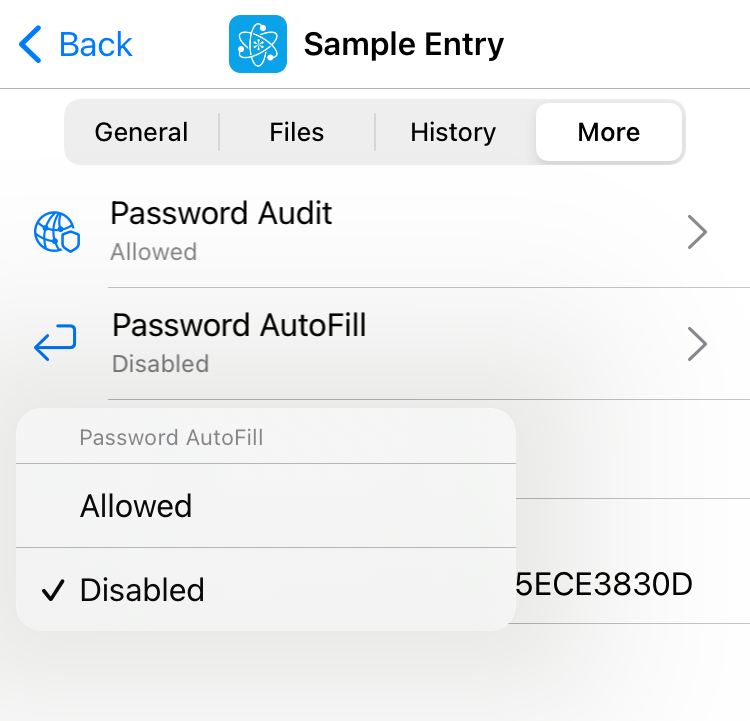
Wpisy
- Wybierz wpis, który chcesz wykluczyć
- Wybierz kartę Więcej
- Stuknij Autouzupełnianie haseł i wybierz Wyłączono
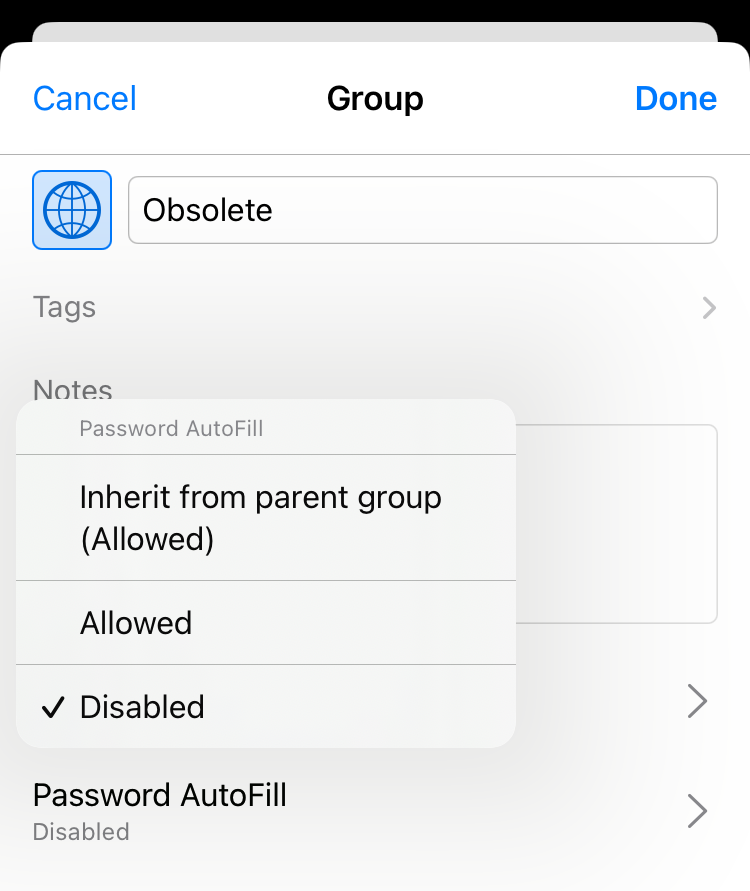
Grupy
- Otwórz edytor grup
- Stuknij Autouzupełnianie haseł i wybierz Wyłączono
Priorytety
Jeśli wyłączysz autouzupełnianie dla grupy, to samo dotyczy wszystkich jej wpisów — niezależnie od ich indywidualnych ustawień autouzupełniania.