

Se KeePassium mostra "Password o file chiave non validi"
Questo articolo spiega perché KeePassium non accetta la tua password e cosa puoi fare al riguardo.
Tipi di password
KeePassium ha due livelli di protezione:
- Codice di protezione dell'app — protegge l'app stessa. La schermata di sblocco dell'app ha un solo campo di inserimento (vedi screenshot). Questo codice viene definito quando attivi la funzione di blocco dell'app. Invece di inserirlo, puoi usare lo scanner Face ID/Touch ID.
- Password di cifratura del database (password principale) — quella usata per proteggere il database. La schermata di sblocco del database ha tre campi di inserimento: password, un file chiave facoltativo e una chiave fisica facoltativa. Hai definito questa password quando hai creato il database; è impossibile creare un database senza inserirne una.
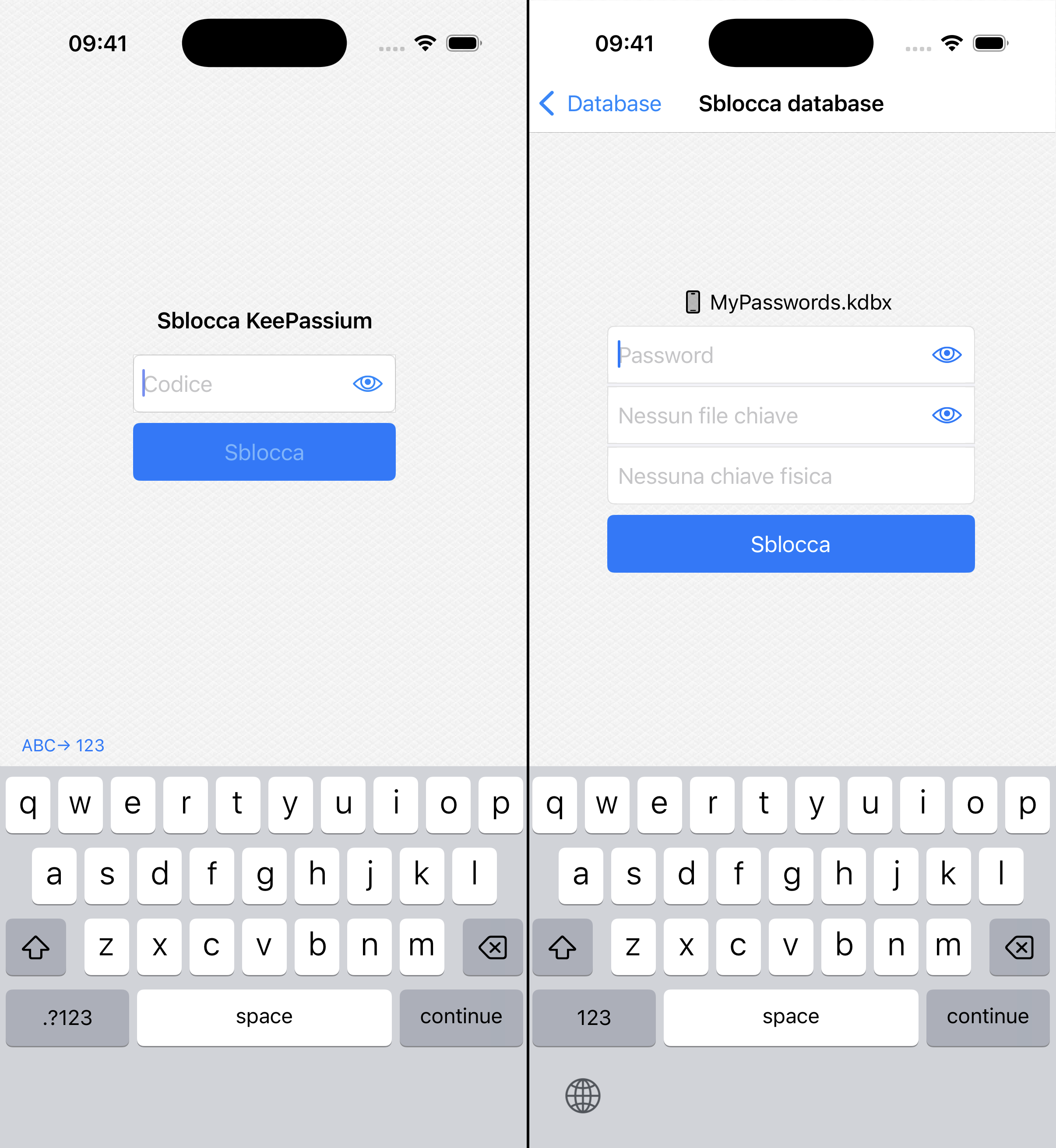
Il passo successivo dipende da quale delle due password hai dimenticato:
Password del database errata
Normalmente, quando sblocchi il database per la prima volta, KeePassium memorizza la password del database per tua comodità. In questo modo, l'app può sbloccarlo automaticamente dopo una scansione riuscita del volto o dell'impronta digitale.
Perché si è bloccato?
A volte KeePassium cancella la password del database memorizzata. Ad esempio, questo accade se rimuovi il database dall'app o se qualcuno tenta di sbloccare KeePassium con un codice errato. Per proteggere le tue password, l'app blocca il database. Dopodiché, dovrai inserire la password completa per sbloccarlo.
Cosa posso fare?
Se non riesci a ricordare la password del database, purtroppo si tratta di una brutta notizia… Non c'è modo di reimpostarla o recuperarla. È così per scelta progettuale, come requisito necessario per una sicurezza robusta. (Se tu potessi recuperare la tua password principale, potrebbe farlo anche chiunque altro.) Il database può essere decifrato solo con la password corretta.
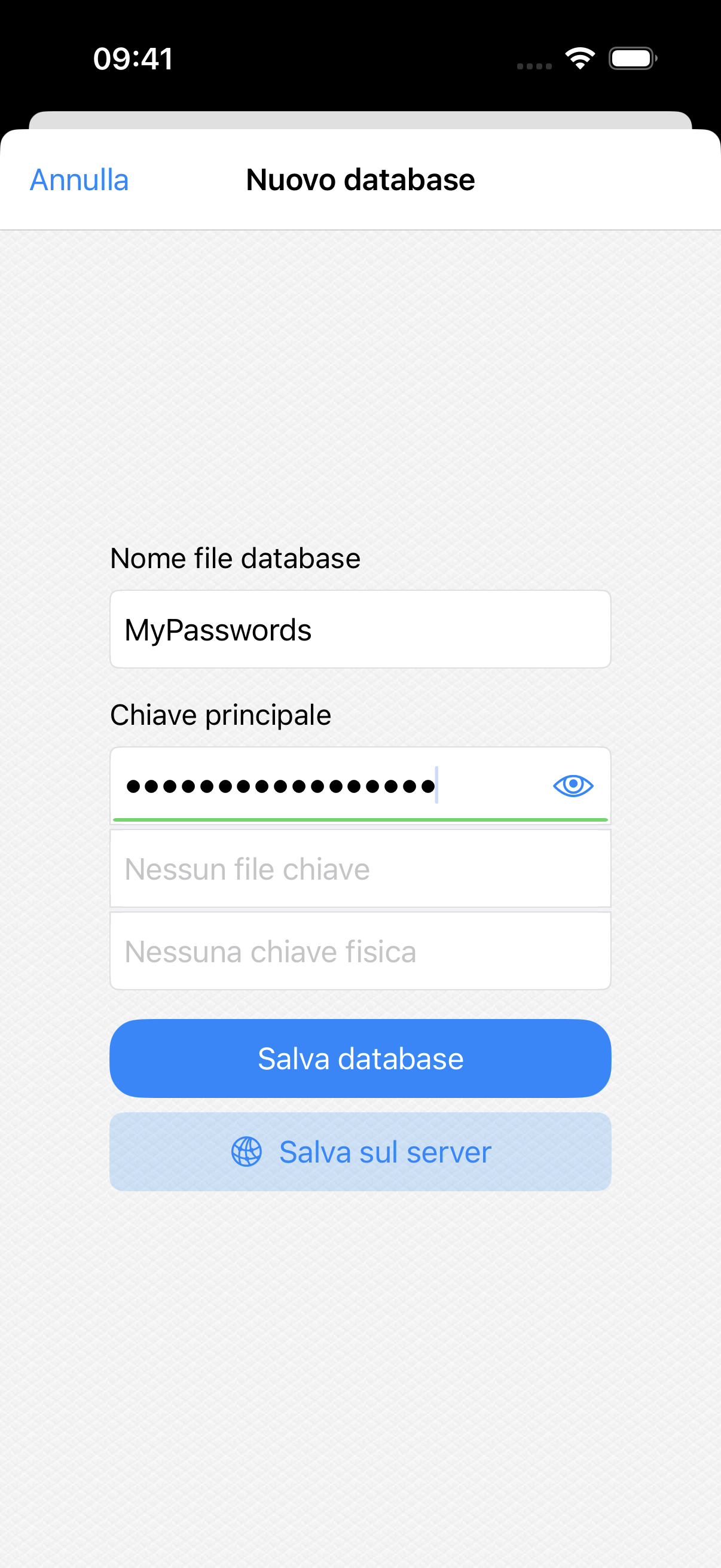
Ecco cosa puoi provare.
Passo 1
Se hai un'idea di come potrebbe essere la tua password principale, l'approccio migliore è provare a ricordarla. Il numero di tentativi è illimitato. Assicurati di premere il pulsante  per evitare errori di battitura accidentali.
Passo 2
Se qualcun altro ha configurato KeePassium per te, chiedi a quella persona la password.
Passo 3
Se usi un file chiave o una chiave fisica, assicurati di selezionarli quando apri il database. Se non sai di cosa si tratta, lascia vuoti i campi corrispondenti.
Passo 4
Se usi sia KeePassium sia Password di Apple, quest'ultima potrebbe contenere la password principale del tuo database KeePassium. Prova ad aprire le impostazioni del dispositivo → Password e controlla se c'è una password salvata per "keepassium.com". In caso affermativo, prova a usarla per sbloccare il database.
Passo 5
Se hai un altro dispositivo su cui il database si apre ancora, puoi cambiare lì la password del database.
- Su quel dispositivo, apri il database, apri il menu
 e seleziona Modifica chiave principale
 - Inserisci la nuova password del database e salva le modifiche
- Tocca < Indietro per tornare all'elenco dei database
- Invia il database aggiornato al tuo dispositivo attuale
- Se il database è archiviato in un cloud, attendi semplicemente qualche secondo per la sincronizzazione
- Se il database è archiviato localmente sul dispositivo, tieni premuto sul database → Esporta → AirDrop → invia il file al tuo dispositivo attuale
- Apri il database sul tuo dispositivo attuale usando la nuova password
Passo 6
Prova ad aprire una versione precedente del database:
- In KeePassium, apri l'elenco dei database
- Apri le impostazioni dell'elenco (pulsante in basso a sinistra)
- Attiva l'interruttore Mostra file di backup
- Imposta l'ordinamento su Data di modifica (i più recenti prima)
- Tocca Fine per chiudere le impostazioni
- Nell'elenco dei database vedrai i file di backup creati da KeePassium
- Trova un backup precedente del database e prova ad aprirlo con la password che ricordi. Se funziona, contattaci.
Se tutto il resto fallisce, dovrai creare un nuovo database e ricominciare da zero…
Codice di protezione dell'app errato
Se hai dimenticato il codice di protezione dell'app, il rimedio è semplice:
- Apri l'app File e vai alla posizione iPhone
- Copia tutti i file dalla cartella
KeePassiumin un'altra cartella (ad esempio, direttamente in iPhone). Se la cartella è vuota, salta questo passaggio. - Reinstalla KeePassium
- Questo passaggio cancella le impostazioni dell'app e tutti i file archiviati nella cartella
KeePassiumin iPhone. Ecco perché è importante avere una copia di questi file.
- Questo passaggio cancella le impostazioni dell'app e tutti i file archiviati nella cartella
- Copia di nuovo tutti i file nella cartella
KeePassium. - Avvia KeePassium e imposta di nuovo il tuo codice
WARNING
Dopo la reinstallazione, tutti i tuoi database risulteranno bloccati. Dovrai sbloccarli usando le rispettive password, file chiave e/o chiavi fisiche.