

Como usar a YubiKey com o KeePassium
Este artigo descreve como configurar e usar um banco de dados protegido por YubiKey no KeePassium.
Adicionar proteção com YubiKey ao banco de dados
Depois que sua YubiKey estiver configurada, você pode adicioná-la como um componente da chave-mestra do seu banco de dados (junto com uma senha e um arquivo de chave, ou no lugar deles).
- Abra o banco de dados com a chave-mestra atual (senha e/ou arquivo de chave)
- Toque no botão
 e selecione Mudar chave-mestra no menu.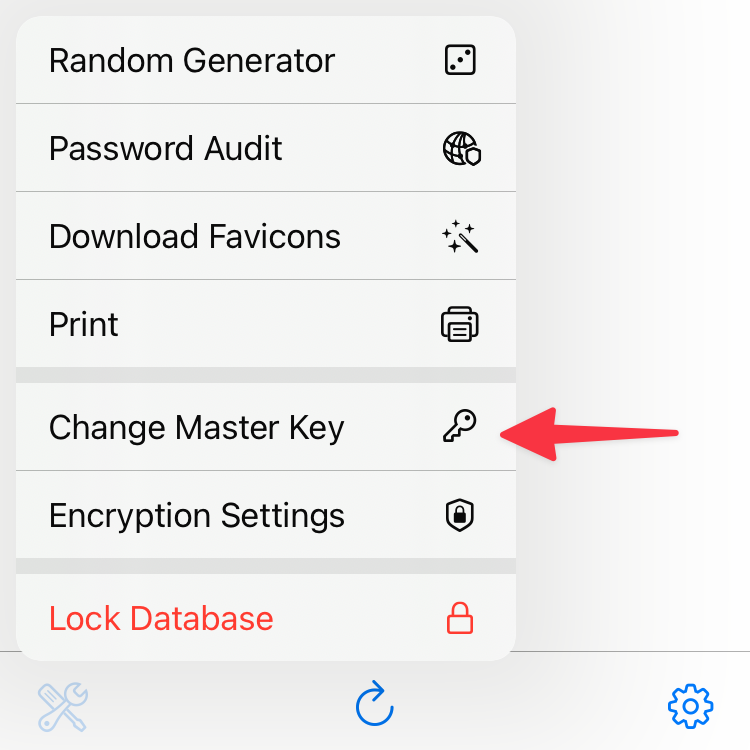
- Toque no campo Chave física e selecione YubiKey Espaço 2 para o tipo de conexão apropriado.
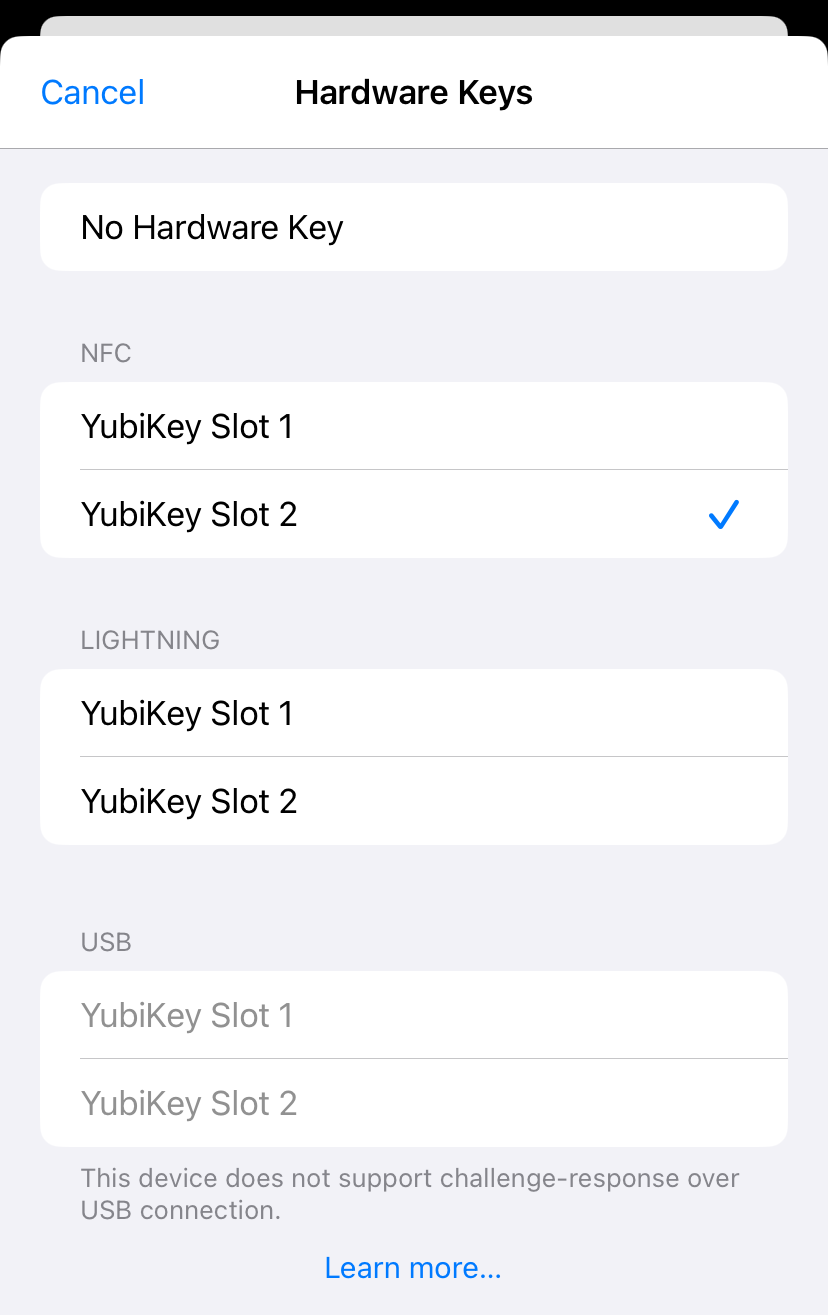
- Toque em Pronto para salvar as alterações.
- O app pedirá que você insira ou escaneie sua YubiKey (ou seja, encoste-a na parte superior do seu telefone).
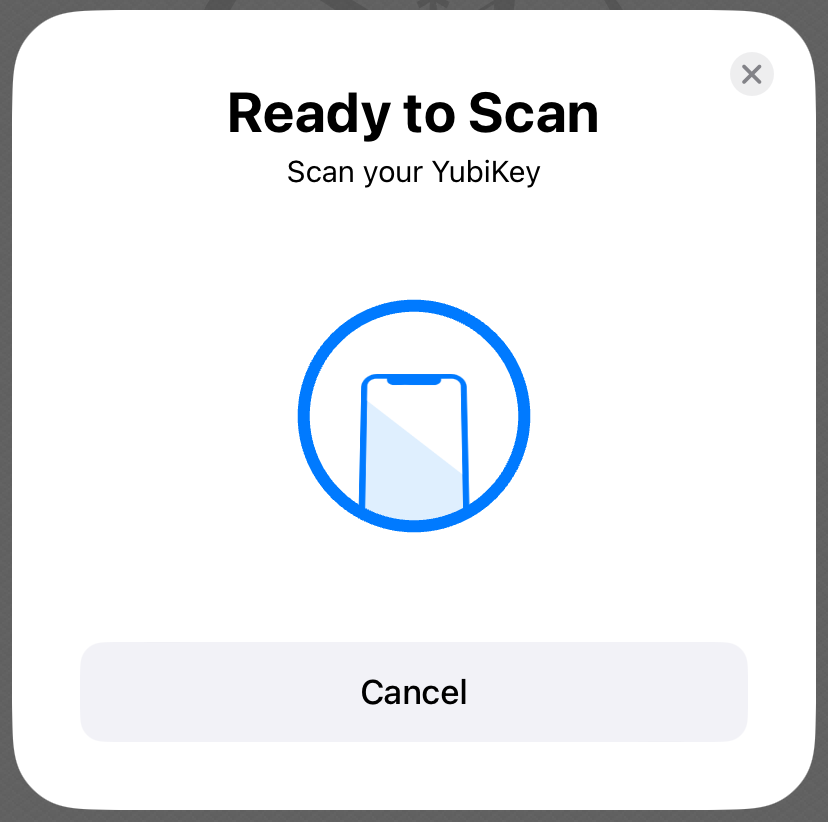
Pronto! Agora o banco de dados só pode ser descriptografado com a sua YubiKey.
Como remover a proteção com YubiKey do banco de dados
Às vezes, pode ser necessário remover a proteção com YubiKey do seu banco de dados. Isso é útil se você precisar desbloqueá-lo em apps que não são compatíveis com a YubiKey, ou se não pretende mais usá-la.
Para remover a proteção com YubiKey do seu banco de dados, altere a chave-mestra conforme descrito acima, mas selecione Não usar chave física em vez de um slot da YubiKey.
Como desbloquear um banco de dados protegido por YubiKey
Para desbloquear um banco de dados protegido por YubiKey, toque no botão Chave física e selecione YubiKey Espaço 2. Se necessário, digite sua senha e/ou escolha o arquivo de chave.
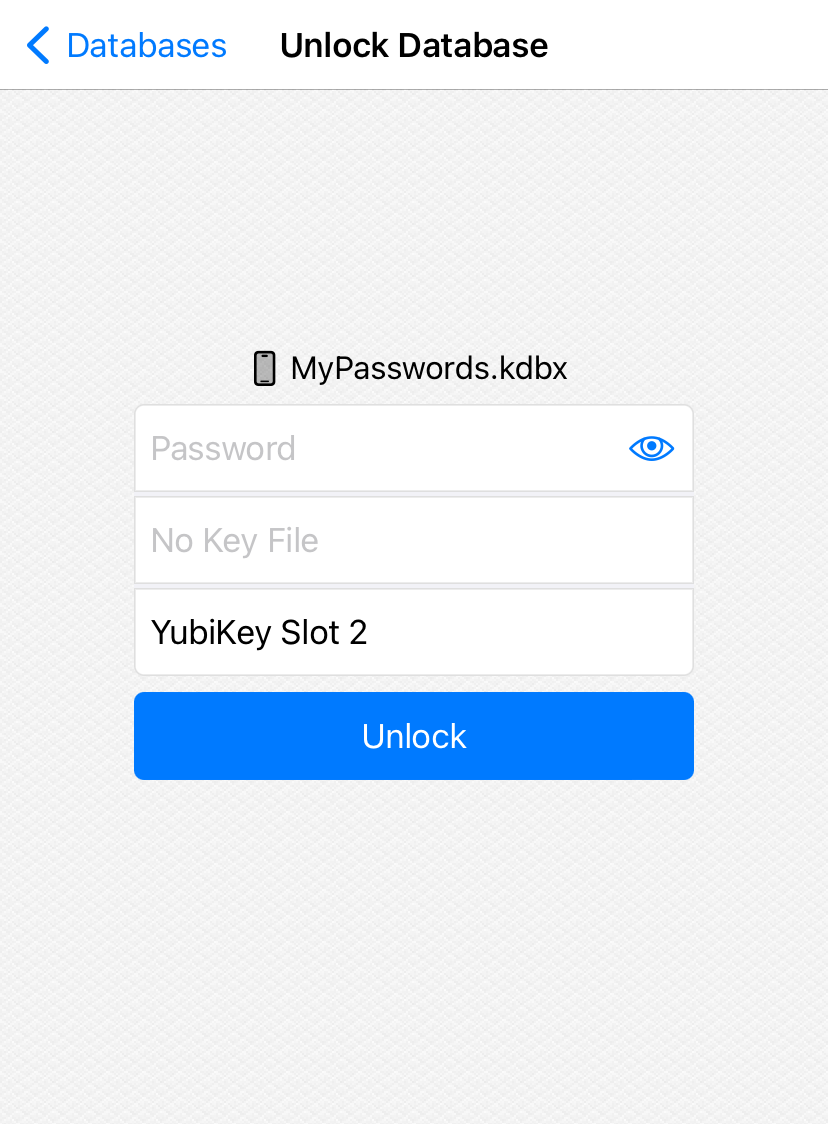
Quando solicitado, insira ou escaneie sua YubiKey (encoste-a na parte superior do seu telefone). Se todos os componentes da chave-mestra estiverem corretos, o banco de dados será aberto.
YubiKey no preenchimento automático
Usar um banco de dados protegido por YubiKey no preenchimento automático pode exigir passos adicionais: Como usar a YubiKey no preenchimento automático