

Como configurar o preenchimento automático de senhas no macOS
Este guia descreve como ativar o preenchimento automático de senhas no seu Mac e inserir senhas rapidamente usando o KeePassium.
Configuração inicial
Para usar o preenchimento automático do KeePassium, você precisa ativá-lo no sistema e no Safari.
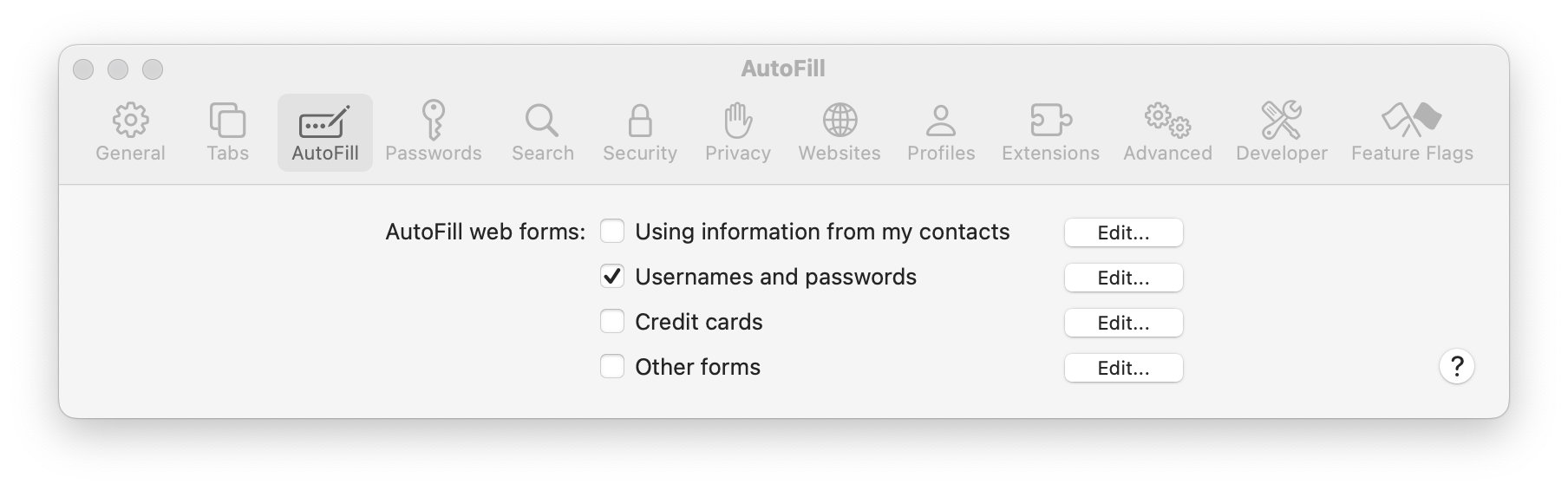
- Ative-o no Safari
- Abra as preferências do Safari
- Na barra superior, clique em Preenchimento Automático
- Marque a opção Nomes de usuário e senhas
- Ative-o no sistema
- Abra Preferências do Sistema
- Clique em Geral → Preenchimento Automático e Senhas
- Selecione KeePassium
Para o macOS 14
- Ative-o no sistema
- Abra Preferências do Sistema
- Clique em Privacidade e Segurança → role até o final → Extensões → Preenchimento Automático de Senha
- Selecione Preenchimento Automático do KeePassium
Como usar o preenchimento automático
Com o preenchimento automático, você pode preencher senhas rapidamente em páginas web e apps compatíveis. Sempre que você selecionar um campo de login, verá um botão de "chave" dentro dele.
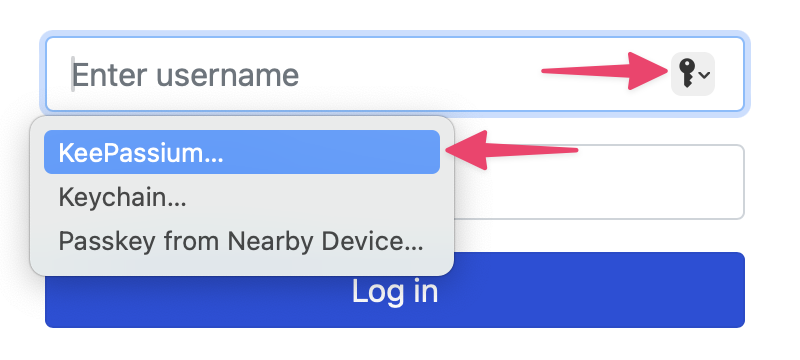
Esse botão abre o módulo de preenchimento automático do KeePassium, que mostrará as entradas relacionadas ao app ou à página web em questão. Clique na entrada desejada e o nome de usuário e a senha serão inseridos automaticamente no formulário de login.
Limitações
Há duas formas de acessar o preenchimento automático no macOS:
- Janela dedicada em formulários de login (somente no Safari)
- Menu de contexto em qualquer campo de texto (qualquer app)
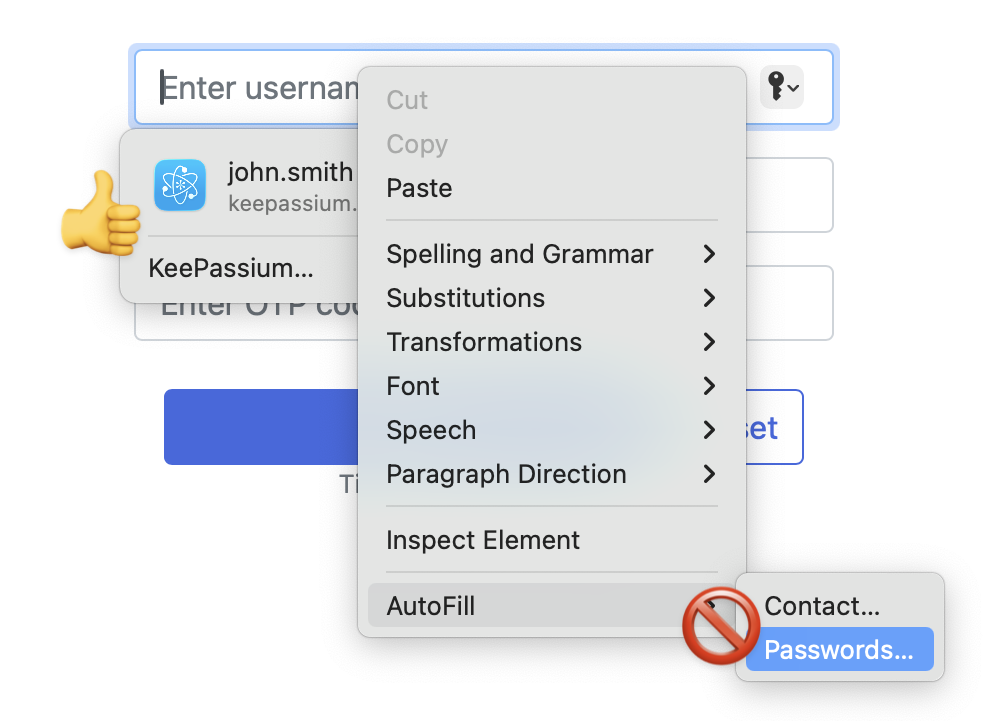
Infelizmente, o menu de contexto de preenchimento automático abre sempre o app Senhas da Apple. Mesmo que você tenha configurado corretamente o preenchimento automático do KeePassium. Mesmo que tenha desativado completamente o Senhas da Apple. Não podemos corrigir isso, já que o menu é fixado pela Apple; a única solução é enviar feedback à Apple.