

Comment configurer la saisie automatique des mots de passe sur macOS
Ce guide décrit comment activer la saisie automatique des mots de passe sur votre Mac et les saisir rapidement à l'aide de KeePassium.
Configuration initiale
Pour utiliser la saisie automatique de KeePassium, vous devez l'activer dans le système et dans Safari.
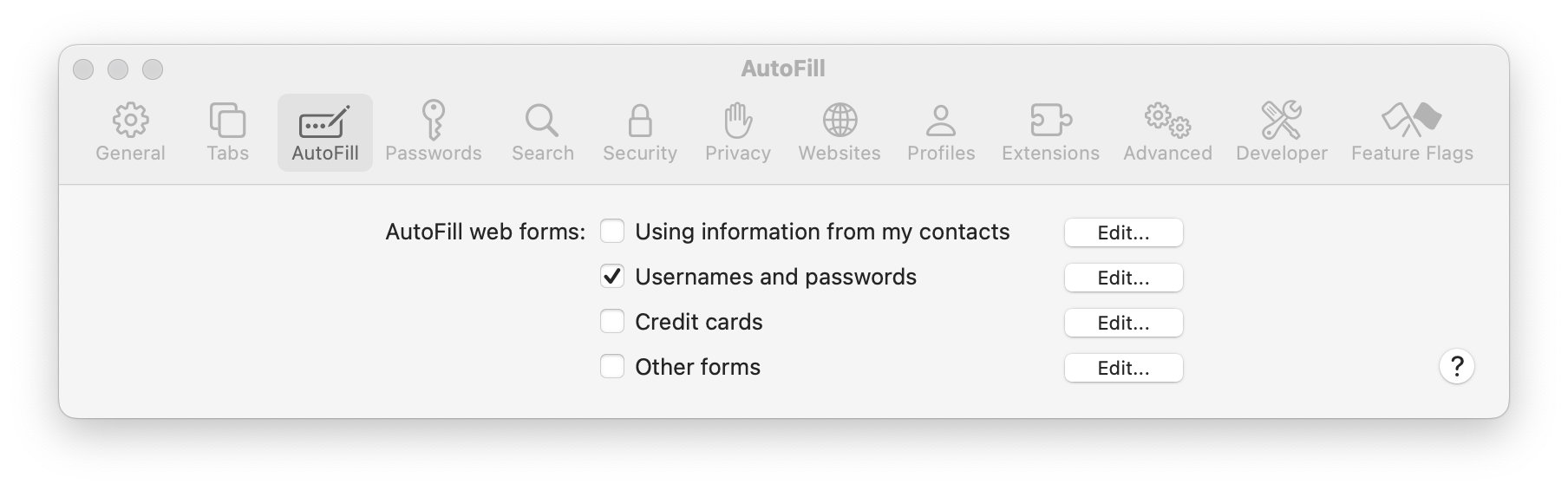
- Activez-la dans Safari
- Ouvrez les préférences de Safari
- Dans la barre supérieure, cliquez sur Remplissage automatique
- Cochez l'option Noms d'utilisateur et mots de passe
- Activez-la dans le système
- Ouvrez Préférences Système
- Cliquez sur Général → Remplissage auto. et mots de passe
- Sélectionnez KeePassium
Pour macOS 14
- Activez-la dans le système
- Ouvrez Préférences Système
- Cliquez sur Confidentialité et sécurité → faites défiler jusqu'en bas → Extensions → Remplissage automatique des mots de passe
- Sélectionnez Saisie automatique KeePassium
Comment utiliser la saisie automatique
Avec la saisie automatique, vous pouvez remplir rapidement les mots de passe sur les pages web et dans les apps compatibles. Chaque fois que vous sélectionnez un champ de connexion, un bouton « clé » apparaît à l'intérieur.
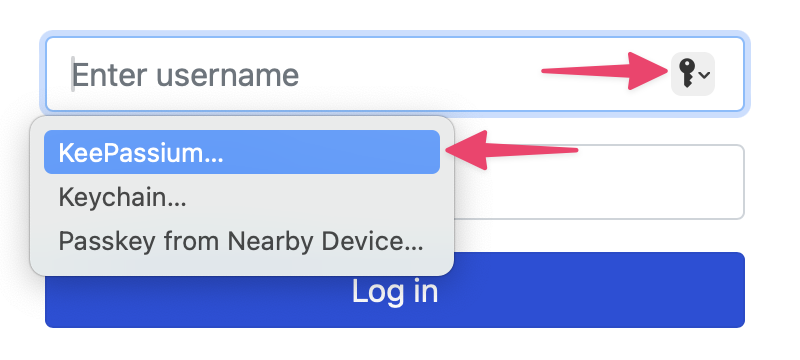
Ce bouton ouvre le module de saisie automatique de KeePassium, qui affiche les entrées correspondant à l'app ou à la page web concernée. Cliquez sur l'entrée souhaitée : son nom d'utilisateur et son mot de passe seront automatiquement saisis dans le formulaire de connexion.
Limitations
Il existe deux façons d'accéder à la saisie automatique sur macOS :
- Une fenêtre contextuelle dédiée dans les formulaires de connexion (Safari uniquement)
- Le menu contextuel de n'importe quel champ de texte (toutes les apps)
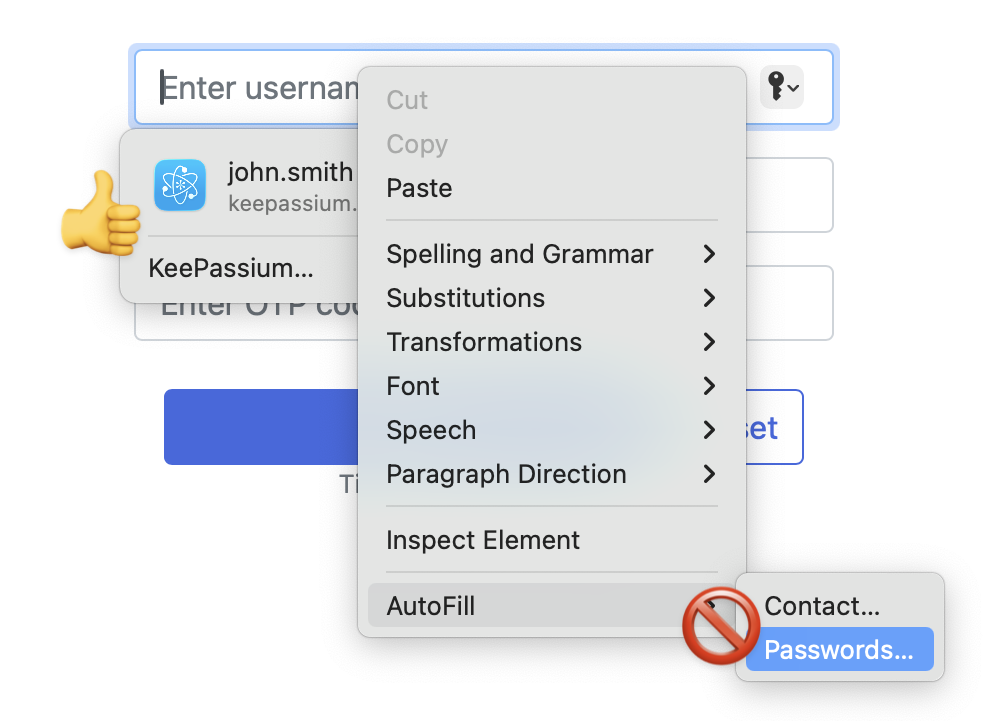
Malheureusement, le menu contextuel de saisie automatique ouvre toujours Mots de passe d'Apple. Même si vous avez correctement configuré la saisie automatique de KeePassium. Même si vous avez complètement désactivé Mots de passe d'Apple. Nous ne pouvons pas corriger cela, car ce menu est imposé par Apple ; la seule solution est d'envoyer un commentaire à Apple.