

Comment réinitialiser KeePassium sur macOS
Cet article explique comment réinitialiser KeePassium sur macOS, comme si l'app venait d'être installée. C'est utile pour le dépannage, si l'app ne se lance pas ou si vous devez effectuer une réinstallation propre de l'app.
WARNING
Avant de commencer, assurez-vous d'avoir une copie de sauvegarde de votre base de données en lieu sûr (par exemple dans un dossier séparé ou sur une clé USB). Si vous utilisez des fichiers clés, sauvegardez-les également.
- Ouvrez le Finder et sélectionnez le dossier Applications dans la barre latérale
- Trouvez KeePassium dans la liste des apps
- Maintenez la touche Contrôle enfoncée et cliquez sur KeePassium
- Tout en maintenant la touche enfoncée, cliquez sur Ouvrir
- Après une seconde ou deux, KeePassium vous demandera si vous souhaitez réinitialiser l'app.
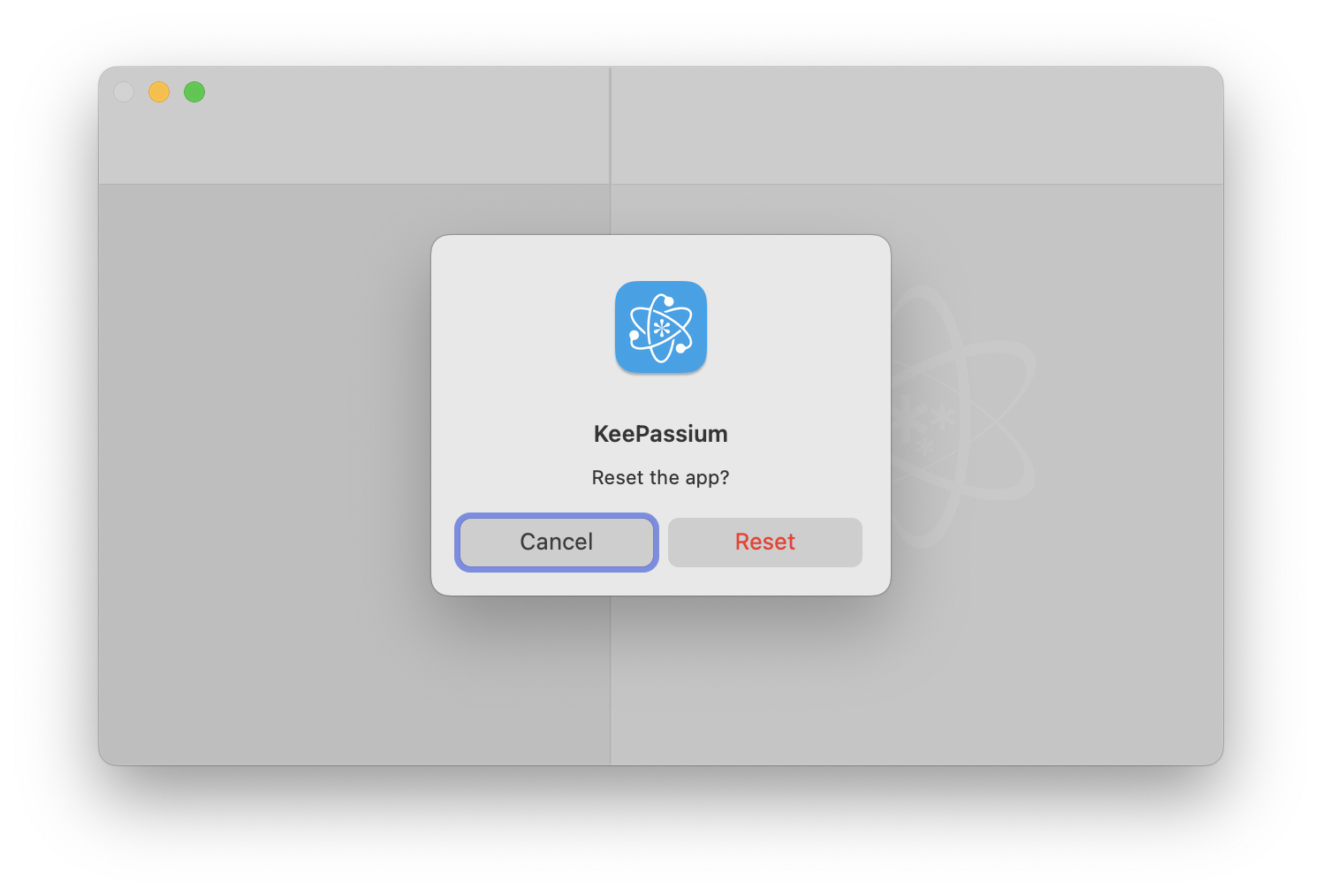
- Vous pouvez maintenant relâcher la touche Contrôle.
- Cliquez sur Réinitialiser