

So setzen Sie KeePassium unter macOS zurück
Dieser Artikel erklärt, wie Sie KeePassium unter macOS zurücksetzen, als wäre die App gerade erst installiert worden. Das ist nützlich zur Fehlerbehebung, wenn die App nicht startet oder wenn Sie eine saubere Neuinstallation durchführen müssen.
WARNING
Stellen Sie vor dem Start sicher, dass Sie eine Sicherungskopie Ihrer Datenbank an einem sicheren Ort haben (z. B. in einem separaten Ordner oder auf einem USB-Stick). Falls Sie Schlüsseldateien verwenden, sichern Sie diese ebenfalls.
- Öffnen Sie den Finder und wählen Sie in der Seitenleiste den Ordner Programme aus
- Suchen Sie KeePassium in der Liste der Apps
- Halten Sie die ctrl-Taste gedrückt und klicken Sie auf KeePassium
- Klicken Sie, während Sie die Taste weiter gedrückt halten, auf Öffnen
- Nach ein bis zwei Sekunden fragt KeePassium, ob Sie die App zurücksetzen möchten.
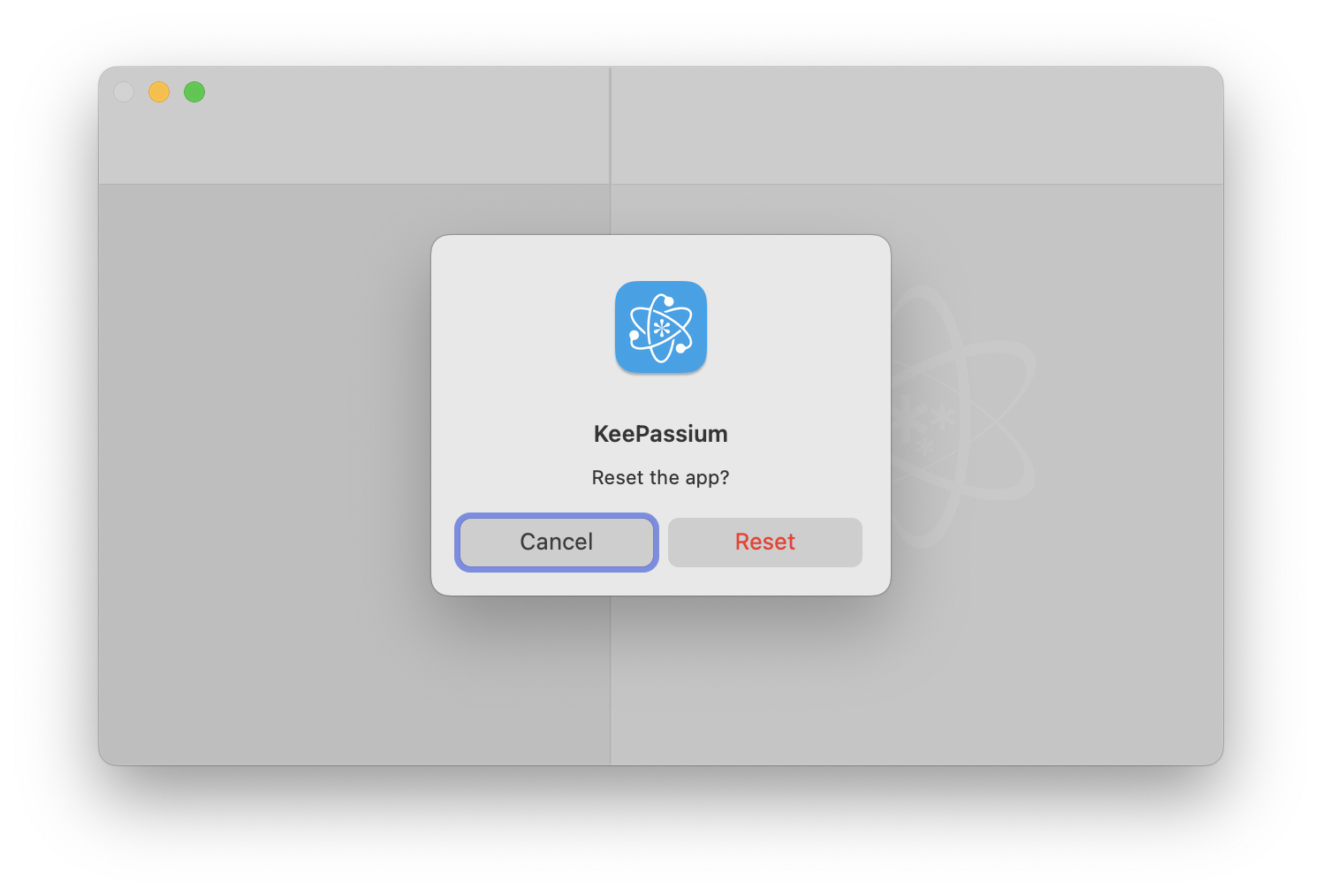
- Sie können die ctrl-Taste jetzt loslassen.
- Klicken Sie auf Zurücksetzen