

So verwenden Sie Schnelles automatisches Ausfüllen
Diese Anleitung beschreibt, was Schnelles automatisches Ausfüllen ist, warum es nützlich ist und wie Sie es effektiv einsetzen.
Warum Schnelles automatisches Ausfüllen verwenden
Mit Schnellem automatischem Ausfüllen können Sie Anmeldeformulare in einer Sekunde ausfüllen.
Die passenden Zugangsdaten werden direkt über Ihrer Tastatur in der QuickType-Leiste angezeigt:
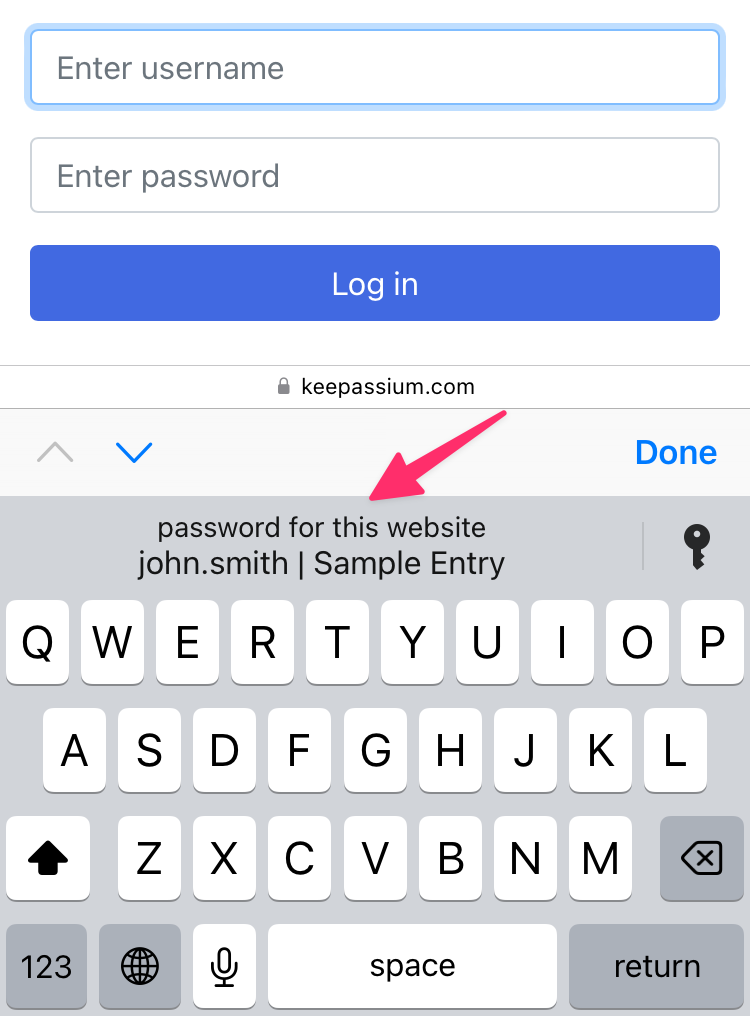
Sobald Sie auf den Benutzernamen tippen, überprüft Sie das System per Face ID oder Touch ID und füllt anschließend das Formular aus.
Wenn Ihre Datenbank gesperrt oder nicht verfügbar ist, zeigt das System das vollständige KeePassium-Popup zum automatischen Ausfüllen an. Sie können es auch manuell öffnen, indem Sie rechts auf die Taste  tippen.
Ersteinrichtung
Zur Aktivierung von Schnellem automatischem Ausfüllen sind drei Schritte nötig:
- Aktivieren Sie das automatische Ausfüllen in den Geräteeinstellungen (iOS-Anleitung), macOS-Anleitung)
- Öffnen Sie die KeePassium-Einstellungen → Passwort automatisch ausfüllen → aktivieren Sie Schnelles autom. Ausfüllen
- Öffnen Sie abschließend Ihre Datenbank.
Schnelles automatisches Ausfüllen in Apps
Derzeit funktioniert Schnelles automatisches Ausfüllen nur mit Webseiten. Die Unterstützung für Apps folgt in einem der kommenden Updates.
So funktioniert es
Im Hintergrund verwaltet das System eine interne Liste von Benutzernamen und den zugehörigen URLs. Wichtig: Diese Liste enthält keine Passwörter — diese verbleiben in Ihrer Datenbank.
Wenn Sie eine Datenbank öffnen, sucht KeePassium nach Einträgen mit einer URL-Adresse und übermittelt die folgenden Daten an das System:
- Benutzername des jeweiligen Eintrags (fehlt der Benutzername, wird der Eintrag übersprungen)
- Alle im Eintrag gefundenen URL-Adressen
- Informationen, um den Eintrag später wiederzufinden:
- Eindeutige Kennung des Eintrags (UUID)
- Dateiname der Datenbank
- Speicherort der Datenbank (z. B. lokaler Speicher, iCloud Drive, Dropbox usw. Der Dateipfad wird nicht übermittelt.)
Wenn Sie später auf den Benutzernamen in der QuickType-Leiste tippen:
- Das System startet das KeePassium-Modul zum automatischen Ausfüllen, zeigt es aber nicht auf dem Bildschirm an.
- Das Modul erhält die URL der Webseite, den von Ihnen ausgewählten Benutzernamen sowie weitere Informationen über den Eintrag (die zuvor gespeicherten Informationen).
- Anhand dieser Informationen wird beim automatischen Ausfüllen:
- die passende Datenbank gefunden und geladen
- der benötigte Eintrag gefunden
- dessen Passwort an das System zurückgegeben.
- Enthält der Eintrag einen OTP-Code, kann KeePassium ihn zu Ihrer Bequemlichkeit in die Zwischenablage kopieren
Falls etwas schiefgeht und KeePassium die Datenbank nicht laden oder den Eintrag nicht finden kann, zeigt das System das vollständige Popup zum automatischen Ausfüllen an, sodass Sie den Eintrag manuell suchen können.
Fehlerbehebung
Browser-Unterstützung
Schnelles automatisches Ausfüllen funktioniert nur in Browsern, die das systemweite Framework zum automatischen Ausfüllen von Passwörtern einbinden. Derzeit ist Safari der einzige Browser, der Schnelles automatisches Ausfüllen unterstützt.
Die beste verfügbare Option ist, den Herstellern Ihres bevorzugten Browsers Feedback zu geben:
- Firefox: Add support for Apple's AutoFill system on Mac
- Um die Anfrage zu unterstützen, klicken Sie im obersten Beitrag auf „Daumen hoch“.
- Chrome: macOS system-wide Autofill support by Chrome & Chrome Passwords
- Um die Anfrage zu unterstützen, klicken Sie auf „I have the same question“
Nicht mehr synchron
Aufgrund technischer Einschränkungen kann die Liste des Systems mit Ihrer Datenbank aus dem Takt geraten. Infolgedessen sehen Sie möglicherweise doppelte oder veraltete Einträge. In manchen Fällen fügt KeePassium beim Antippen eines veralteten Benutzernamens stattdessen den aktuellen Benutzernamen und das Passwort ein.
Die beste Lösung ist, die Benutzernamensliste des Systems zurückzusetzen:
- Öffnen Sie die KeePassium-Einstellungen → Passwort automatisch ausfüllen
- Deaktivieren Sie Schnelles autom. Ausfüllen. Dadurch werden die vom System zwischengespeicherten Benutzernamen gelöscht.
- Aktivieren Sie Schnelles autom. Ausfüllen wieder
Sobald Sie Ihre Datenbank öffnen, füllt KeePassium den Benutzernamensspeicher des Systems neu und Schnelles automatisches Ausfüllen funktioniert wieder.
Langsame Reaktion
Wenn Sie den Benutzernamen auswählen, bleibt KeePassium unsichtbar, erledigt aber die gesamte übliche Arbeit: Es ruft die Datenbank ab (möglicherweise aus einem Cloud-Speicher), entschlüsselt die Datei und wertet sie aus.
Bei manchen Dateien kann dieser Vorgang lange dauern — im Modus für Schnelles automatisches Ausfüllen kann KeePassium jedoch keine Fortschrittsanzeige einblenden.
Wenn Sie eine visuelle Rückmeldung bevorzugen, tippen Sie auf die Taste , um das vollständige Popup zum automatischen Ausfüllen zu öffnen.