Passwort-Generator
Der Passwort-Generator ist ein Werkzeug zum Erstellen starker, einzigartiger und komplexer Passwörter und Passphrasen.
Sie können den Passwort-Generator auf mehreren Wegen aufrufen:
- Über die Taste in der Symbolleiste

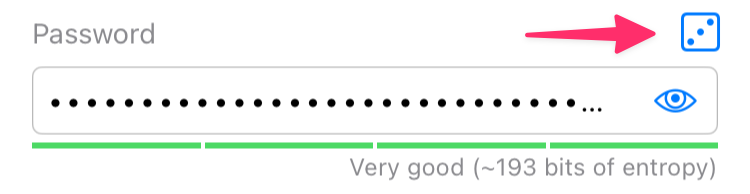
- Über die Taste neben dem Passwortfeld
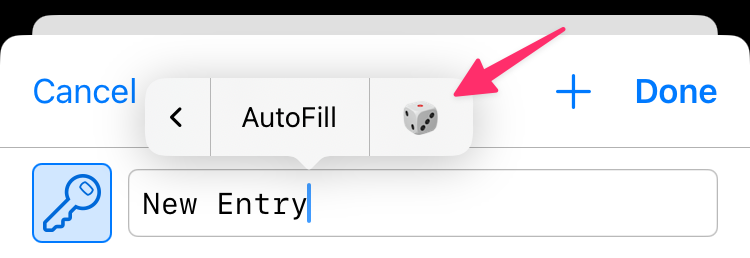
- Über das Kontextmenü in einem beliebigen Textfeld
Schnellansicht
Meistens öffnet sich der Passwort-Generator in der Schnellansicht, in der er mehrere Passwörter zur Auswahl anzeigt. Tippen Sie auf ein generiertes Passwort, um es zu verwenden, oder tippen Sie auf die Taste  , um es in die Zwischenablage zu kopieren.
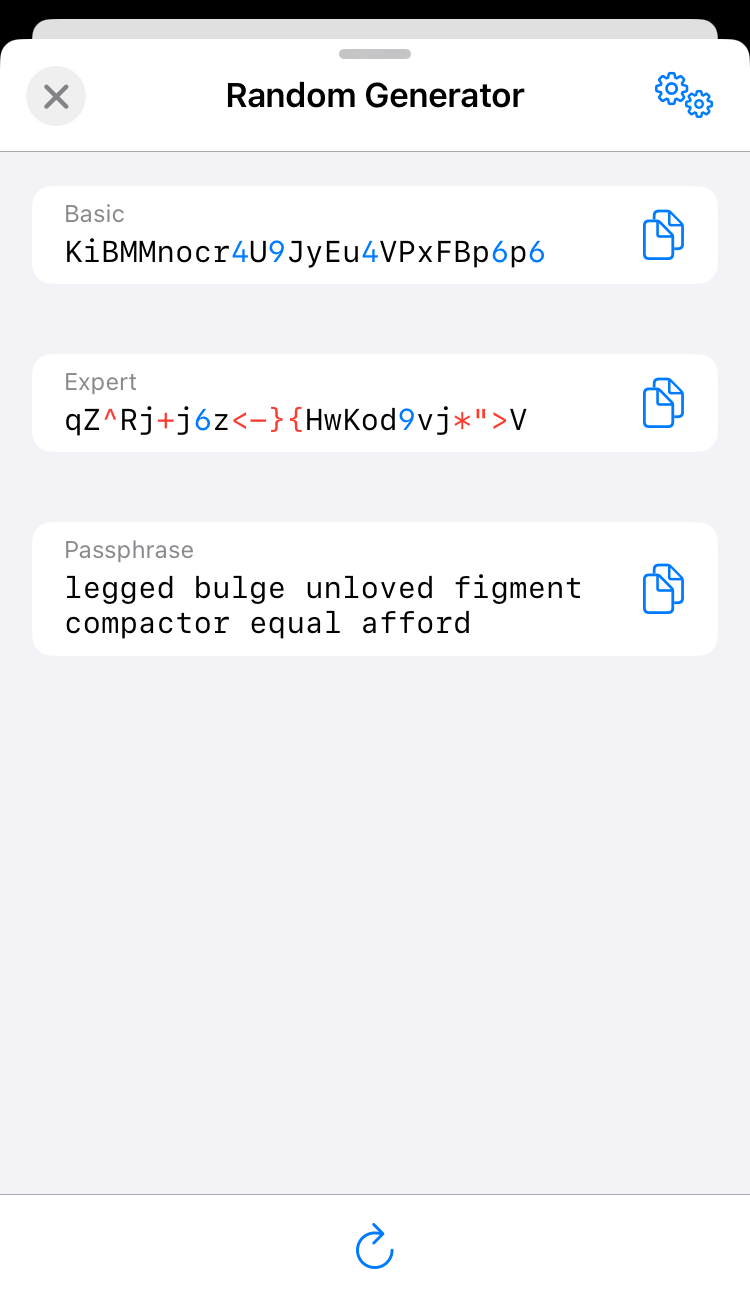
Wenn Sie die Generierungseinstellungen anpassen möchten, wechseln Sie über die Taste oben auf dem Bildschirm in die Vollansicht.
Vollmodus
Im Vollmodus ist der Passwort-Generator in mehrere Bereiche unterteilt:
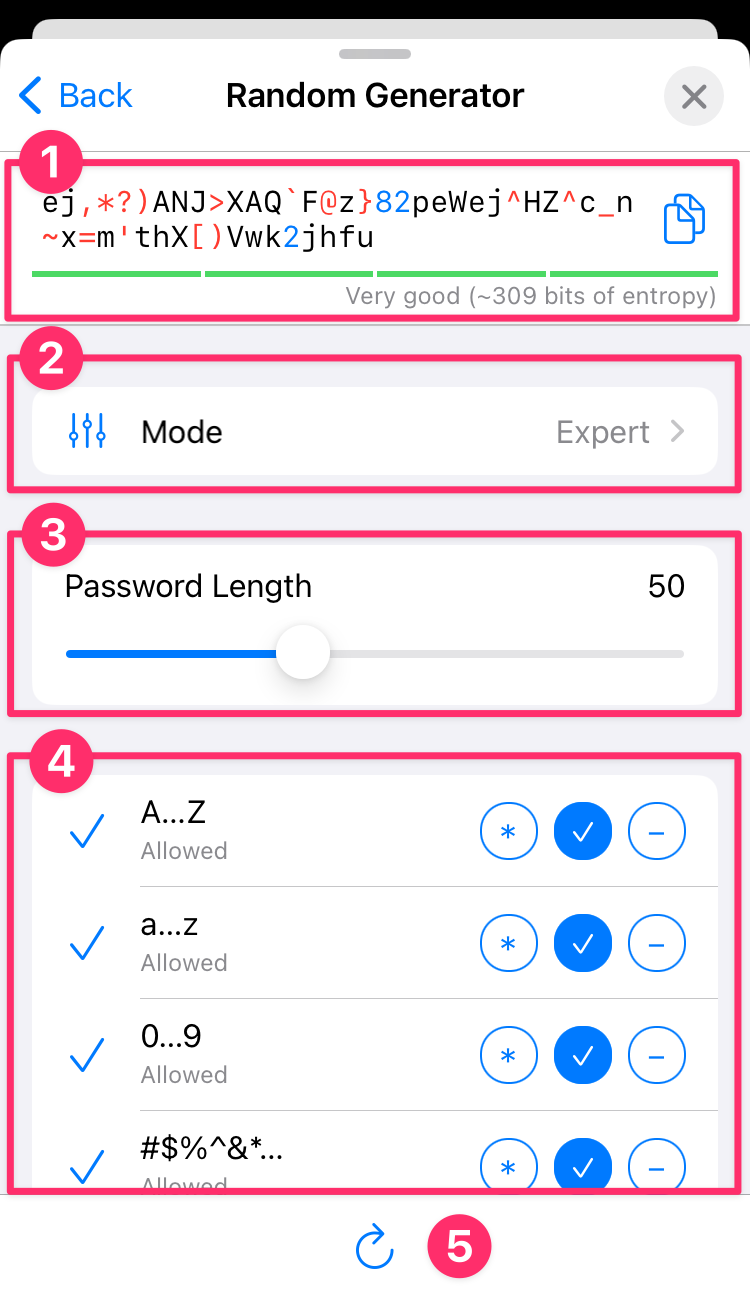
- Generiertes Passwort, eine Taste zum Kopieren in die Zwischenablage sowie die geschätzte Entropie des Passworts.
- Modusauswahl: Standard, Erweitert, Passphrase.
- Auswahl der Passwortlänge. Minimal- und Maximalwerte hängen vom Generierungsmodus ab.
- Modusspezifische Parameter (siehe unten)
- Taste Erzeugen.
Die Parameter jedes Modus sowie der aktuelle Modus werden für das nächste Mal gespeichert. Sie finden den Passwort-Generator immer genau so vor, wie Sie ihn verlassen haben. (Abgesehen vom generierten Passwort natürlich.)
Entropie-Schätzung
Der Entropiewert ist eine heuristische Schätzung der zxcvbn-Bibliothek. Eine präzise Berechnung wäre in vielen Fällen schwierig.
Basismodus
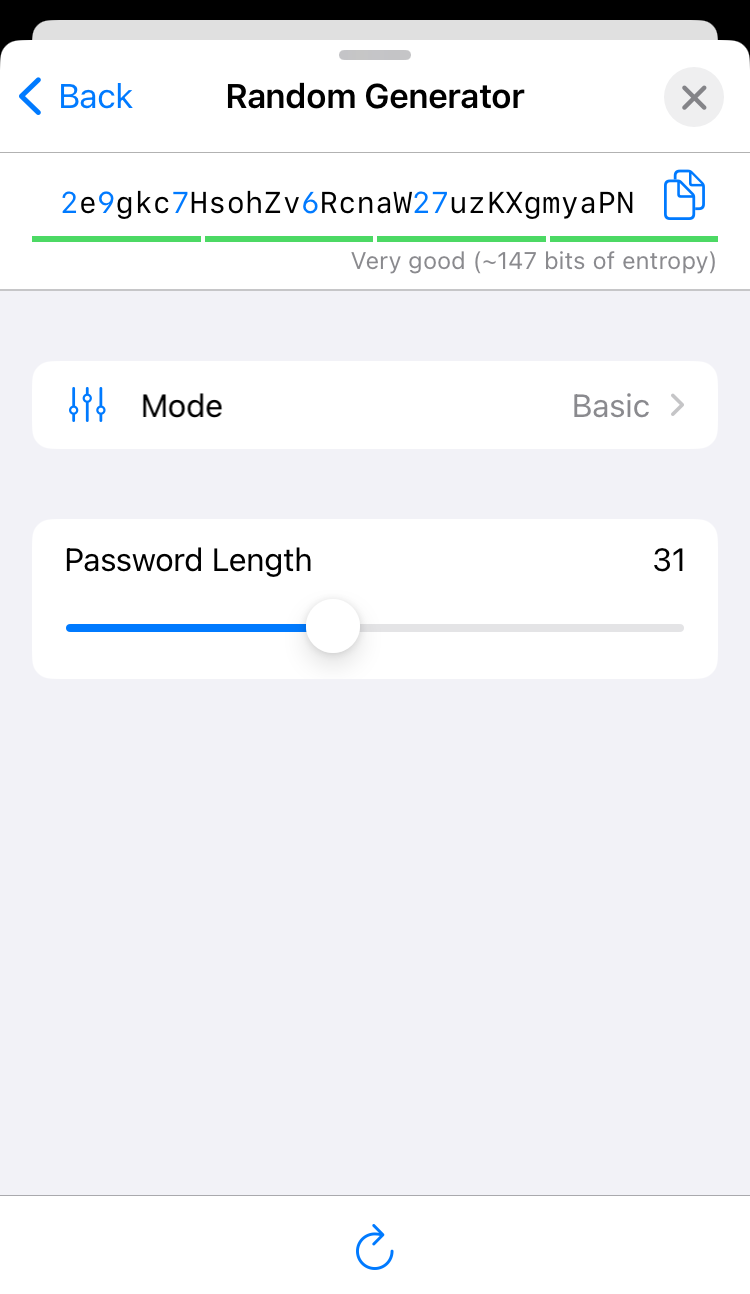
Im Basismodus erstellt der Passwort-Generator alphanumerische Passwörter aus lateinischen Klein- und Großbuchstaben sowie Ziffern. Der einzige Parameter ist die gewünschte Passwortlänge.
Expertenmodus
Der Expertenmodus gibt Ihnen die volle Kontrolle über die Generierungsparameter.
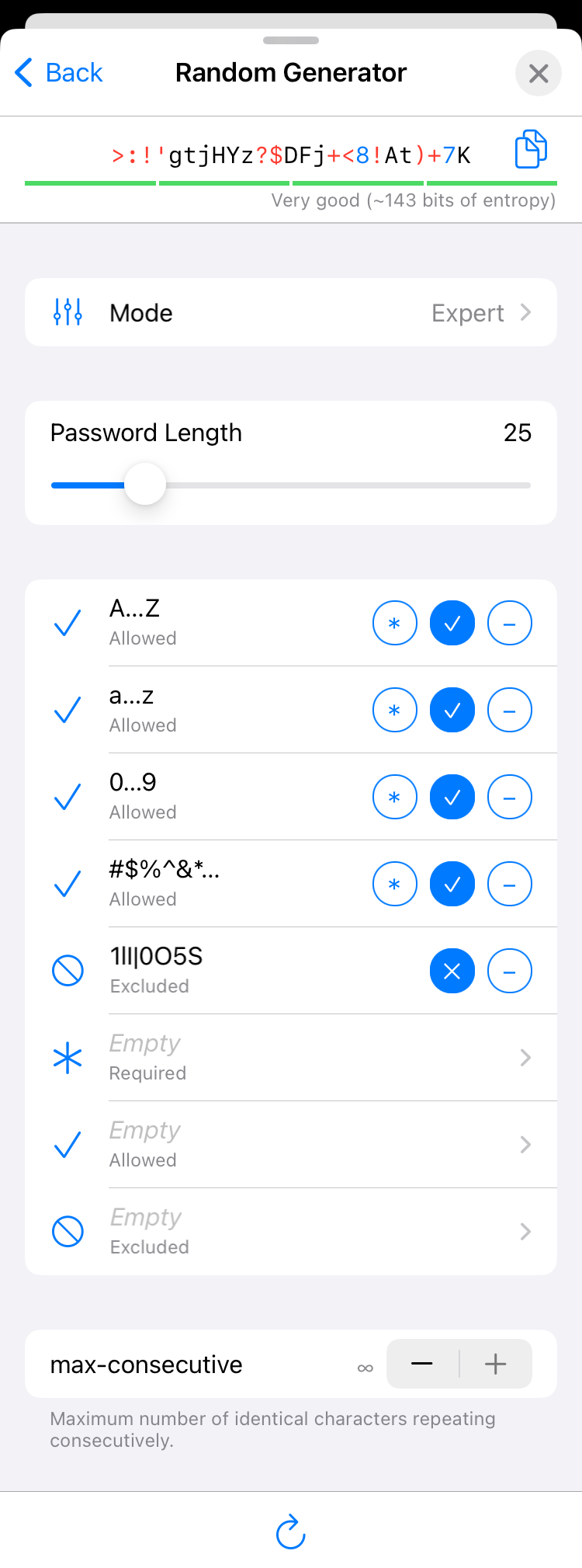
Im Hauptbereich können Sie Regeln für die Einbeziehung bestimmter Zeichensätze festlegen. Ein Zeichensatz ist eine Gruppe von Zeichen, die etwas gemeinsam haben.
Zeichensätze lassen sich wie folgt konfigurieren:
 Erforderlich
- Mindestens eines dieser Zeichen MUSS im Passwort enthalten sein.
 Zulässig
- Jedes dieser Zeichen KANN enthalten sein (ist aber nicht verpflichtend).
 Ausgeschlossen
- Diese Zeichen DÜRFEN NICHT im Passwort enthalten sein.
 Inaktiv
- Dieser Zeichensatz wird ignoriert (weder erforderlich noch erlaubt noch ausgeschlossen).
KeePassium bietet mehrere vordefinierte und anpassbare Zeichensätze:
- Vordefinierte Zeichensätze:
A..Zenthält alle lateinischen Großbuchstabena..zenthält alle lateinischen Kleinbuchstaben0..9enthält alle lateinischen Kleinbuchstaben#$%^&*…enthält die meisten SonderzeichenIl|10OS5enthält optisch ähnliche (verwechselbare) Zeichen
- Eigene Zeichensätze:
- erforderliche Zeichen — mindestens eines davon MUSS im Passwort enthalten sein.
- erlaubte Zeichen, zusätzlich zu allen erlaubten vordefinierten Sätzen.
 ausgeschlossene Zeichen, die NICHT im Passwort vorkommen dürfen.
TIP
Um die Komplexität generierter Passwörter zu erhöhen, fügen Sie den erlaubten eigenen Zeichen einige erweiterte lateinische, griechische oder kyrillische Zeichen oder Schriftzeichen hinzu.
Erforderlich vs. Ausgeschlossen
Ausschlussregeln haben Vorrang. Wenn ein Zeichen sowohl im erforderlichen als auch im ausgeschlossenen Satz enthalten ist, wird es ausgeschlossen.
Der letzte Parameter ist max-consecutive — er begrenzt, wie oft sich dasselbe Zeichen direkt hintereinander wiederholen darf. Wenn Sie ihn zum Beispiel auf 1 setzen, kann auf jedes Zeichen nur ein anderes folgen. Der Standardwert ist unbegrenzt (♾️), womit jegliche Einschränkung praktisch deaktiviert ist.
Passphrasen-Modus
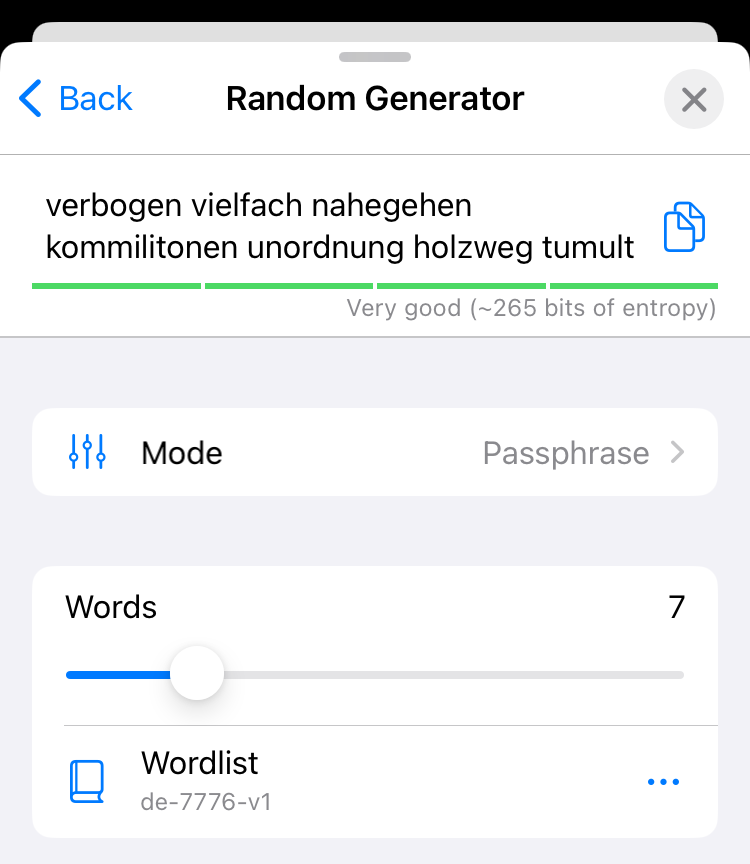
Eine Passphrase ist eine zufällige Folge von Wörterbuchwörtern. Da sie länger und leichter einzugeben sind, stellen sie eine sicherere Alternative zu klassischen Passwörtern dar.
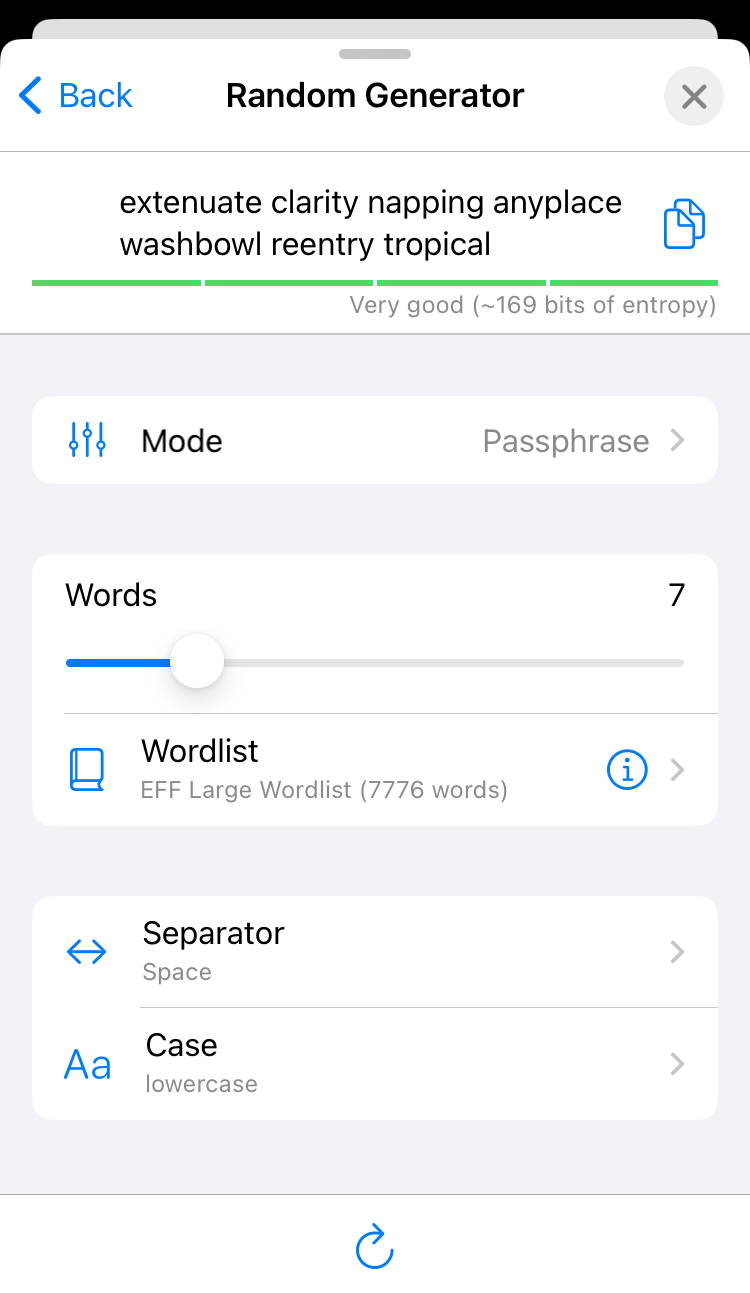
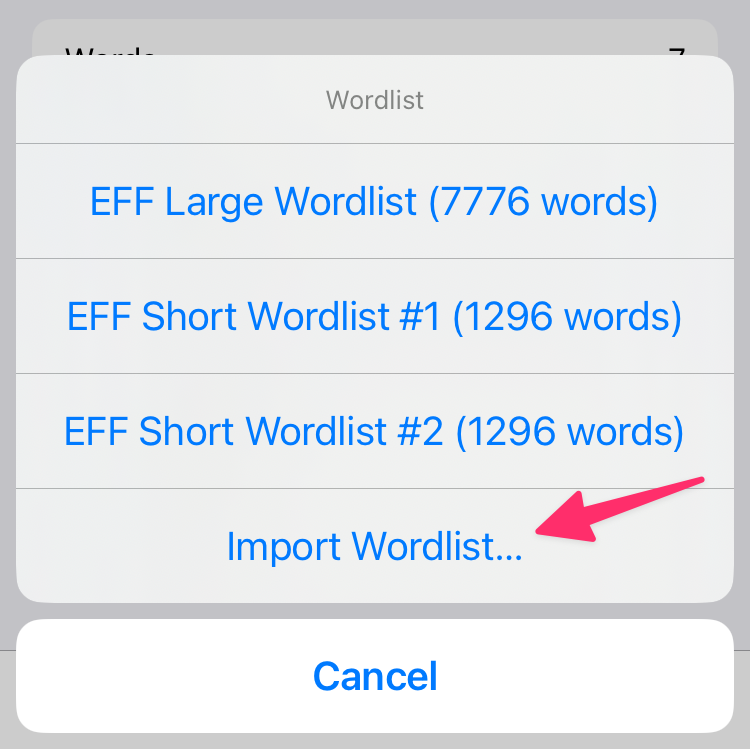
Von Haus aus enthält KeePassium drei Wortlisten, die von der Electronic Frontier Foundation veröffentlicht wurden. Sie können auch eigene Wortlisten importieren.
Der Passphrasen-Generator hat vier konfigurierbare Parameter:
- Anzahl der Wörter
- Die EFF empfiehlt, mindestens sechs Wörter aus ihrer langen Liste zu verwenden.
- Wortliste
- Lange Wortlisten bieten mehr Stärke pro Wort.
- Trennzeichen
- Zeichen, die zwischen den zufälligen Wörtern eingefügt werden. Der Standardwert ist ein Leerzeichen, Sie können aber beliebige andere Zeichen verwenden oder dieses Feld ganz leer lassen.
- Groß-/Kleinschreibung
- Sie können wählen, ob die Wörter in GROSSBUCHSTABEN, kleinbuchstaben oder Mit Großem Anfangsbuchstaben erscheinen sollen.
Eigene Wortlisten
Sie können eine eigene Wortliste in beliebiger Sprache importieren.
Sie können eine eigene Wortliste erstellen oder fertige Dateien herunterladen. Eine eigene Wortliste muss diese Kriterien erfüllen:
- Eine reine Textdatei (in UTF-8-Kodierung)
- Ein Wort pro Zeile
- Wörtern kann eine Zahl vorangestellt sein (z. B.
54321 shuffle); die Zahl wird ignoriert.
- Wörtern kann eine Zahl vorangestellt sein (z. B.
- Wörter sind kürzer als 30 Zeichen
- Maximal 10000 Zeilen
- Keine doppelten Wörter (die App warnt Sie, wenn sie welche findet)
Um Ihre eigene Wortliste zu importieren, wählen Sie Wortliste → Importieren der Wortliste …. Unter iOS werden eigene Wortlisten in der App-Sandbox gespeichert und sind für andere Apps nicht zugänglich.
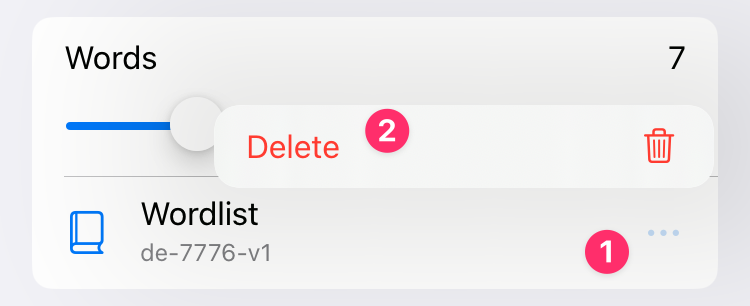
Um eine eigene Wortliste zu löschen, wählen Sie sie aus, tippen Sie auf  und dann auf Löschen.