

So richten Sie das automatische Ausfüllen von Passwörtern unter macOS ein
Diese Anleitung beschreibt, wie Sie das automatische Ausfüllen von Passwörtern auf Ihrem Mac aktivieren und Passwörter mit KeePassium schnell eingeben.
Ersteinrichtung
Um KeePassium zum automatischen Ausfüllen zu verwenden, müssen Sie die Funktion im System und in Safari aktivieren.
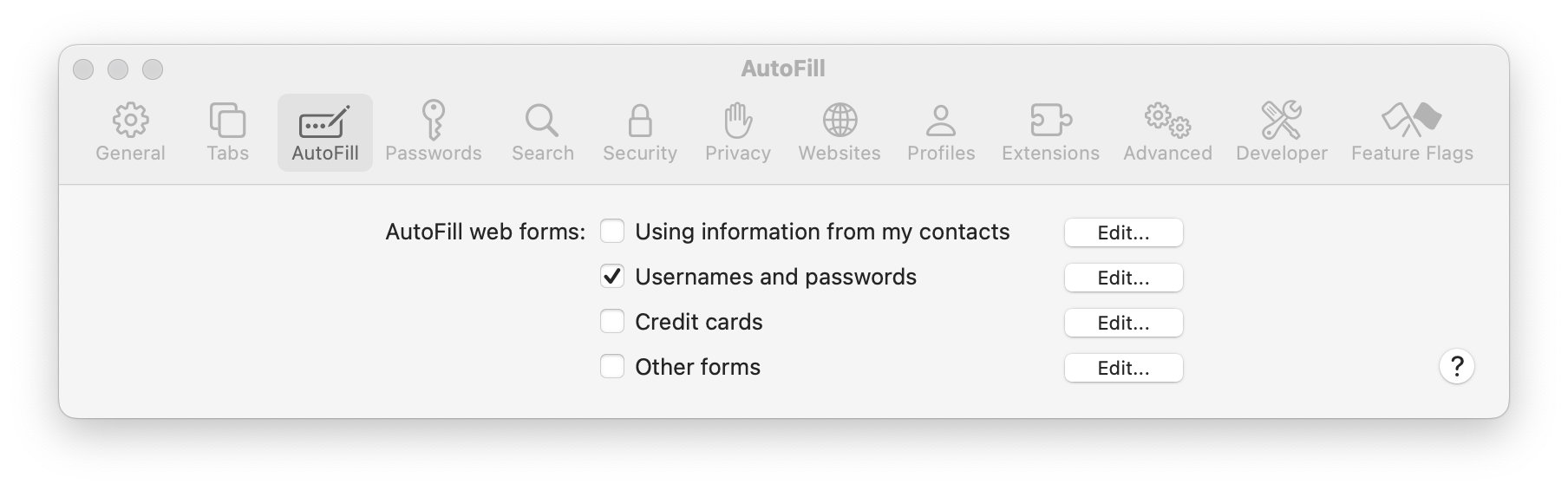
- In Safari aktivieren
- Öffnen Sie die Safari-Einstellungen
- Klicken Sie in der oberen Leiste auf Autom. ausfüllen
- Aktivieren Sie die Option Benutzernamen und Passwörter
- Im System aktivieren
- Öffnen Sie Systemeinstellungen
- Klicken Sie auf Allgemein → Autom. ausfüllen & Passwörter
- Wählen Sie KeePassium
Für macOS 14
- Im System aktivieren
- Öffnen Sie Systemeinstellungen
- Klicken Sie auf Datenschutz & Sicherheit → scrollen Sie ans Ende → Erweiterungen → Passwörter automatisch ausfüllen
- Wählen Sie KeePassium: automatisches Ausfüllen
So verwenden Sie das automatische Ausfüllen
Mit dieser Funktion können Sie Passwörter auf Webseiten und in kompatiblen Apps schnell ausfüllen. Sobald Sie ein Anmeldefeld auswählen, erscheint darin eine Taste mit einem Schlüsselsymbol.
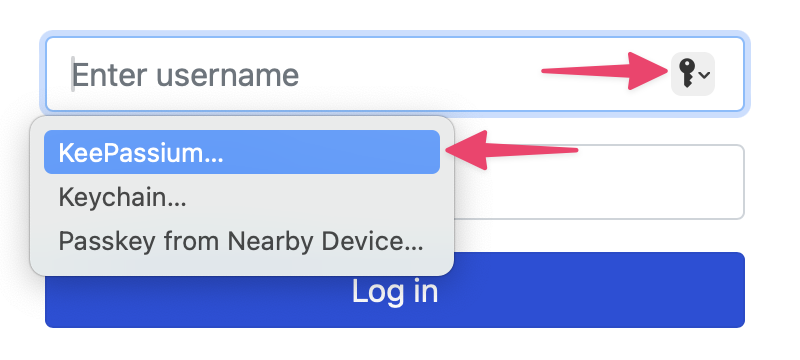
Diese Taste öffnet das KeePassium-Modul zum automatischen Ausfüllen, das Einträge zur aufrufenden App oder Webseite anzeigt. Klicken Sie auf den gewünschten Eintrag, und Benutzername sowie Passwort werden automatisch in das Anmeldeformular eingetragen.
Einschränkungen
Es gibt zwei Wege, auf das automatische Ausfüllen unter macOS zuzugreifen:
- Ein spezielles Popup in Anmeldeformularen (nur Safari)
- Das Kontextmenü in beliebigen Textfeldern (jede App)
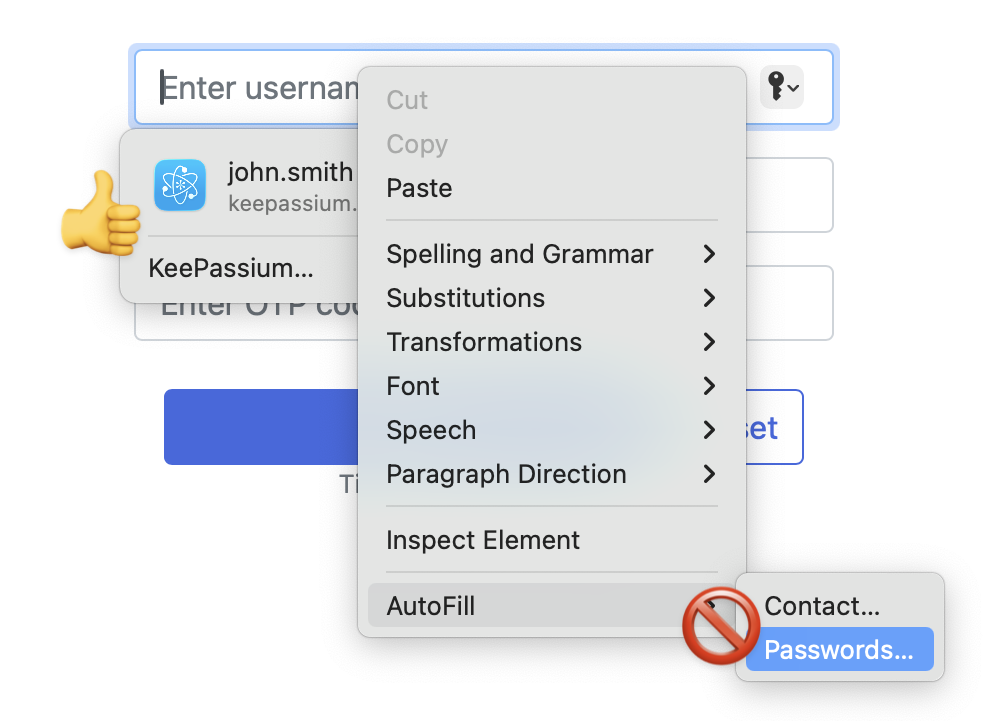
Leider öffnet das Kontextmenü zum automatischen Ausfüllen immer Apple Passwörter. Selbst wenn Sie KeePassium korrekt konfiguriert haben. Selbst wenn Sie Apple Passwörter komplett deaktiviert haben. Wir können das nicht beheben, da das Menü von Apple fest vorgegeben ist; die einzige Lösung besteht darin, Feedback an Apple zu senden.