

Wiederherstellen einer Datenbank aus dem App-internen Backup
- Backup-Dateien sichtbar machen
- Gehen Sie zur Liste Datenbanken (tippen Sie ggf. auf < Zurück)
- Tippen Sie auf
 und wählen Sie Gesicherte Dateien anzeigen
 - Tippen Sie auf → Sortieren nach → Letzte Änderung, um die neuesten Dateien zuerst zu sehen.
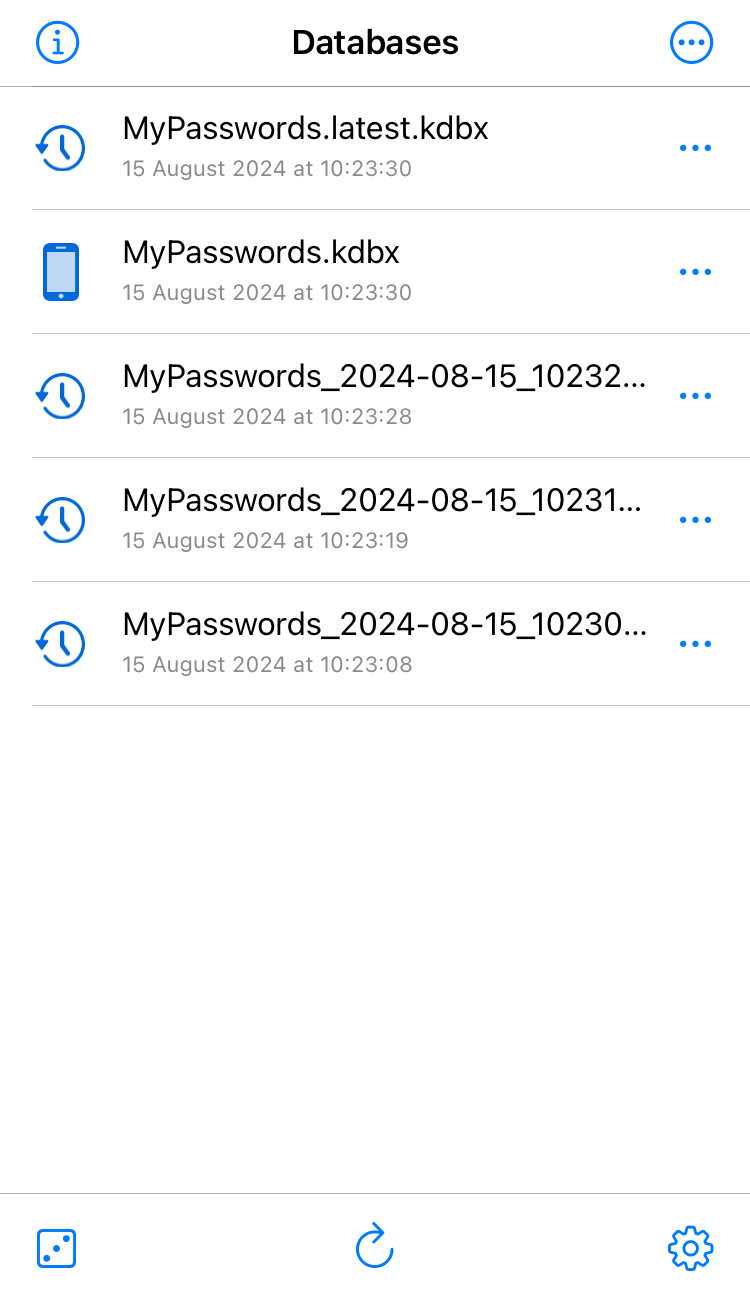
- Suchen Sie die Datei, die Sie wiederherstellen möchten. Normalerweise steht sie ganz oben und enthält
.latest.kdbxim Namen. - Datei exportieren
- Tippen Sie auf
 neben dieser Datei → Exportieren → In „Dateien“ sichern
 - Benennen Sie die Datei bei Bedarf um. Entfernen Sie insbesondere
.latestbzw. den Zeitstempel aus dem Dateinamen. - Speichern Sie die Datenbank am gewünschten Ort (im Zweifel im Ordner
KeePassiumin Auf meinem iPhone)
- Tippen Sie auf
- Sobald Sie zur Datenbankliste zurückkehren:
- Tippen Sie auf und deaktivieren Sie Gesicherte Dateien anzeigen
- Tippen Sie auf
 , um die Liste zu aktualisieren
 - Falls Ihre wiederhergestellte Datenbank nicht erscheint, fügen Sie sie manuell hinzu: → Datenbank öffnen
- Tippen Sie auf