

Wenn KeePassium „Die Datei existiert nicht“ anzeigt
Das kann zwei Ursachen haben:
- Die Datei wurde tatsächlich gelöscht, verschoben oder umbenannt. Dies ist normalerweise ein einmaliger, spontaner Fehler.
- Die Datenbank wurde mit KeePass oder KeePassXC bearbeitet. Dieser Fehler tritt regelmäßig auf.
Einmaliger Fehler
Als schnelle Lösung fügen Sie die Datenbank erneut zu KeePassium hinzu:
- Gehen Sie zum Bildschirm Datenbanken (tippen Sie gegebenenfalls auf < Zurück)
- Tippen Sie auf
 → Datenbank öffnen
 - Navigieren Sie zu Ihrer Datenbank und wählen Sie sie erneut aus.
Falls die Datenbank gelöscht wurde oder Sie sie nicht finden können, versuchen Sie, sie aus dem In-App-Backup wiederherzustellen.
Wiederkehrender Fehler
Wenn der Fehler jedes Mal auftritt, wenn Sie die Datenbank in KeePass oder KeePassXC bearbeiten, sind Ursache und Lösung anders gelagert.
Ursache
Das liegt daran, dass Desktop-Apps standardmäßig einen mehrstufigen Speicherprozess verwenden.
Das heißt, sie speichern die geänderte Datenbank in eine temporäre Datei, löschen dann das Original und benennen anschließend die temporäre Datei in den Originalnamen um. Für einen menschlichen Betrachter sieht es so aus, als wäre die Datenbank einfach aktualisiert worden. Für das System handelt es sich jedoch um eine neue Datei, die lediglich zufällig denselben Namen wie die alte trägt.
Einige Clouds (wie iCloud Drive, pCloud und Nextcloud) referenzieren Dateien über ihre interne Kennung statt über den Dateinamen. Die umbenannte temporäre Datei hat eine neue Kennung, während der Link von KeePassium weiterhin auf die alte Datenbank zeigt — also auf diejenige, die gelöscht wurde.
Lösung für KeePass
Die Lösung besteht darin, die KeePass-Einstellungen wie folgt zu ändern:
- Öffnen Sie das Menü Extras → Optionen → Erweitert
- Wählen Sie Datei-Eingabe-/Ausgabe-Verbindungen
- Deaktivieren Sie die Option Dateitransaktionen zum Schreiben von Datenbanken verwenden
Lösung für KeePassXC
Die Lösung besteht darin, die KeePassXC-Einstellungen wie folgt zu ändern:
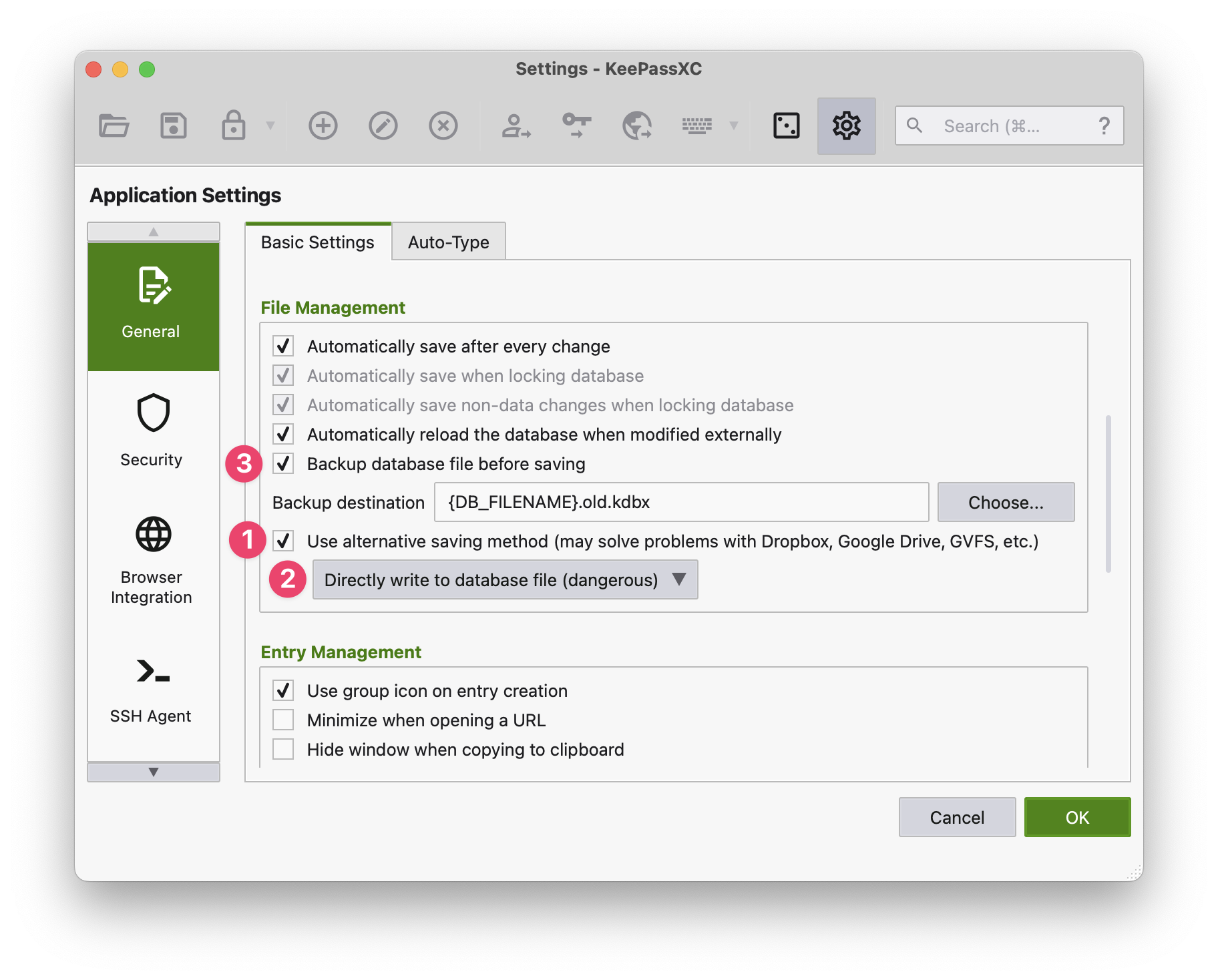
- Anwendungseinstellungen → Allgemein → Grundeinstellungen → Dateiverwaltung
- KeePassXC 2.7.0 und neuer:
- Aktivieren Sie die Option Nutze eine andere Speichermethode
- Setzen Sie sie auf Direkt in die Datenbankdatei schreiben (gefährlich)
- KeePassXC 2.6.6 und älter:
- Deaktivieren Sie die Option Datenbank sicher abspeichern
- Aktivieren Sie die Option Vor dem Speichern Backup der Datenbank erstellen
- Dies behebt den „unsicheren“ Effekt des direkten Speicherns: Falls Ihr Computer während des Schreibens der Datenbank abstürzt, steht Ihnen weiterhin eine intakte Kopie zur Verfügung.