

KeePassium に「ファイルが存在しません。」と表示される場合
これには 2 つの原因が考えられます:
- ファイルが実際に削除、移動、または名前変更された場合。通常、これは一度きりの突発的なエラーです。
- データベースが KeePass や KeePassXC で編集された場合。このエラーは定期的に繰り返されます。
一度きりのエラー
手早い解決策として、データベースを KeePassium に再度追加してください:
- データベース 画面に移動します(必要に応じて 戻る をタップ)
 → データベースを開く をタップします
- データベースの場所まで移動し、もう一度選択します。
データベースが削除された、または見つからない場合は、アプリ内バックアップからの復元をお試しください。
繰り返すエラー
KeePass や KeePassXC でデータベースを編集する_たびに_エラーが繰り返される場合は、原因も解決策も異なります。
原因
これは、デスクトップアプリがデフォルトで複数段階の保存プロセスを使用しているために起こります。
つまり、変更されたデータベースをまず一時ファイルに保存し、次に元のファイルを削除し、その後、一時ファイルを元の名前に変更するのです。人間の目には、単にデータベースが更新されたように見えます。しかしシステムから見れば、これはたまたま古いファイルと同じ名前を持つ新しいファイルです。
一部のクラウド(iCloud Drive、pCloud、Nextcloud など)は、ファイルをファイル名ではなく内部識別子で参照します。名前変更された一時ファイルには新しい識別子が付与されますが、KeePassium のリンクは依然として古いデータベース、つまり削除されたファイルを指したままです。
KeePass での解決策
KeePass の設定を次のように変更してください:
- メニュー ツール(T) → オプション → 高度 を開きます
- ファイルI/Oコネクション を選択します
- データベースへの書込みにファイルトランザクションを使用 オプションをオフにします
KeePassXC での解決策
KeePassXC の設定を次のように変更してください:
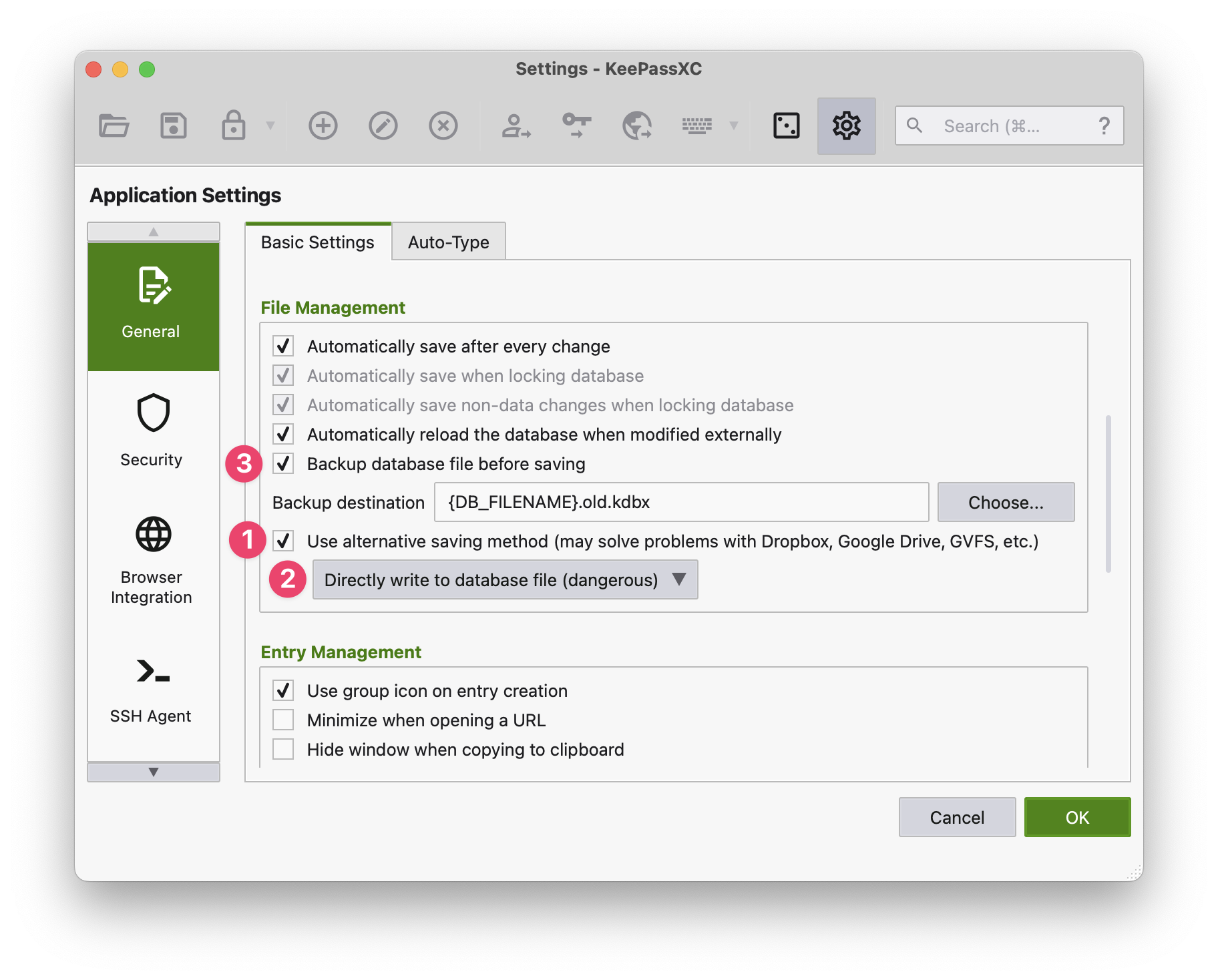
- アプリケーション設定 → 全般 → 基本設定 → ファイル管理
- KeePassXC 2.7.0 以降:
- 別の保存方法を使用する オプションをオンにします
- データベースファイルに直接書き込む (危険なオプション) に設定します
- KeePassXC 2.6.6 以前:
- データベースファイルを安全に保存する オプションをオフにします
- 保存する前にデータベースファイルをバックアップする オプションをオンにします
- これにより、直接保存による「安全でない」影響に対処できます。データベースの書き込み中にコンピュータがクラッシュしても、正常なコピーが手元に残ります。