

KeePassium に「データベースは『最近削除した項目』にあります」と表示される場合
この記事では、KeePassium に次のメッセージが表示された場合の対処方法を説明します:
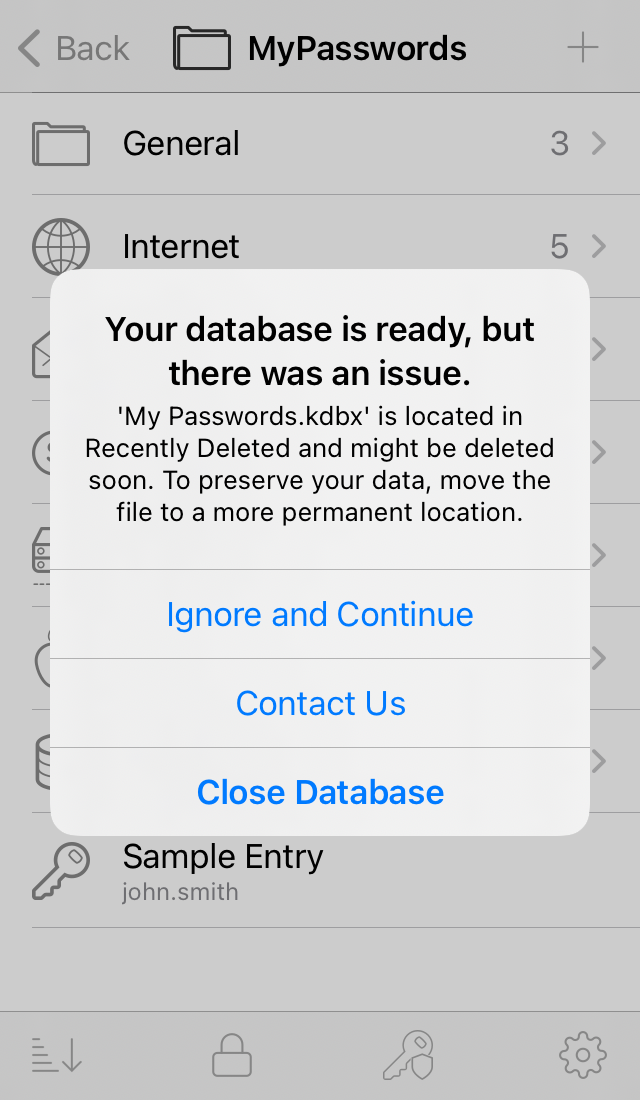
データベースの準備はできましたが、問題が発生しました。
データベースは「最近削除した項目」にあり、いずれ削除されます。お使いのデータを残すには別のフォルダに移動してください。
原因
これは、データベースが手動で削除されたか、別のファイルで置き換えられたために起こります。ファイルがデバイス上または iCloud Drive に保存されている場合、システムはすぐには削除せず、最近削除されたファイル用の特別な場所に移動します:
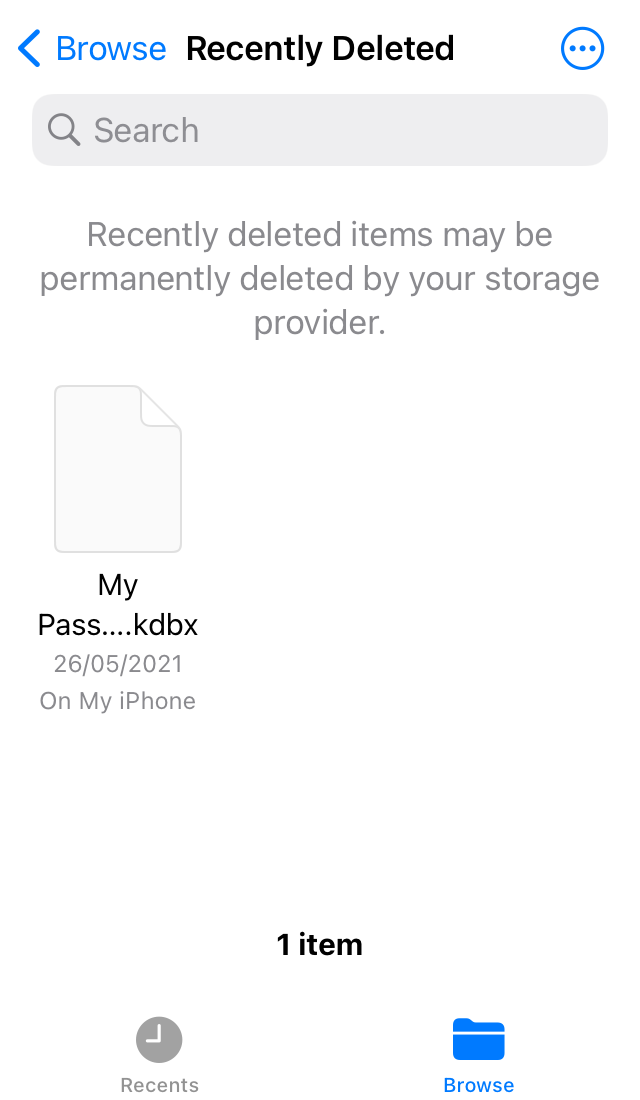
システムはこうしたファイルを 30 日間保持し、その後完全に削除します。
「最近削除した項目」にあるデータベースを使い続けると、データを失うおそれがあります。そのため KeePassium はこの警告を表示します。
問題が繰り返し発生する場合
別のアプリでデータベースを保存するたびにこの問題が発生する場合は、こちらを参照してください: KeePassium に「ファイルが存在しません。」と表示される場合
解決方法
デバイス上のデータベース
データベースをデバイス上に保存していた場合は、ファイルを元の場所に戻すだけで解決します:
- iOS のファイルアプリを開きます
- 画面下部の ブラウズ をタップします
- 最近削除した項目 を選択し、そこでデータベースを探します
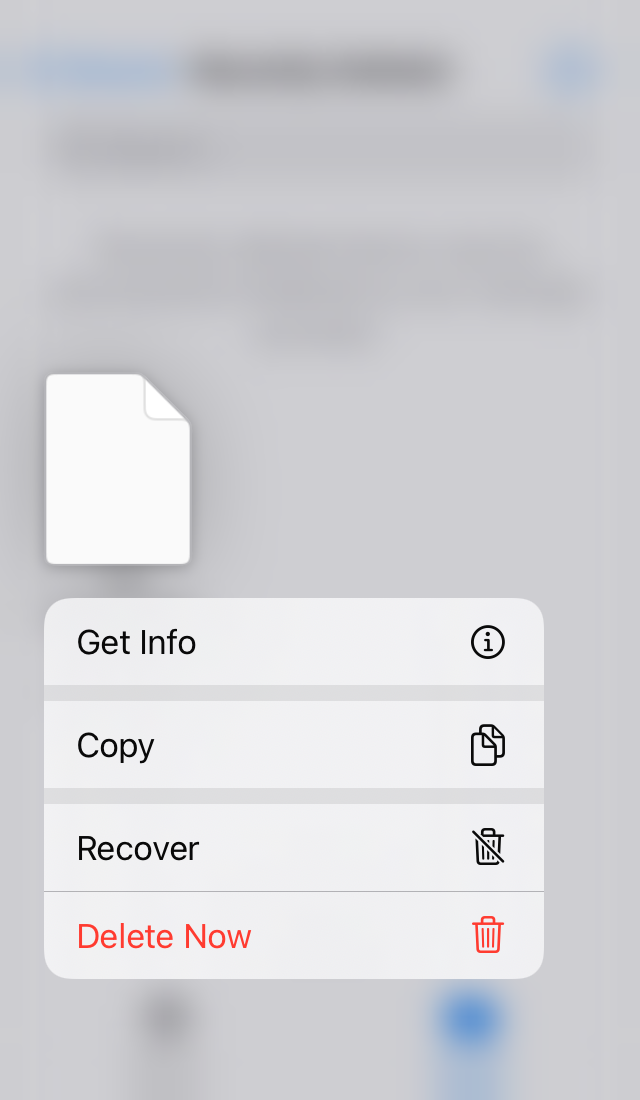
- ファイルを長押しして 復旧 を選択します
システムがファイルを元の場所に戻し、削除の対象ではなくなります。
クラウド上のデータベース
クラウドに保存されたデータベースについては、こちらを参照してください: KeePassium に「ファイルが存在しません。」と表示される場合