

macOSでKeePassiumをリセットする方法
この記事では、macOS上のKeePassiumをインストール直後の状態にリセットする方法を説明します。アプリが起動しない場合のトラブルシューティングや、アプリのクリーン再インストールを行いたい場合に役立ちます。
WARNING
作業を始める前に、データベースのバックアップコピーを安全な場所(別のフォルダやUSBドライブなど)に保存しておいてください。キーファイルを使用している場合は、そちらもバックアップしてください。
- Finderを開き、サイドバーで::[apple]アプリケーション::フォルダを選択します
- アプリの一覧からKeePassiumを見つけます
- Controlキーを押しながらKeePassiumをクリックします
- キーを押したまま、開くをクリックします
- 1〜2秒ほどで、KeePassiumがアプリをリセットするかどうか確認するダイアログを表示します。
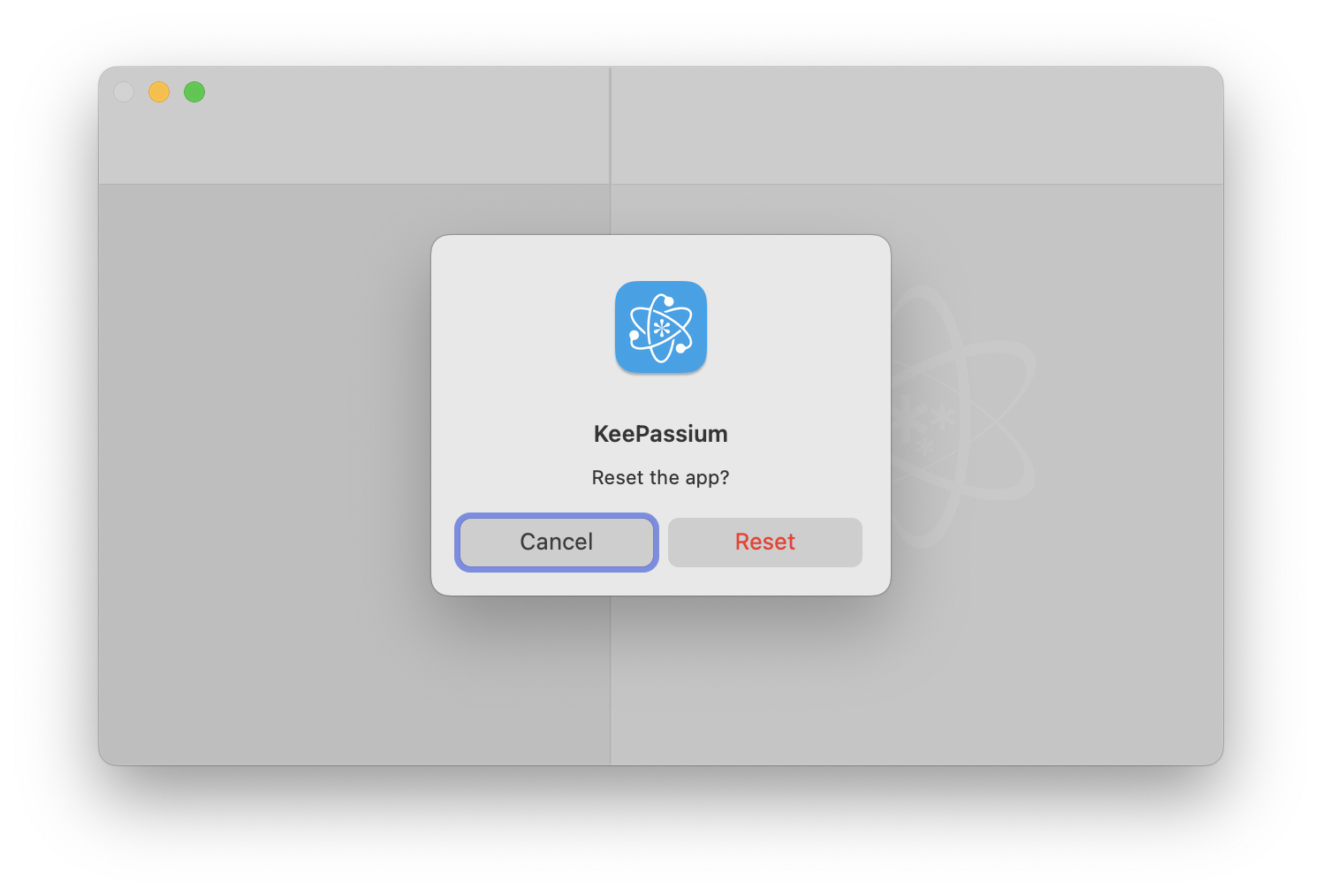
- ここでControlキーを離してかまいません。
- リセットをクリックします