

Як скинути KeePassium на macOS
У цій статті пояснюється, як скинути KeePassium на macOS до стану щойно встановленого застосунку. Це корисно для усунення несправностей, якщо застосунок не запускається або якщо потрібно виконати чисте перевстановлення.
WARNING
Перш ніж почати, переконайтеся, що у вас є резервна копія бази паролів у безпечному місці (наприклад, в окремій папці чи на USB-накопичувачі). Якщо ви користуєтеся файлами-ключами, зробіть резервні копії і для них.
- Відкрийте Finder і виберіть папку Програми на бічній панелі
- Знайдіть KeePassium у списку застосунків
- Утримуючи клавішу Control, клацніть KeePassium
- Не відпускаючи клавішу, натисніть Відкрити
- За секунду-дві KeePassium запитає, чи хочете ви скинути застосунок.
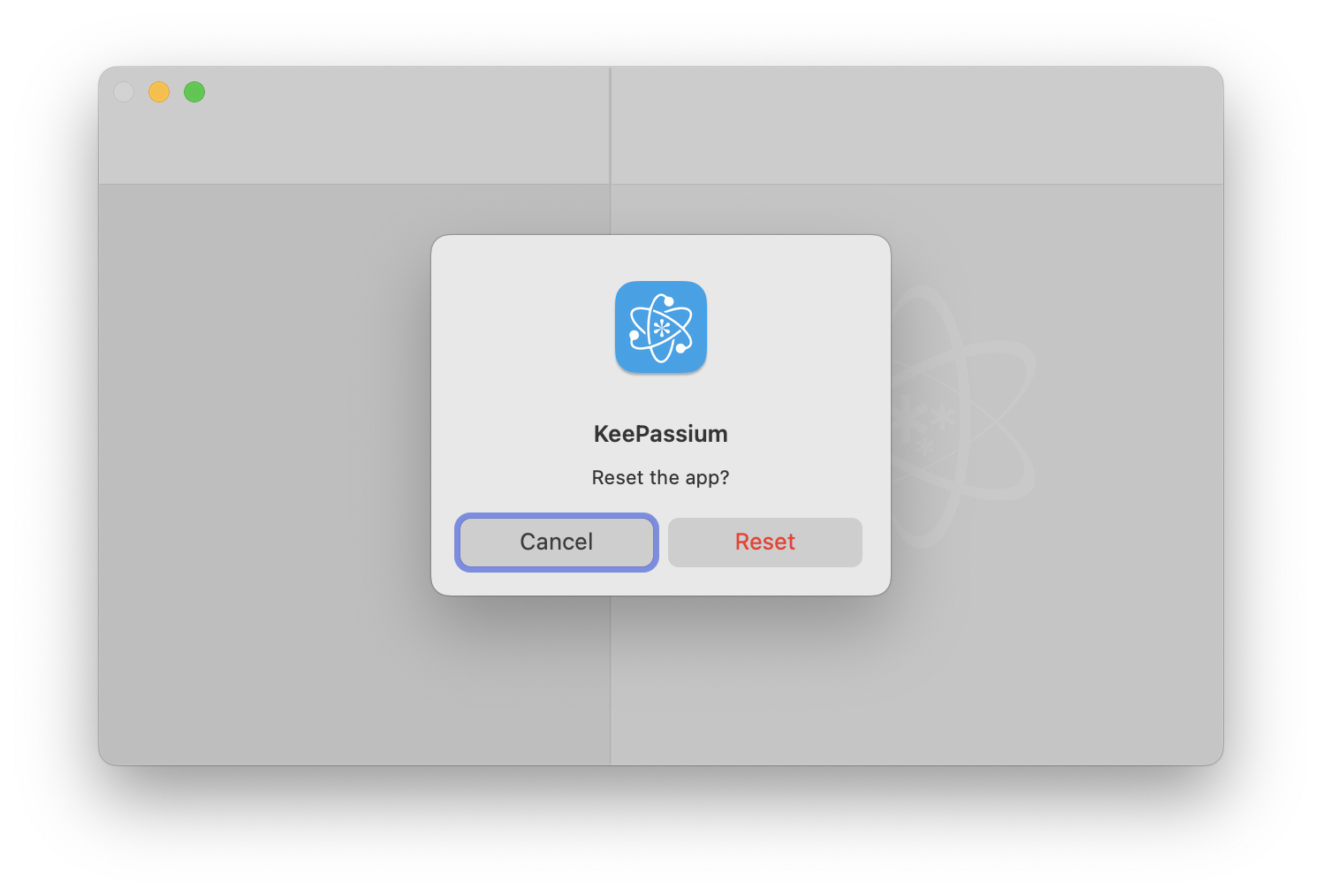
- Тепер можна відпустити клавішу Control.
- Натисніть Скинути