

Si KeePassium muestra "El archivo no existe"
Esto puede ocurrir por dos motivos:
- El archivo fue realmente eliminado, movido o renombrado. Suele ser un error puntual y espontáneo.
- La base de datos fue editada con KeePass o KeePassXC. Este error se repite con regularidad.
Error puntual
Como solución rápida, vuelve a añadir la base de datos a KeePassium:
- Ve a la pantalla Bases de datos (toca < Atrás si es necesario)
- Toca
 → Abrir base de datos
 - Navega hasta tu base de datos y selecciónala de nuevo.
Si la base de datos fue eliminada o no puedes encontrarla, intenta restaurarla desde la copia de seguridad de la app.
Error recurrente
Si el error se repite cada vez que editas la base de datos en KeePass o KeePassXC, la causa y la solución son diferentes.
Causa
Esto ocurre porque, por defecto, las apps de escritorio utilizan un proceso de guardado en varios pasos.
Es decir, guardan la base de datos modificada en un archivo temporal, luego eliminan la original y, a continuación, renombran el archivo temporal con el nombre de la original. Para un observador humano, parece que la base de datos simplemente se actualizó. Sin embargo, para el sistema se trata de un archivo nuevo que casualmente tiene el mismo nombre que el antiguo.
Algunas nubes (como iCloud Drive, pCloud y Nextcloud) identifican los archivos por su identificador interno, en lugar del nombre. El archivo temporal renombrado tiene un identificador nuevo, mientras que el enlace de KeePassium sigue apuntando a la base de datos antigua, la que fue eliminada.
Solución para KeePass
La solución consiste en cambiar la configuración de KeePass de la siguiente manera:
- Abre el menú Herramientas → Opciones → Avanzado
- Selecciona Conexiones de Entrada/Salida del archivo
- Desactiva la opción Utilizar transacciones de archivos al escribir bases de datos
Solución para KeePassXC
La solución consiste en cambiar la configuración de KeePassXC de la siguiente manera:
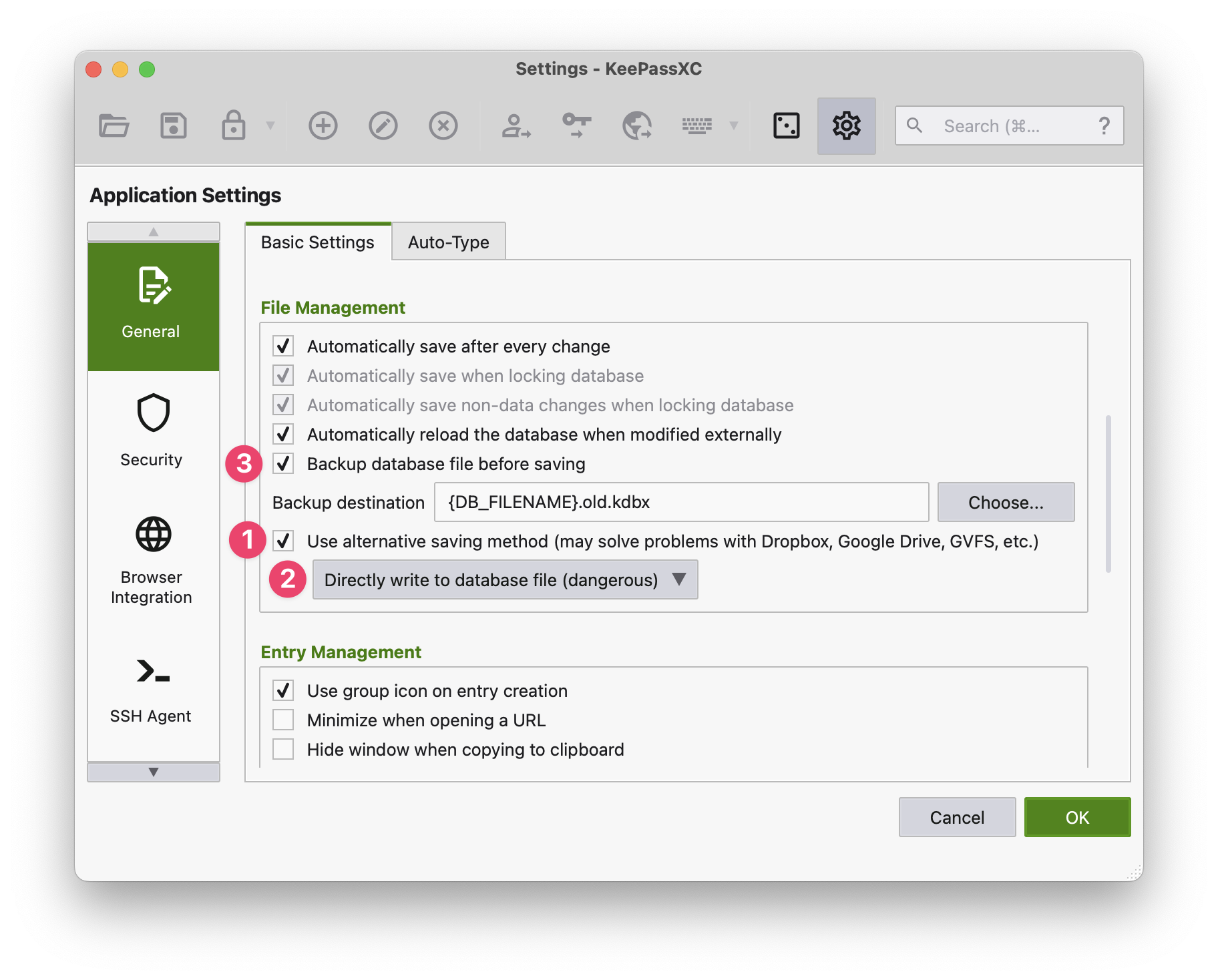
- Configuración de la aplicación → General → Configuración básica → Gestión de archivos
- KeePassXC 2.7.0 y posteriores:
- Activa la opción Usar método alternativo de guardado
- Establécela en Escribir directamente al archivo de base de datos (peligroso)
- KeePassXC 2.6.6 y anteriores:
- Desactiva la opción Guardar de forma segura los archivos de bases de datos
- Activa la opción Hacer copia de seguridad del archivo de base de datos antes de guardar
- Esto compensa el efecto "inseguro" del guardado directo: si tu ordenador falla mientras se escribe la base de datos, seguirás teniendo disponible una copia en buen estado.