

Comment utiliser la saisie automatique rapide
Ce guide décrit ce qu'est la saisie automatique rapide, pourquoi elle est utile et comment l'utiliser efficacement.
Pourquoi utiliser la saisie automatique rapide
Avec la saisie automatique rapide, vous pouvez remplir les formulaires de connexion en une seconde.
La saisie automatique rapide affiche les identifiants pertinents juste au-dessus de votre clavier, dans la barre QuickType :
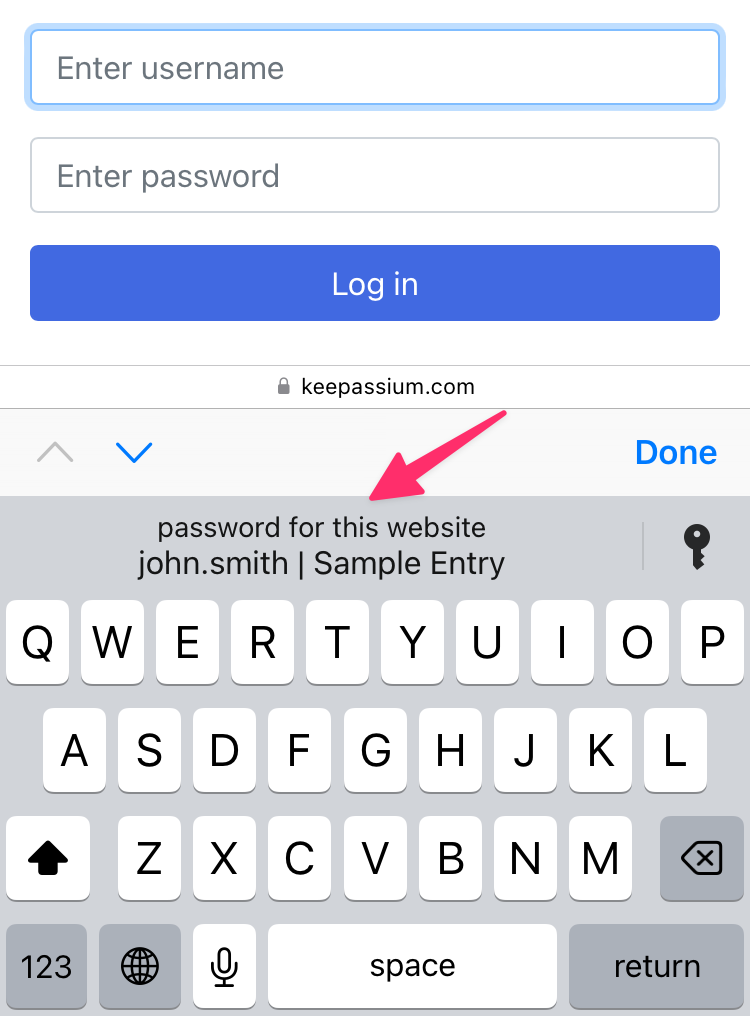
Dès que vous touchez le nom d'utilisateur, le système vous authentifie via Face ID ou Touch ID, puis remplit le formulaire.
Si votre base de données est verrouillée ou indisponible, le système affiche la fenêtre complète de saisie automatique de KeePassium. Vous pouvez aussi l'ouvrir manuellement en touchant le bouton  à droite.
Configuration initiale
Trois étapes sont nécessaires pour activer la saisie automatique rapide :
- Activez la saisie automatique dans les réglages de l'appareil (guide iOS), guide macOS)
- Ouvrez les réglages de KeePassium → Remplissage automatique des mots de passe → activez Saisie automatique rapide
- Enfin, ouvrez votre base de données.
Saisie automatique rapide dans les apps
Pour le moment, la saisie automatique rapide ne fonctionne qu'avec les pages web. La prise en charge des apps arrivera dans une prochaine mise à jour.
Comment ça fonctionne
En coulisses, le système tient à jour une liste interne des noms d'utilisateur et des URL auxquelles ils correspondent. Point important : cette liste ne contient aucun mot de passe — ceux-ci restent dans votre base de données.
Lorsque vous ouvrez une base de données, KeePassium recherche les entrées contenant une adresse URL et partage les informations suivantes avec le système :
- Le nom d'utilisateur de l'entrée (s'il n'y a pas de nom d'utilisateur, elle est ignorée)
- Toutes les adresses URL trouvées dans l'entrée
- Des informations permettant de la retrouver plus tard :
- L'identifiant unique de l'entrée (UUID)
- Le nom du fichier de la base de données
- Son emplacement de stockage (stockage local, iCloud Drive, Dropbox, etc. Le chemin du fichier n'est pas partagé.)
Plus tard, lorsque vous touchez le nom d'utilisateur dans la barre QuickType :
- Le système lance le module de saisie automatique de KeePassium, mais sans l'afficher à l'écran.
- Le module reçoit l'URL de la page web, le nom d'utilisateur que vous avez sélectionné, ainsi que les autres informations sur l'entrée (celles précédemment enregistrées).
- Sur la base de ces informations, la saisie automatique :
- Trouve et charge la base de données appropriée
- Trouve l'entrée requise
- Renvoie son mot de passe au système.
- Si l'entrée contient un code OTP, KeePassium peut le copier dans le presse-papiers pour plus de commodité
Si un problème survient et que KeePassium ne parvient pas à charger la base de données ou à trouver l'entrée, le système affiche la fenêtre complète de saisie automatique afin que vous puissiez la rechercher manuellement.
Dépannage
Navigateurs pris en charge
La saisie automatique rapide ne fonctionne que dans les navigateurs intégrés au framework système de remplissage automatique des mots de passe. Pour le moment, Safari est le seul navigateur qui la prend en charge.
La meilleure option disponible est de laisser un commentaire aux développeurs de votre navigateur préféré :
- Firefox : Add support for Apple's AutoFill system on Mac
- Pour soutenir la demande, cliquez sur « Pouce levé » dans le premier message.
- Chrome : macOS system-wide Autofill support by Chrome & Chrome Passwords
- Pour soutenir la demande, cliquez sur « I have the same question »
Désynchronisation
En raison de limitations techniques, la liste du système peut se désynchroniser de votre base de données. Vous pourriez alors voir des entrées en double ou obsolètes. Dans certains cas, lorsque vous touchez un nom d'utilisateur obsolète, KeePassium insère à la place le nom d'utilisateur et le mot de passe actuels.
La meilleure solution est de réinitialiser la liste des noms d'utilisateur du système :
- Ouvrez les réglages de KeePassium → Remplissage automatique des mots de passe
- Désactivez Saisie automatique rapide. Cela efface les noms d'utilisateur mis en cache par le système.
- Réactivez Saisie automatique rapide
Dès que vous ouvrirez votre base de données, KeePassium remplira à nouveau la liste des noms d'utilisateur du système et la saisie automatique rapide fonctionnera de nouveau.
Réaction lente
Lorsque vous sélectionnez le nom d'utilisateur, KeePassium reste invisible mais effectue tout le travail habituel : il récupère la base de données (éventuellement depuis un stockage cloud), déchiffre et analyse le fichier.
Pour certains fichiers, ce processus peut prendre du temps — mais en mode de saisie automatique rapide, KeePassium ne peut afficher aucune barre de progression.
Si vous préférez avoir un retour visuel, touchez le bouton pour ouvrir la fenêtre complète de saisie automatique.