

Sauvegarde automatique de la base de données dans l'app
La sauvegarde automatique intégrée à l'app est un mécanisme de sécurité qui vous protège contre la perte accidentelle de données. Elle est utile si votre base de données a été corrompue pour une raison quelconque ou si quelqu'un a supprimé le fichier par accident.
☔ Faites vos propres sauvegardes
Nous vous conseillons vivement de faire vos propres copies de sauvegarde sur d'autres appareils, des clés USB ou dans le cloud. Si votre appareil est perdu ou cassé, vous aurez besoin d'une copie de la base de données ailleurs.
Fonctionnement
KeePassium crée une copie de sauvegarde chaque fois que vous ouvrez ou enregistrez la base de données. La sauvegarde est ignorée dans trois cas :
- Si la sauvegarde automatique est désactivée dans les réglages de l'app
- Si la base de données n'a pas pu être ouverte — c'est-à-dire que le fichier est corrompu ou indisponible.
- Si la base de données n'a pas changé depuis la dernière sauvegarde. (Sur la base de la somme de contrôle du fichier chiffré.)
Il existe deux types de copies de sauvegarde dans KeePassium :
- Dernière sauvegarde
- Il s'agit de la dernière version ouverte de la base de données. Ces fichiers contiennent
.latestdans leur nom. Lorsque la dernière sauvegarde est sur le point d'être mise à jour, sa révision actuelle est renommée en sauvegarde horodatée. - Sauvegarde horodatée
- Il s'agit d'une version plus ancienne de la base de données. Ces fichiers incluent un horodatage dans leur nom. Lorsque vous modifiez la base de données, KeePassium crée une copie de sauvegarde du fichier original, avant modification.
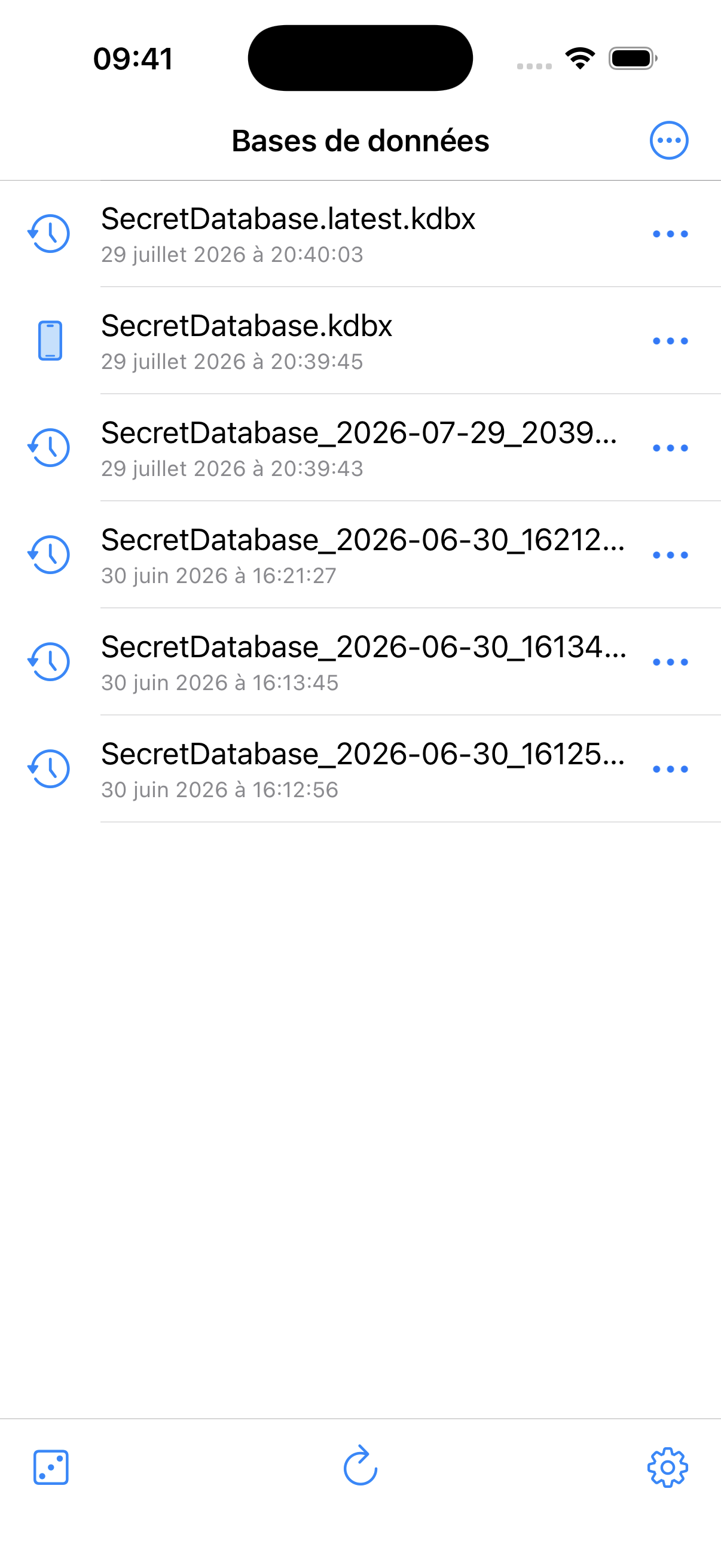
Les copies de sauvegarde automatiques sont stockées localement sur l'appareil, à l'intérieur de l'app. Elles ne sont pas accessibles par d'autres apps, mais peuvent être extraites d'une sauvegarde iTunes. Sur iOS, elles sont effacées lorsque vous supprimez l'app.
Utiliser les copies de sauvegarde
Les bases de données de sauvegarde sont destinées à la récupération de données en cas d'urgence, elles sont donc masquées par défaut. Vous pouvez les rendre visibles dans l'écran de sélection de la base de données et les gérer comme n'importe quelle autre base de données locale : ouvrir, exporter, supprimer.
Lorsque vous ouvrez une base de données de sauvegarde, elle est disponible en lecture seule. L'app affiche également un message indiquant que le fichier est temporaire et sera supprimé à terme. Cela permet d'éviter l'utilisation accidentelle des fichiers de sauvegarde à la place de la base de données principale.
Pour récupérer une base de données à partir d'une sauvegarde, suivez ces étapes : Comment restaurer une base de données à partir d'une sauvegarde intégrée à l'app
Réglages de sauvegarde
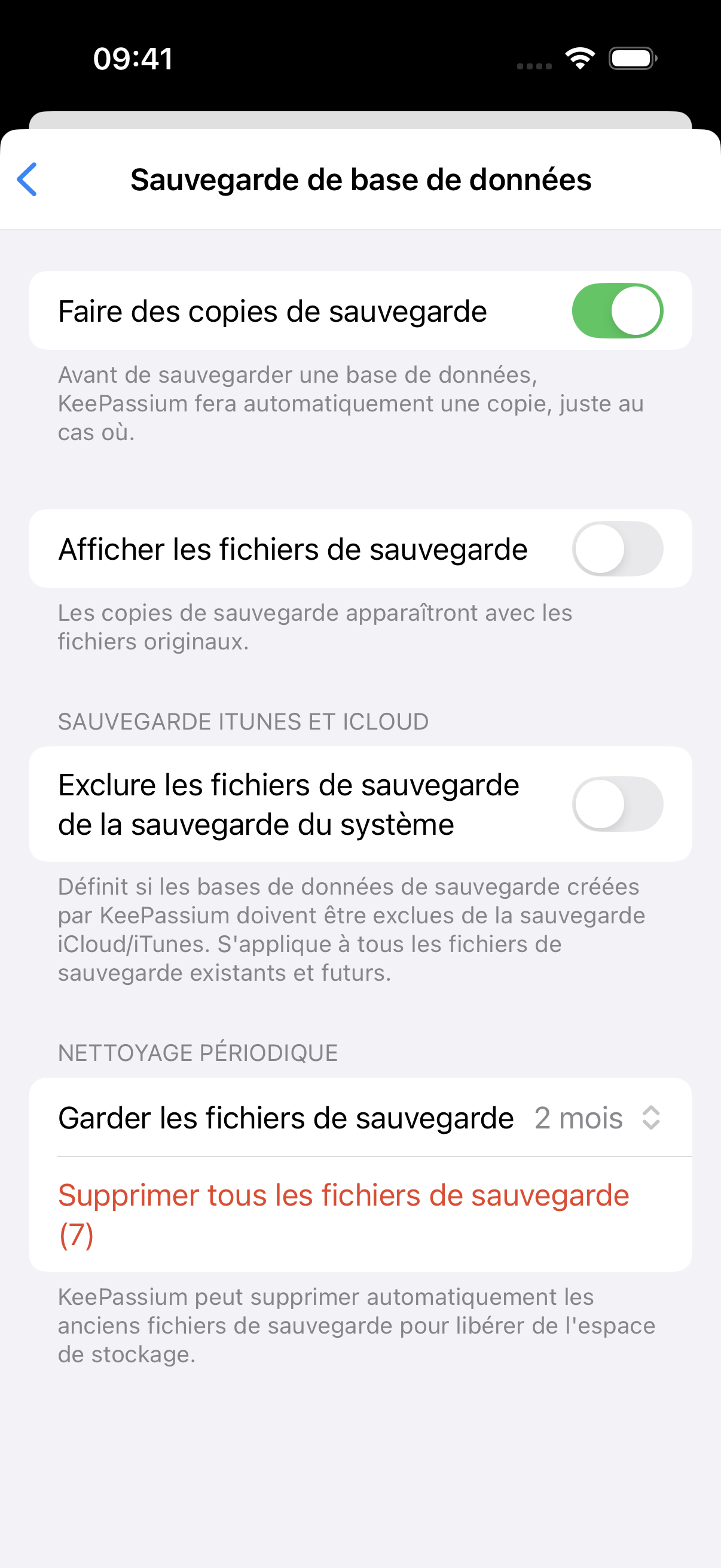
- Faire des copies de sauvegarde (par défaut : activé)
- Cette option détermine si KeePassium doit créer automatiquement des copies de sauvegarde. Elle concerne à la fois les dernières sauvegardes et les sauvegardes horodatées. Désactiver cette option n'affecte pas les copies de sauvegarde existantes.
- Afficher les fichiers de sauvegarde (par défaut : désactivé)
- Cette option détermine si les copies de sauvegarde sont affichées dans l'écran de sélection de la base de données.
- Exclure les fichiers de sauvegarde de la sauvegarde du système (par défaut : désactivé)
- Si elle est activée, KeePassium marque tous les fichiers de sauvegarde avec un attribut spécial. Cela informe le système que le fichier doit être ignoré lors d'une sauvegarde iTunes ou iCloud. Les systèmes de sauvegarde tiers peuvent respecter ou non cet attribut. Ce réglage s'applique aux copies de sauvegarde existantes et futures.
- Garder les fichiers de sauvegarde (par défaut : 2 mois)
- Cette option détermine la durée pendant laquelle KeePassium conserve les copies de sauvegarde horodatées. Les copies de sauvegarde obsolètes sont automatiquement supprimées au démarrage de l'app. Ce réglage n'affecte pas la dernière copie de sauvegarde, qui est conservée indéfiniment.
- Supprimer tous les fichiers de sauvegarde
- Ce bouton supprime tous les fichiers de sauvegarde existants (leur nombre est indiqué dans le texte du bouton). Cela concerne à la fois les sauvegardes horodatées et les dernières sauvegardes.