

自動入力に一部のエントリーが表示されない場合
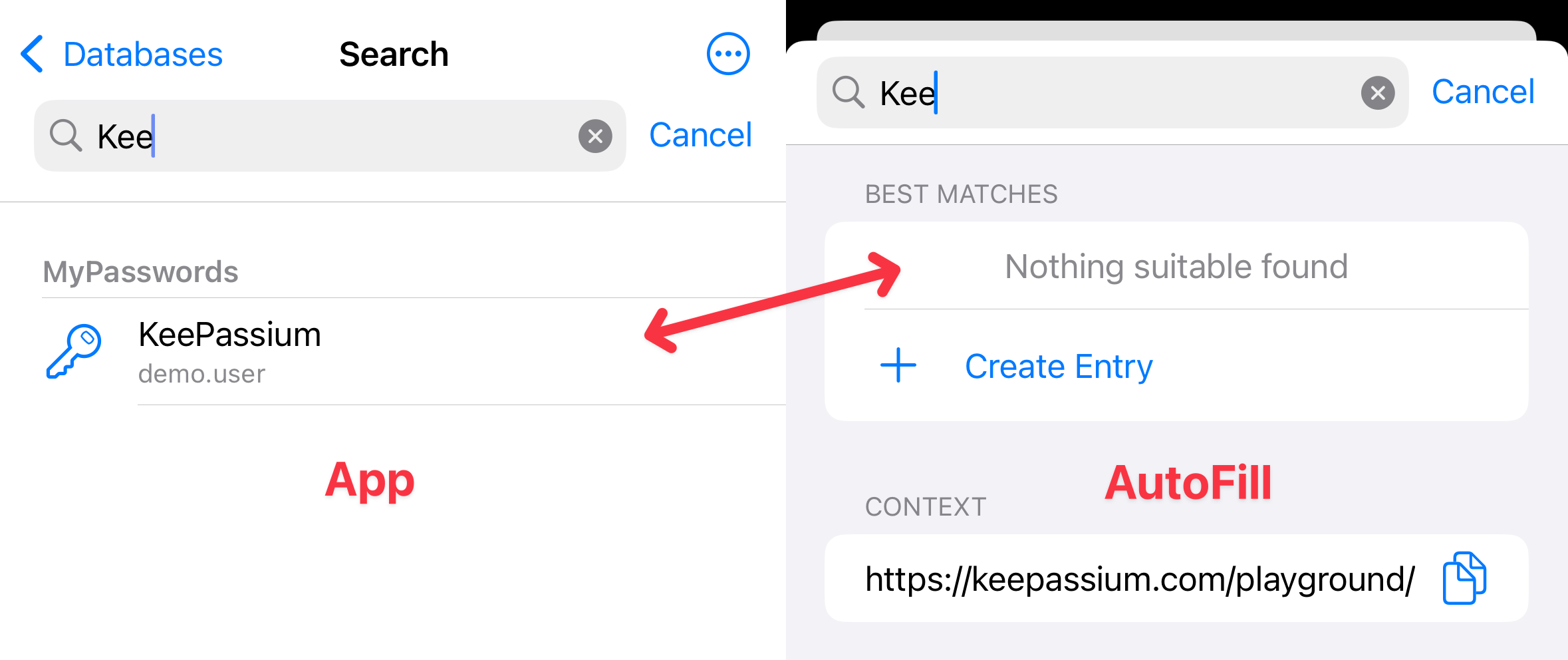
この記事では、アプリ本体では表示されるエントリーが自動入力ダイアログに表示されないときの対処方法を説明します。
症状
- (Webブラウザや他のアプリから)パスワード自動入力ダイアログを開いても、通常表示されるはずのエントリーが見つからない。
- 同じデータベースを KeePassium アプリで直接開くと、そのエントリーは表示される。
原因
アプリでも自動入力でも、検索機能は一部のエントリーを自動的にスキップします。たとえば、ゴミ箱に削除されたものなどです。ただし、自動入力の検索ではさらに追加のフィルタリングが行われ、次のものもスキップされます。
- 期限切れのエントリー
- パスワード自動入力から除外するよう設定されたエントリー
- パスワード自動入力から除外するよう設定されたグループ内のエントリー
- これはエントリーのすべての親グループに適用されます。たとえば、エントリーが MyPasswords → Work → Network にあり、Work で自動入力が無効になっている場合、たとえ Network で自動入力が許可されていても、Work 以下のすべてのグループとエントリーが除外されます。
解決方法
1. エントリーが期限切れかどうかを確認する
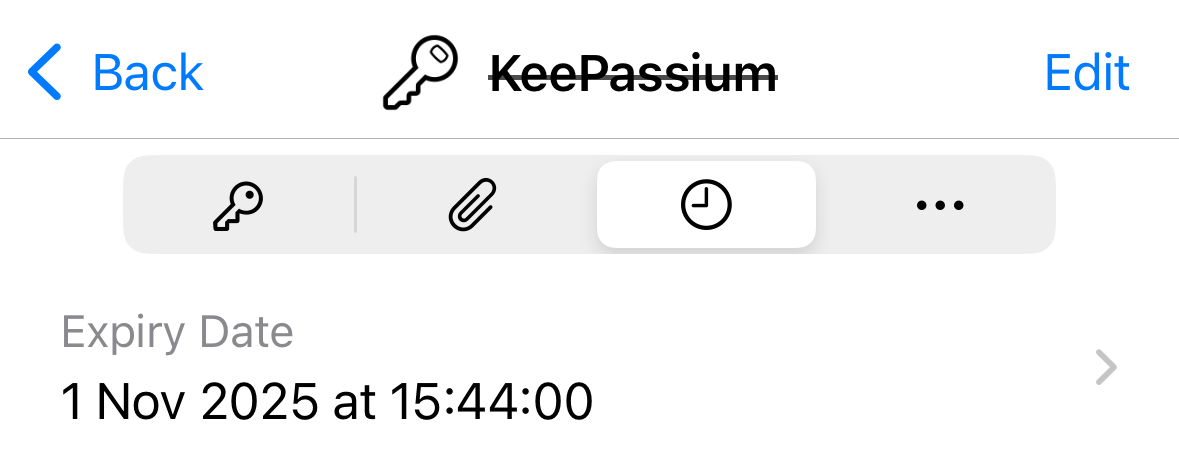
アプリでエントリーを探して選択します。タイトルに取り消し線が付いている場合、そのエントリーは期限切れと見なされています。エントリービューアで 履歴 タブを選択し、有効期限 をタップして適切に変更してください。
2. エントリーで自動入力が許可されているかを確認する
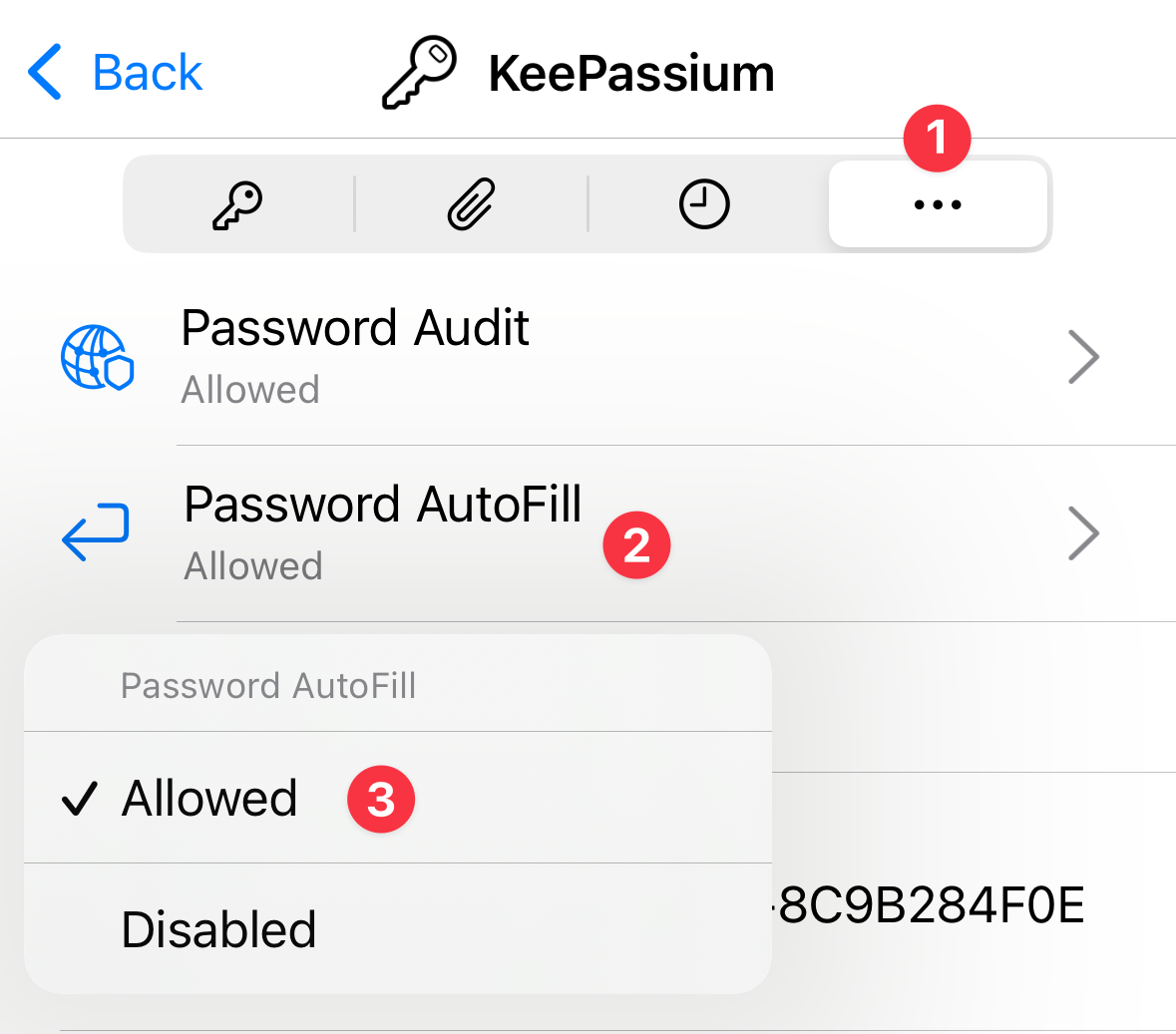
エントリービューアで 詳細 タブを選択し、パスワードの自動入力 フィールドが オン になっていることを確認します。
3. すべての親グループで自動入力が許可されているかを確認する
最後に、エントリーのいずれかの親グループで パスワードの自動入力 が無効になっていないかを確認します。
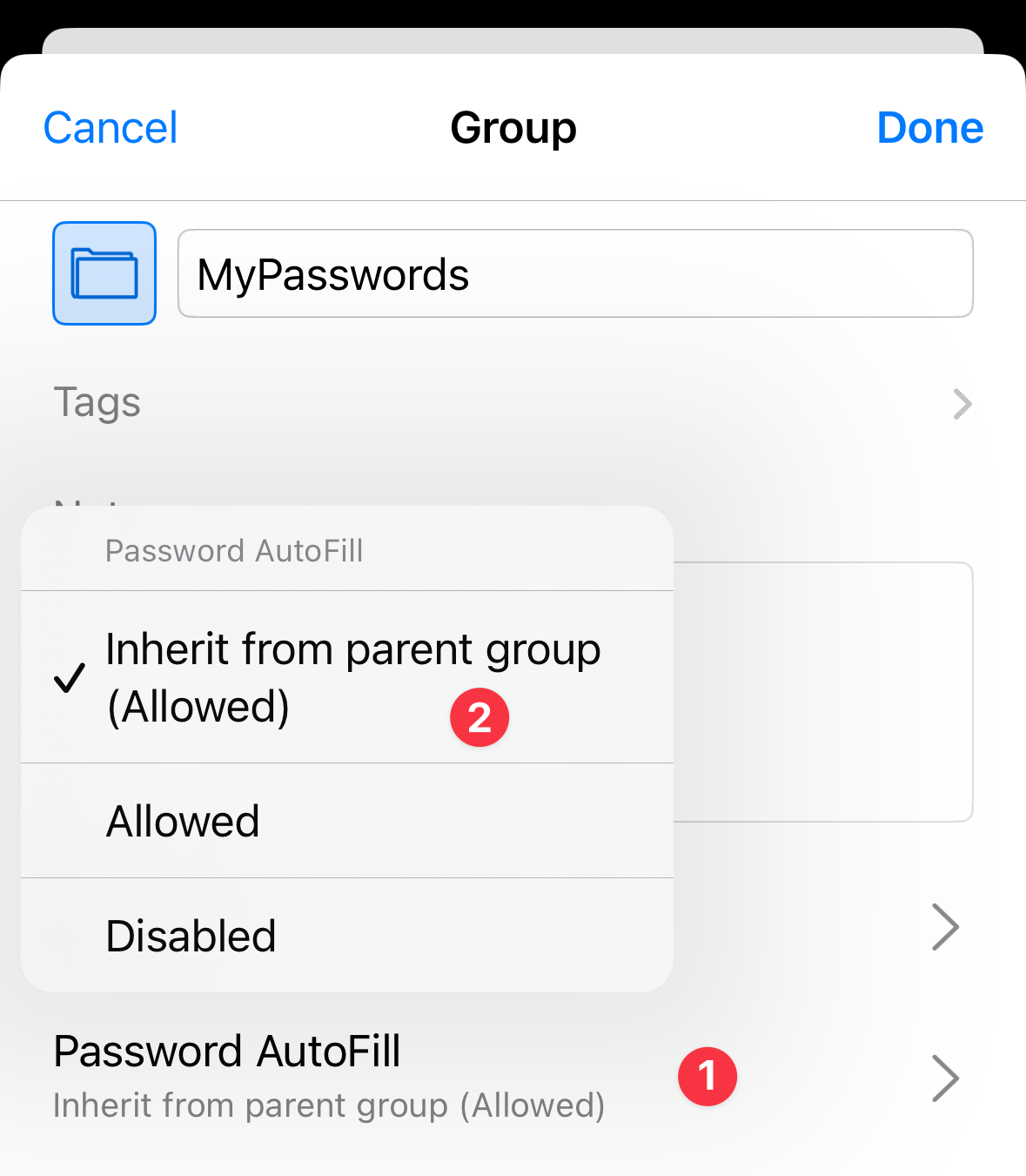
- エントリーの場所に移動し、その親グループのプロパティを確認します。上部の
 ボタン → グループを編集 をタップし、パスワードの自動入力 の設定を確認してください。
 - オフ と表示されている場合 — 親グループから継承 (…) に変更します。
- 親グループから継承 + オフ と表示されている場合 — 階層の一つ上のグループに移動して、同じ確認を繰り返します。
- 親グループから継承 + オン と表示されている場合 — 変更の必要はありません。そのグループはすでに自動入力を許可しています。
- 最上位(ルート)のグループは、デフォルトで 親グループから継承 + オン と表示されるはずですが、明示的に オン に設定することもできます。