

Ako nasadiť KeePassium pomocou Intune
Táto príručka je určená IT administrátorom, ktorí potrebujú spravovať KeePassium vo firemnom prostredí spravovanom cez Microsoft Intune.
KeePassium funguje s Intune. Úroveň kompatibility závisí od edície aplikácie:
- KeePassium a KeePassium Pro sú navrhnuté ako osobné aplikácie pre koncových používateľov. Dajú sa nasadiť cez Intune, ale nedokážu prijímať politiky ochrany aplikácií. V dôsledku toho môžu fungovať iba ako aplikácie v osobnom perimetri.
- KeePassium for Intune je samostatná aplikácia vytvorená špeciálne s Intune SDK. Dá sa nasadiť ako pracovná aplikácia spravovaná politikami a bude presadzovať politiky ochrany a konfigurácie aplikácií.
Zvyšok tejto príručky sa týka aplikácie KeePassium for Intune. Pre stručnosť ju budeme nazývať jednoducho KeePassium.
Podporované politiky
Nastavenia politiky ochrany aplikácií (APP) presadzuje Intune SDK zabudované do aplikácie. Väčšina nastavení politiky sa presadzuje bez vedomia aplikácie. Podľa spoločnosti Microsoft sa základné nastavenia APP presadzujú pre všetky spravované aplikácie. Naproti tomu rozšírené nastavenia APP závisia od stavu registrácie zariadenia.
KeePassium podporuje aj podmienený prístup „Require app protection policy“ (vyžadovať politiku ochrany aplikácií).
Napokon môžete vytvoriť politiku konfigurácie aplikácie na ovládanie parametrov spravovanej aplikácie (AppConfig).
⚠️ Žiadne automatické vyplňovanie
KeePassium for Intune nemá funkciu automatického vyplňovania hesiel, pretože Intune SDK ju nepodporuje.
Inštalácia
KeePassium for Intune je publikované v App Store ako bezplatná aplikácia. Môžete ju pridať podľa príručky spoločnosti Microsoft: Pridanie aplikácií z obchodu pre iOS do Microsoft Intune
Konfigurácia
Po pridaní aplikácie vytvorte politiku konfigurácie aplikácie:
- V centre spravovania Intune otvorte Aplikácie --> Politiky konfigurácie aplikácií
- Kliknite na Pridať a vyberte potrebný kontext. Pre túto príručku vyberieme Spravované aplikácie.
- Pomenujte svoju politiku a nastavte Cieľ na Vybraté aplikácie
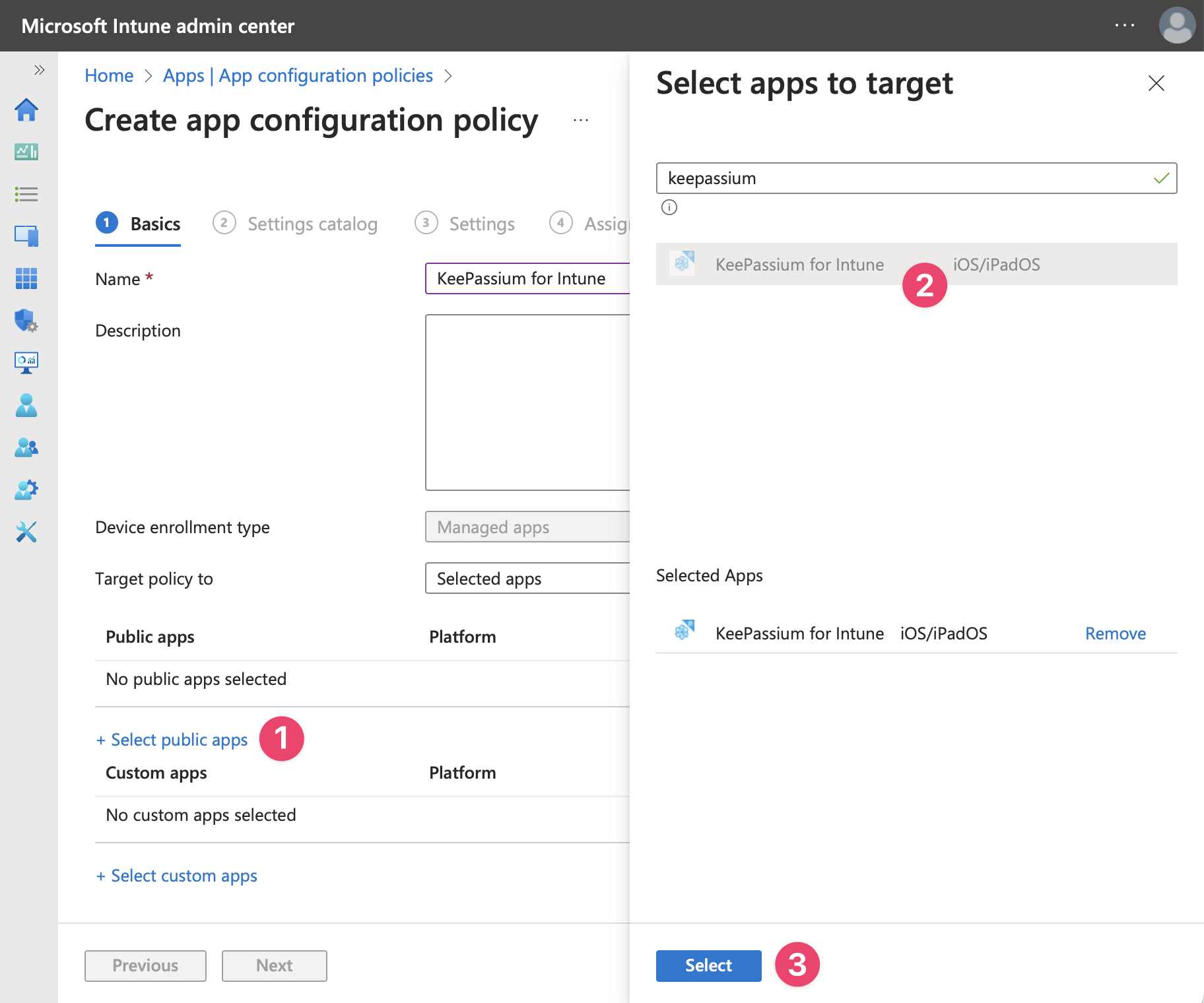
- Kliknite na Vybrať verejné aplikácie, nájdite „KeePassium for Intune“, kliknite na ňu a potom kliknite na Vybrať.
- Klikajte na Ďalej, kým sa nedostanete na kartu Nastavenia
- Vytvorte dva konfiguračné parametre:
license— váš firemný licenčný kľúč. Kontaktujte nás a získajte ho.supportEmail— e-mailová adresa pre všetky žiadosti o podporu z aplikácie. Nastavte ju na svoj interný kontakt podpory, aby ste mali kontrolu nad tým, aké diagnostické údaje sa dostanú k externej podpore.
- V prípade potreby môžete pridať ďalšie parametre spravovanej konfigurácie.
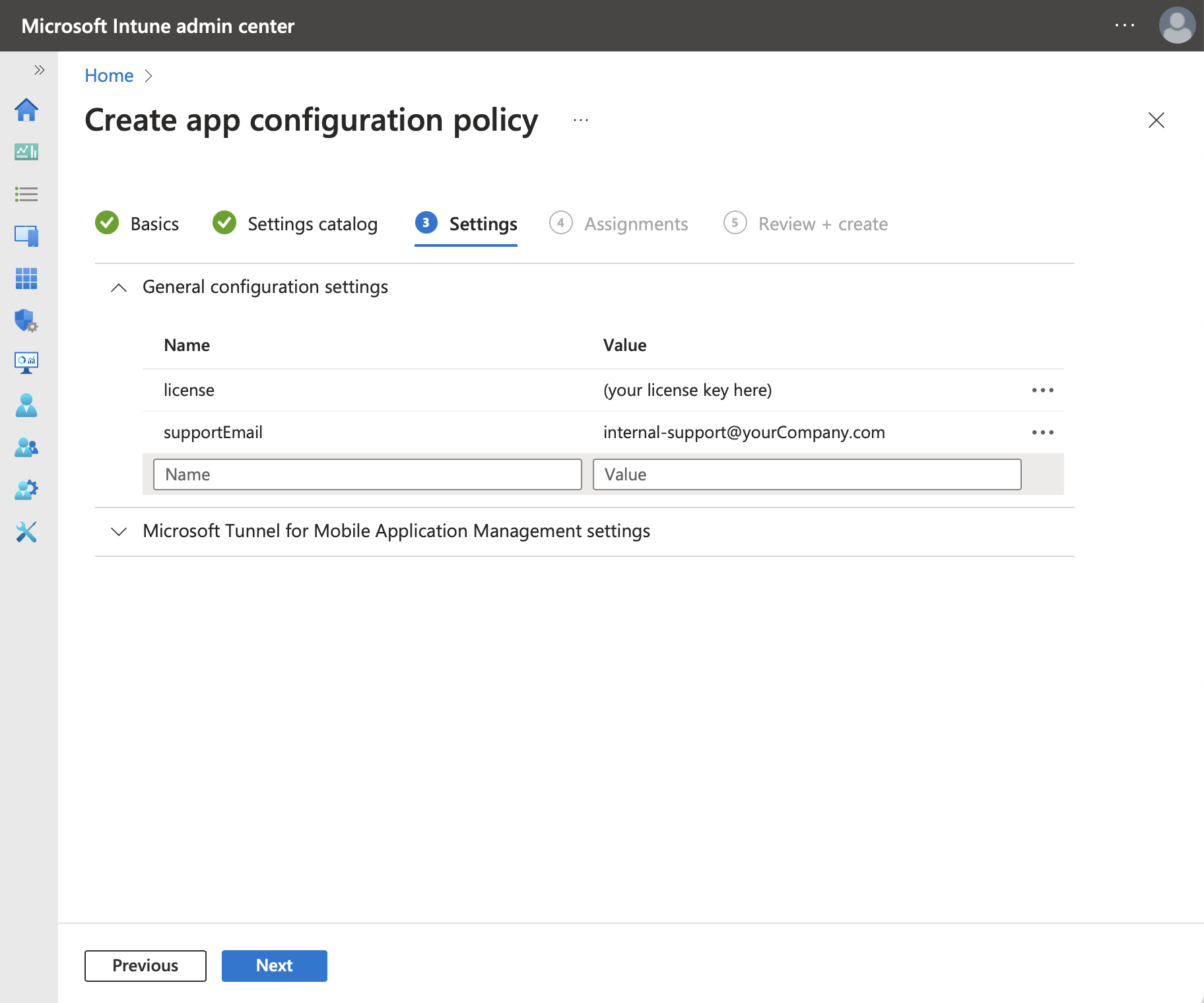
- Kliknite na Ďalej a priraďte konfiguračnú politiku príslušným skupinám.
- Kliknite na Ďalej, skontrolujte politiku a kliknutím na Vytvoriť dokončite konfiguráciu aplikácie.
Nastavenie na zariadení
- Pri prvom spustení KeePassium for Intune požiada používateľa o prihlásenie pracovným účtom. Vyžaduje to Intune SDK a nesúvisí to s funkčnosťou KeePassium.
- Keď Intune identifikuje používateľa a načíta príslušné politiky, aplikácia sa reštartuje s aplikovanými politikami.
- Vo všetkých ostatných ohľadoch aplikácia naďalej funguje ako štandardná verzia KeePassium so všetkými zapnutými funkciami (s obmedzeniami politík, ak sú nakonfigurované).
Prístupové povolenia
KeePassium for Intune vyžaduje dve povolenia:
User.Read— umožňuje používateľom prihlásiť sa do aplikácie, aby Intune mohol aplikovať príslušné politiky.DeviceManagementManagedApps.ReadWrite— umožňuje aplikácii čítať a zapisovať používateľove údaje, ktoré sa jej týkajú, v službe Intune Mobile Application Management. Toto vyžaduje Intune SDK.
Tieto povolenia môžete udeliť pre celého tenanta.
OneDrive API
Synchronizácia s OneDrive vyžaduje ďalšie povolenia, aby používatelia mali prístup k svojim vlastným a zdieľaným databázam. Pozrite si: Ako synchronizovať cez OneDrive.
Riešenie problémov
KeePassium nenašlo podnikový účet vašej organizácie
To znamená, že KeePassium nenašlo platnú firemnú licenciu medzi parametrami spravovanej konfigurácie. Uistite sa, že ste postupovali podľa krokov konfigurácie aplikácie a že váš licenčný kľúč je platný.
Politika ochrany aplikácií sa neaplikuje na klientskych zariadeniach
Uistite sa, že politika je zacielená na správnu skupinu. Upozorňujeme tiež, že doručenie politiky v Intune môže trvať niekoľko hodín: Understand App Protection Policy delivery timing
Účet má licenciu na Intune, ale nie je zacielený politikou MAM
Táto chyba pochádza z knižnice Intune. Podľa ich systému na sledovanie problémov sú najpravdepodobnejšie príčiny:
- Pre aplikáciu musí byť nakonfigurovaná politika ochrany aplikácií. Uistite sa, že je vytvorená v správnom kontexte (zariadenie / používateľ).
- V niektorých prostrediach musí politika konfigurácie aplikácie obsahovať niekoľko preddefinovaných kľúčov:
Kľúč Hodnota IntuneMAMUPN{{userprincipalname}}IntuneMAMOID{{userid}}IntuneMAMDeviceID{{deviceID}}
Vyžaduje sa schválenie administrátorom
To sa môže stať, ak používateľ, ktorý sa prihlasuje do KeePassium, nemá povolenie udeľovať súhlas s prístupom aplikácií k údajom vašej organizácie.
Riešením je udeliť súhlas z účtu administrátora. URL adresa na udelenie súhlasu administrátora pre celého tenanta pre KeePassium for Intune je:
https://login.microsoftonline.com/organizations/adminconsent?client_id=292a80b3-139a-4165-a20d-b2d2e764e538Vložte túto URL adresu do prehliadača, prihláste sa účtom administrátora, skontrolujte požadované povolenia a kliknite na Prijať.
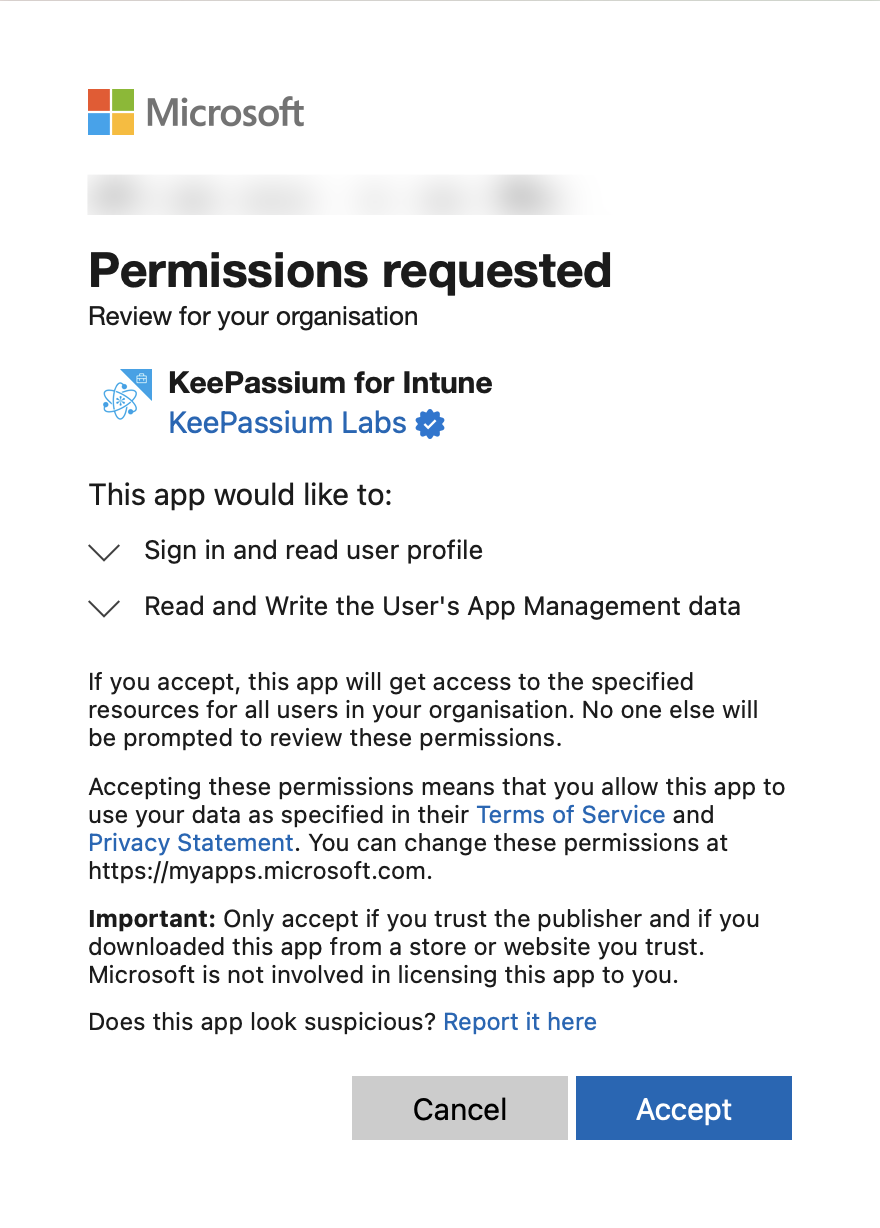
Ak spravujete viacero tenantov, možno bude potrebné upraviť URL adresu podľa popisu v článku spoločnosti Microsoft.