

Ako nastaviť automatické vyplňovanie hesiel na macOS
Tento návod opisuje, ako aktivovať automatické vyplňovanie hesiel na Macu a rýchlo zadávať heslá pomocou KeePassium.
Prvotné nastavenie
Ak chcete používať automatické vyplňovanie KeePassium, musíte ho aktivovať v systéme a v Safari.
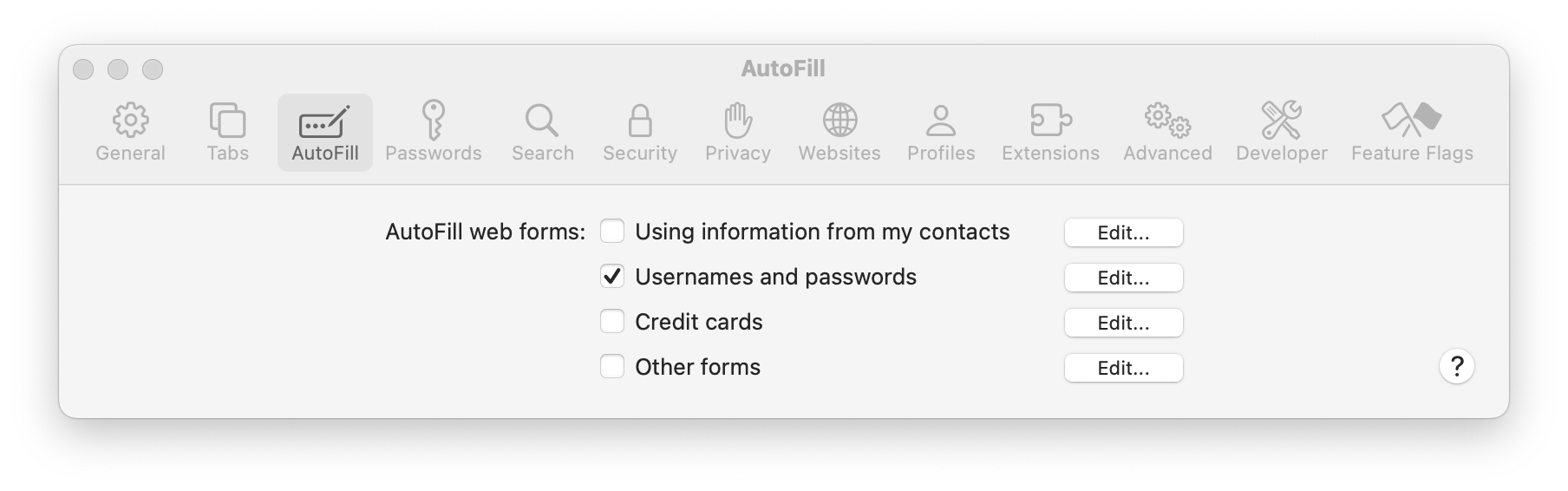
- Aktivujte ho v Safari
- Otvorte nastavenia Safari
- V hornom paneli kliknite na Automatické vyplňovanie
- Zaškrtnite možnosť Mená a heslá užívateľov
- Aktivujte ho v systéme
- Otvorte Systémové nastavenia
- Kliknite na Všeobecné → Automatické vypĺňanie a heslá
- Vyberte KeePassium
Pre macOS 14
- Aktivujte ho v systéme
- Otvorte Systémové nastavenia
- Kliknite na Súkromie a bezpečnosť → prejdite na koniec → Rozšírenia → Automatické vyplňovanie hesiel
- Vyberte Automatické vyplňovanie KeePassium
Ako používať automatické vyplňovanie
S automatickým vyplňovaním môžete rýchlo vypĺňať heslá na webových stránkach a v kompatibilných aplikáciách. Vždy, keď vyberiete prihlasovacie pole, uvidíte v ňom tlačidlo s ikonou „kľúča“.
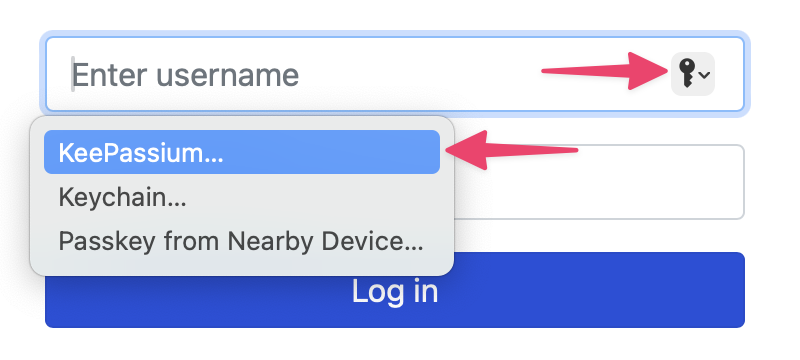
Toto tlačidlo otvorí modul automatického vyplňovania KeePassium, ktorý zobrazí záznamy súvisiace s danou aplikáciou alebo webovou stránkou. Kliknite na požadovaný záznam a jeho používateľské meno a heslo sa automaticky vyplnia do prihlasovacieho formulára.
Obmedzenia
V macOS existujú dva spôsoby, ako sa dostať k automatickému vyplňovaniu:
- Vyhradené vyskakovacie okno v prihlasovacích formulároch (iba Safari)
- Kontextové menu v ľubovoľnom textovom poli (ľubovoľná aplikácia)
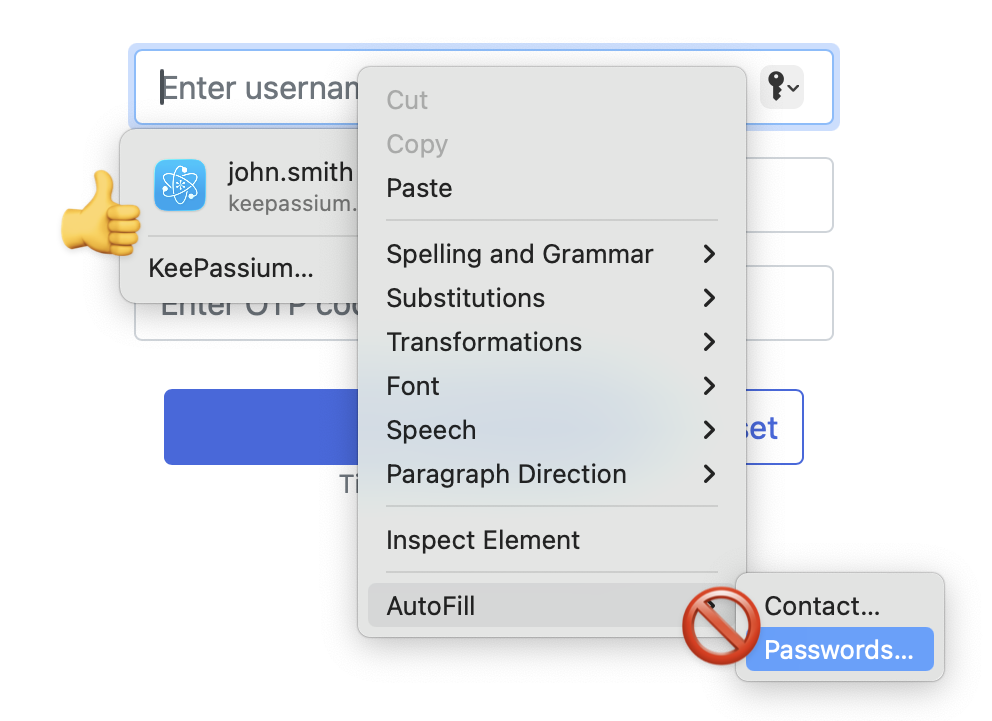
Kontextové menu automatického vyplňovania, žiaľ, vždy otvorí aplikáciu Apple Heslá. Aj keď ste KeePassium správne nastavili. Aj keď ste Apple Heslá úplne vypli. Nedokážeme to opraviť, pretože toto menu je napevno dané spoločnosťou Apple; jediným riešením je poslať spätnú väzbu spoločnosti Apple.