

如何在 macOS 上设置密码自动填充
本指南介绍如何在 Mac 上启用密码自动填充,并使用 KeePassium 快速输入密码。
初始设置
要使用 KeePassium 自动填充,需要先在系统和 Safari 中启用它。
- 在 Safari 中启用
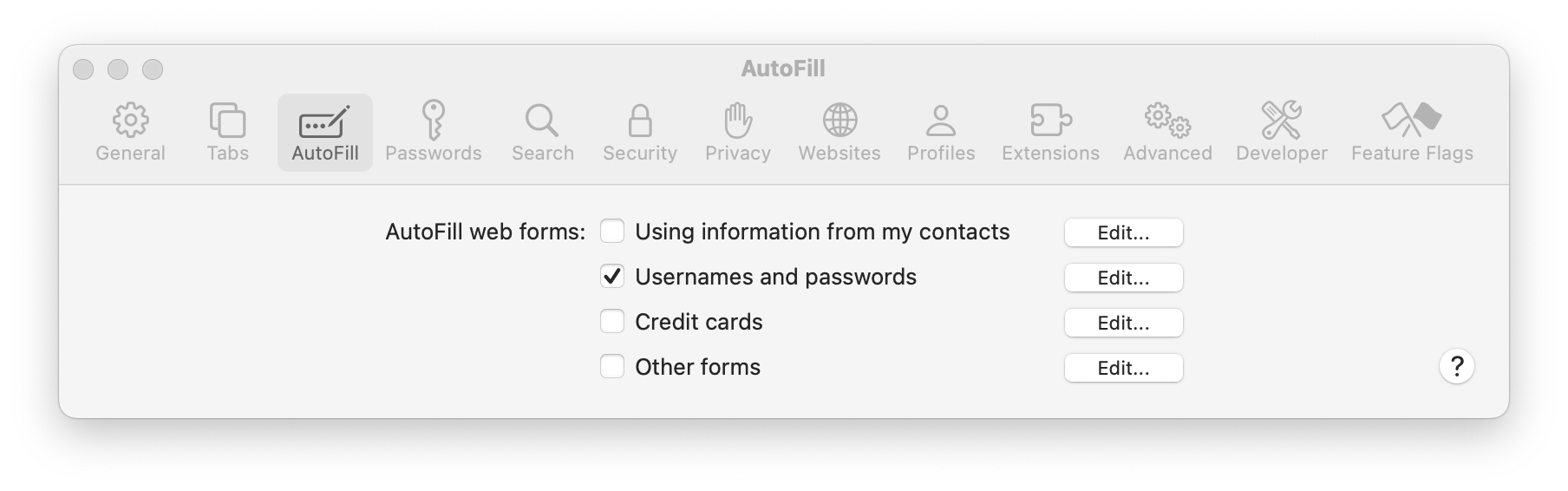
- 打开 Safari 偏好设置
- 在顶部栏中,点按 自动填充
- 勾选 用户名和密码 选项
- 在系统中启用
- 打开 系统偏好设置
- 点按 通用 → 自动填充与密码
- 选择 KeePassium
macOS 14 用户请看这里
- 在系统中启用
- 打开 系统偏好设置
- 点按 隐私与安全性 → 滚动到底部 → 扩展 → 自动填充密码
- 选择 KeePassium 自动填充
如何使用自动填充
借助自动填充,你可以在网页和兼容的 App 中快速填写密码。每当选中登录字段时,字段内会出现一个"钥匙"按钮。
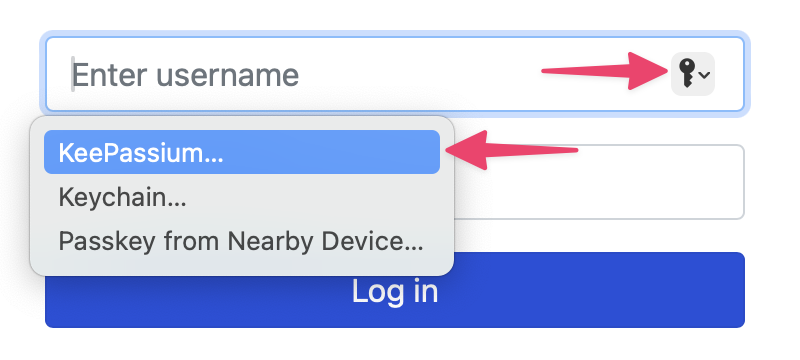
点按该按钮会打开 KeePassium 的自动填充模块,其中会显示与当前 App 或网页相关的条目。点按所需条目,其用户名和密码就会自动填入登录表单。
限制
在 macOS 中有两种方式使用自动填充:
- 登录表单中的专用弹出窗口(仅限 Safari)
- 任意文本字段中的右键菜单(任何 App)
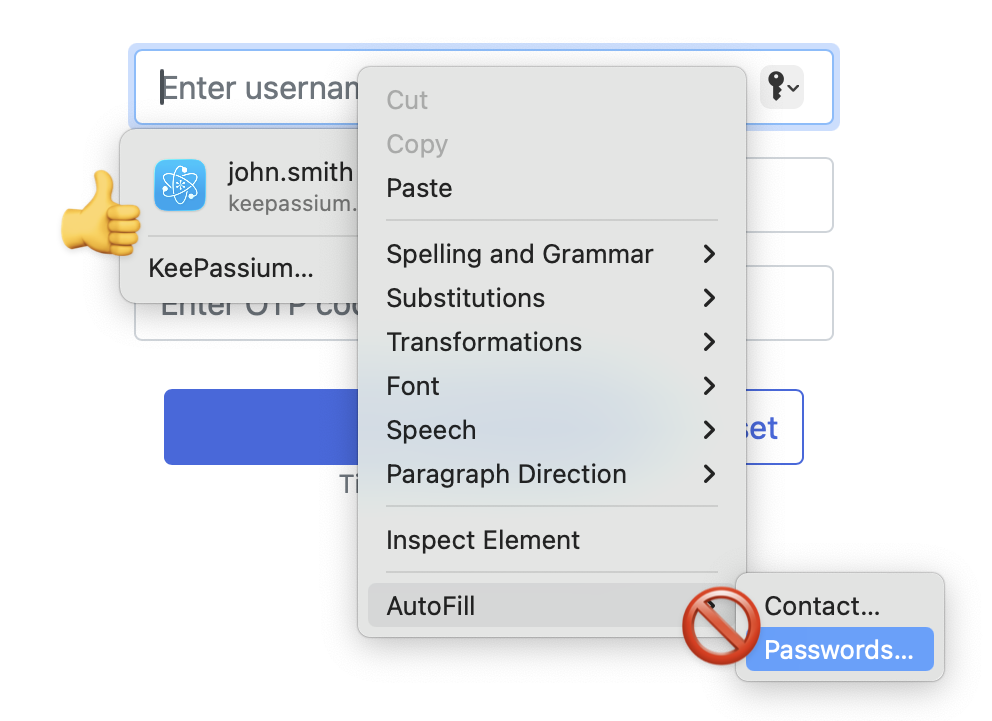
遗憾的是,右键菜单中的自动填充_始终_会打开 Apple 密码。即使你已正确配置 KeePassium 自动填充,甚至完全停用了 Apple 密码,也是如此。我们无法修复这个问题,因为该菜单由 Apple 固定写死;唯一的解决办法是向 Apple 发送反馈。