

如何改进自动填充结果
本指南介绍如何微调自动填充,使其能自动找到相关条目。
查找上下文信息
当你打开 KeePassium 自动填充时,系统会向其提供一些上下文信息,用于查找最相关的凭据。这些信息只是一段简短的文本:来自网页浏览器的页面 URL,或来自其他 App 的某种内部标识符。
KeePassium 会将收到的上下文信息以 上下文 的形式显示在条目下方:
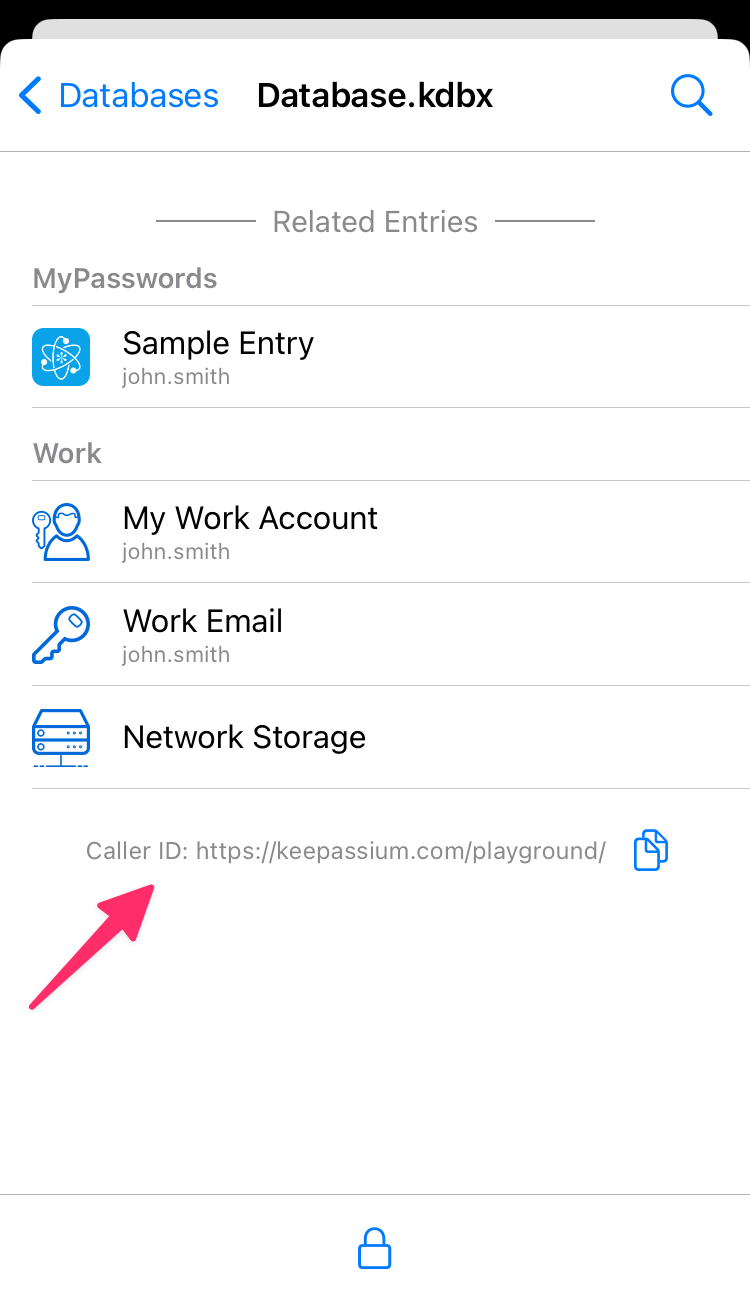
轻点 上下文 旁边的  按钮,将其拷贝到剪贴板。稍后我们会用到它。
上下文信息为空
有些 App 不会向自动填充表明自己的身份。这种情况下,KeePassium 收不到任何上下文信息,也就无法找到相关条目。唯一的解决办法是请该 App 的开发者在其 App 中启用密码自动填充;这样它将与_所有_密码管理器兼容。
为相关条目添加上下文信息
KeePassium 会利用上下文来查找与目标 App 最相关的条目。要让相关条目排在最前面,你需要将上下文信息添加到条目中。
- 在 KeePassium 主 App 中打开数据库
- 找到相关条目,并在条目编辑器中打开
- 如果 上下文 是 App 标识符:
- 添加一个自定字段(名称任意)
- 将 上下文 粘贴为其值
- 关闭该字段的保护开关
- 如果 上下文 是页面 URL:
- 将其添加为条目的 URL(主 URL 或附加 URL)——这样可获得最佳的相似度评分
如果 KeePassium 自动填充恰好找到一个与上下文信息完全匹配的条目,它会自动将其填入调用方 App。
相似度评分
如果 KeePassium 自动填充找不到任何完全匹配的结果,它会使用一种启发式的相似度估算算法。该算法将上下文信息的各部分与条目字段的各部分进行比较,并返回一个 0 到 1.0 之间的相似度分数。
术语
- URL 组成部分:
scheme://host:port/path?query - 主域名是通用顶级域名(TLD)上一级的域名。例如,域名
www.example.co.uk和auth.example.co.uk拥有相同的主域名example.co.uk。 - 服务名称是去掉 TLD 后缀的主域名。例如,域名
company.co.uk和company.com拥有相同的服务名称company。
假设上下文信息为 url:
url与条目 URL(或overrideURL字段)相似 -> 0.7…1- URL 相同 -> 1.0
- 主机或主域名相同 -> 0.7(
www.example.com与auth.example.com) - 主机相同且路径部分相同 -> 0.7…1.0(
example.com/user/alice与example.com/user/bob) - 服务名称相同 -> 0.5(
www.example.de与auth.example.co.uk)
url的主机部分出现在条目标题中 -> 0.8url的主机部分出现在条目的备注字段中 -> 0.5url的主域名与某个自定字段的值匹配 -> 0.95url的主机部分出现在某个自定字段的值中 -> 0.5
仅供参考
上述规则和数值仅供参考,可能随时变动。最新信息请查阅源代码。
隐藏无关账户
如果某些条目或群组与自动填充完全无关,你可以将它们明确排除在自动填充之外。
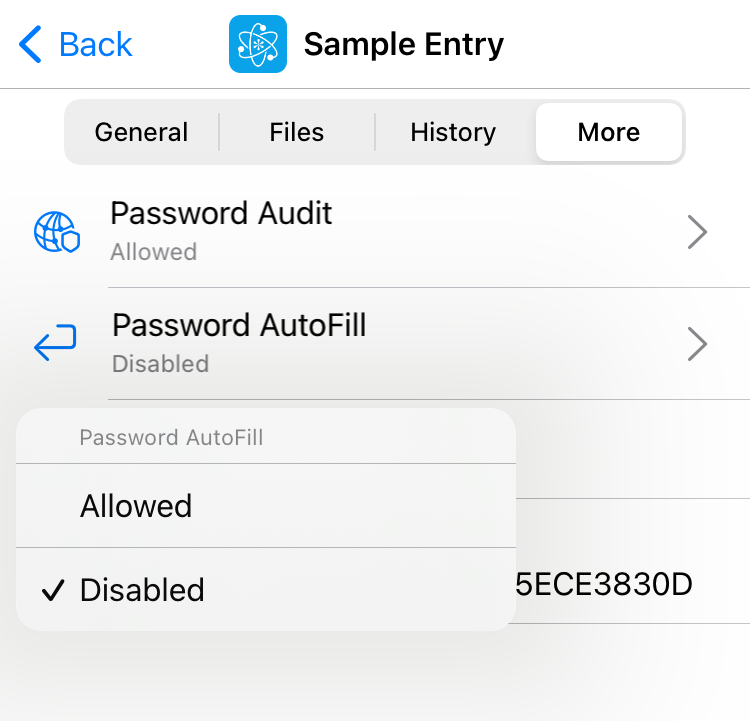
条目
- 选择要排除的条目
- 选择 更多 标签页
- 轻点 密码自动填充 并选择 禁用
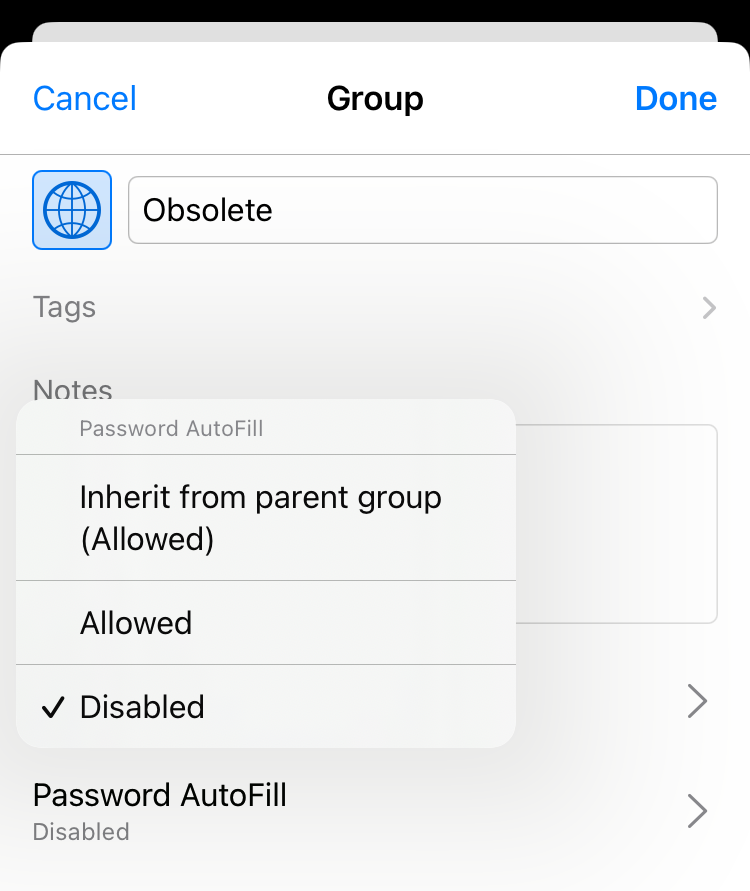
群组
- 打开群组编辑器
- 轻点 密码自动填充 并选择 禁用
优先级
如果你为某个群组停用自动填充,其中的所有条目都会视为已停用——无论其各自的自动填充设置如何。