

如何改善「自動填寫」的結果
本指南說明如何微調「自動填寫」,讓它自動找到相關的項目。
找出內容資訊
當您開啟 KeePassium 自動填寫時,系統會提供一些內容資訊,協助找出最相關的憑證。這些資訊只是一小段文字:可能是網頁瀏覽器的網頁 URL,或是其他 App 的內部識別碼。
KeePassium 會將收到的內容資訊以 上下文 的形式顯示在項目下方:
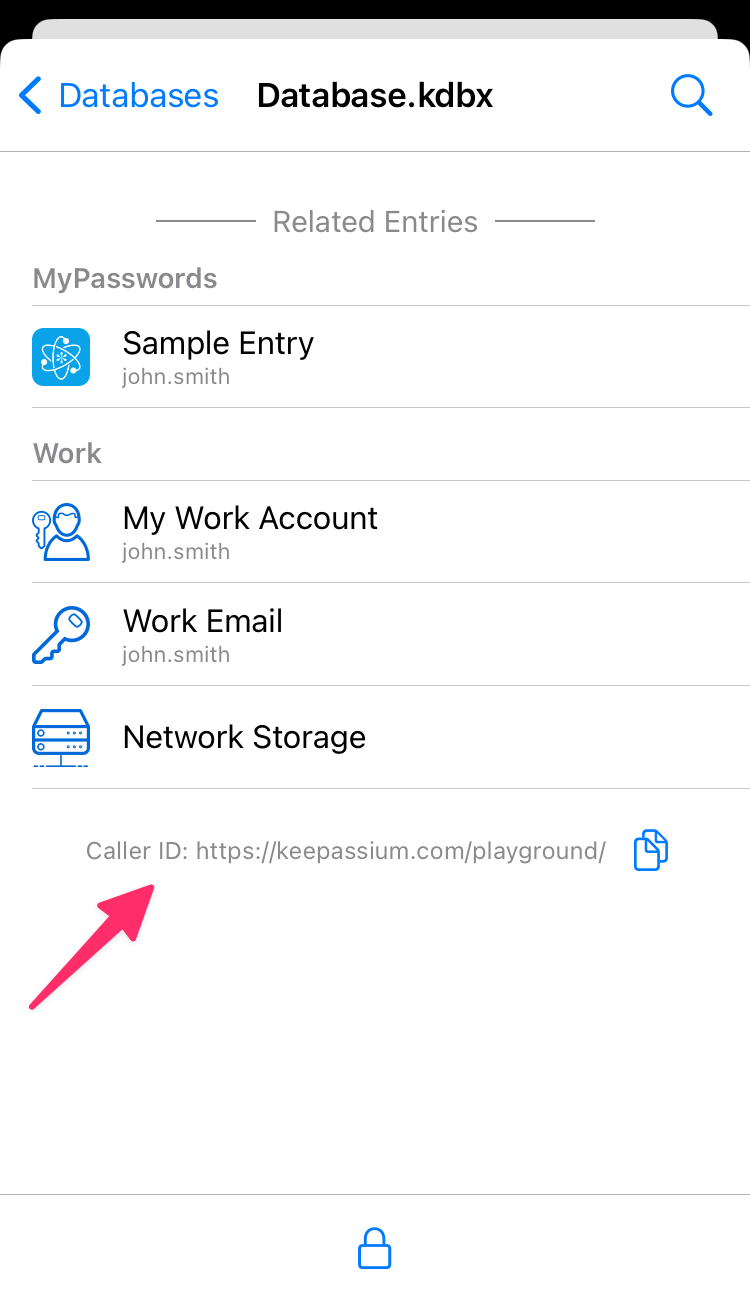
點一下 上下文 旁邊的  按鈕,將其拷貝到剪貼板。稍後會用到。
內容資訊為空
有些 App 不會向「自動填寫」表明自己的身分。在這種情況下,KeePassium 收不到任何內容資訊,也就無法找到相關的項目。唯一的解決方法是請該 App 的開發者在他們的 App 中啟用密碼自動填寫;這樣它就能與_所有_密碼管理器相容。
將內容資訊加入相關項目
KeePassium 會利用內容資訊,為目標 App 找出最相關的項目。若要讓相關項目優先列出,您需要將內容資訊加入該項目。
- 在 KeePassium 主 App 中開啟資料庫
- 找到相關項目,並在編輯器中打開
- 如果 上下文 是 App 識別碼:
- 加入一個自訂欄位(名稱不限)
- 將 上下文 貼上作為欄位的值
- 關閉欄位的保護開關
- 如果 上下文 是網頁 URL:
- 將它加入為項目的 URL(主要或額外的)— 這樣可以獲得最佳的相似度分數
如果 KeePassium 自動填寫找到恰好一個與內容資訊完全符合的項目,就會自動將其貼到呼叫的 App 中。
相似度計分
如果 KeePassium 自動填寫找不到任何完全符合的結果,就會使用啟發式的相似度估算演算法。這個演算法會將內容資訊的各個部分與項目欄位的各個部分進行比較,並回傳一個介於 0 到 1.0 之間的相似度分數。
術語
- URL 組成部分:
scheme://host:port/path?query - 主網域是通用頂級網域(TLD)之上一層的網域。例如,
www.example.co.uk和auth.example.co.uk這兩個網域有相同的主網域example.co.uk。 - 服務名稱是去掉 TLD 後綴的主網域。例如,
company.co.uk和company.com這兩個網域有相同的服務名稱company。
假設內容資訊為 url:
url與項目的 URL(或overrideURL欄位)相似 -> 0.7…1- 相同的 URL -> 1.0
- 相同的主機或主網域 -> 0.7(
www.example.com與auth.example.com) - 相同的主機且路徑部分相符 -> 0.7…1.0(
example.com/user/alice與example.com/user/bob) - 相同的服務名稱 -> 0.5(
www.example.de與auth.example.co.uk)
url的主機部分出現在項目標題中 -> 0.8url的主機部分出現在項目的「備註」欄位中 -> 0.5url的主網域與某個自訂欄位的值相符 -> 0.95url的主機部分出現在某個自訂欄位的值中 -> 0.5
僅供參考
上述規則和數值僅供參考,可能會有變動。最新資訊請參閱原始碼。
隱藏不相關的帳號
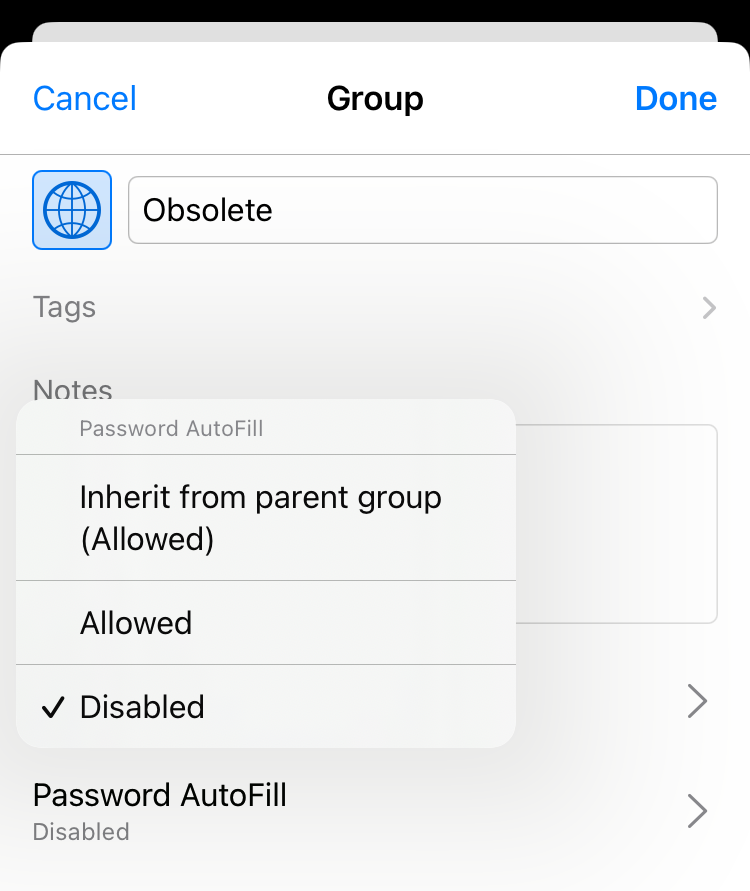
如果某些項目或群組永遠與「自動填寫」無關,您可以明確地將它們排除在自動填寫之外。
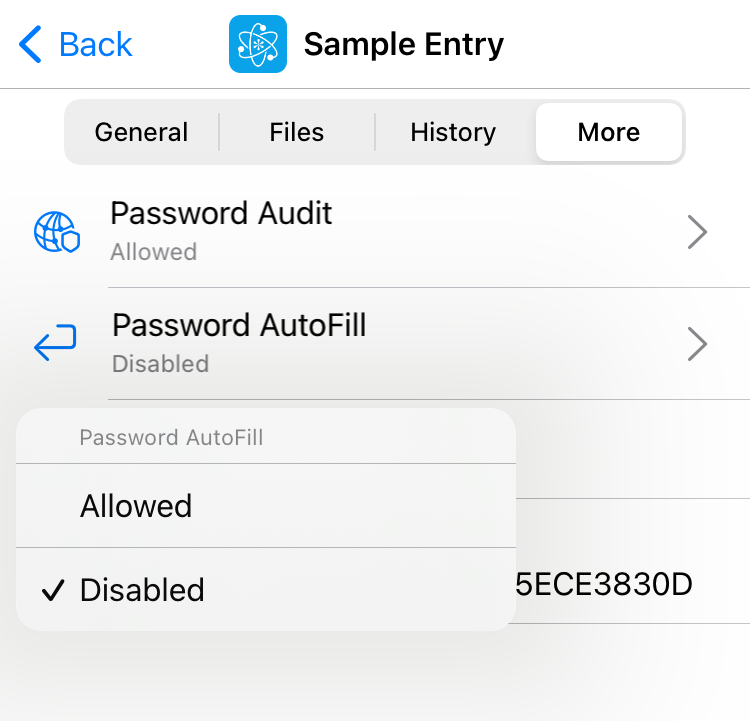
項目
- 選取要排除的項目
- 選取 更多 標籤頁
- 點一下 密碼自動填寫 並選擇 已停用
群組
- 開啟群組編輯器
- 點一下 密碼自動填寫 並選擇 已停用
優先順序
如果您對某個群組停用了「自動填寫」,其中所有項目也視同停用 — 不論它們各自的自動填寫設定為何。