

YubiKey 設定指南
本指南說明如何設定 YubiKey,以便在 KeePassium 和 KeePassXC 中以挑戰-回應(challenge-response)模式使用。
- 在電腦上安裝並啟動 YubiKey Manager
- 若尚未插入 YubiKey,請先插入。
- 如果在 macOS 上看到「發生未知錯誤」,請前往「系統偏好設定」→ 隱私權與安全性 → 輸入監控,並允許 YubiKey Manager 進行輸入監控。
- 按一下 Applications → OTP
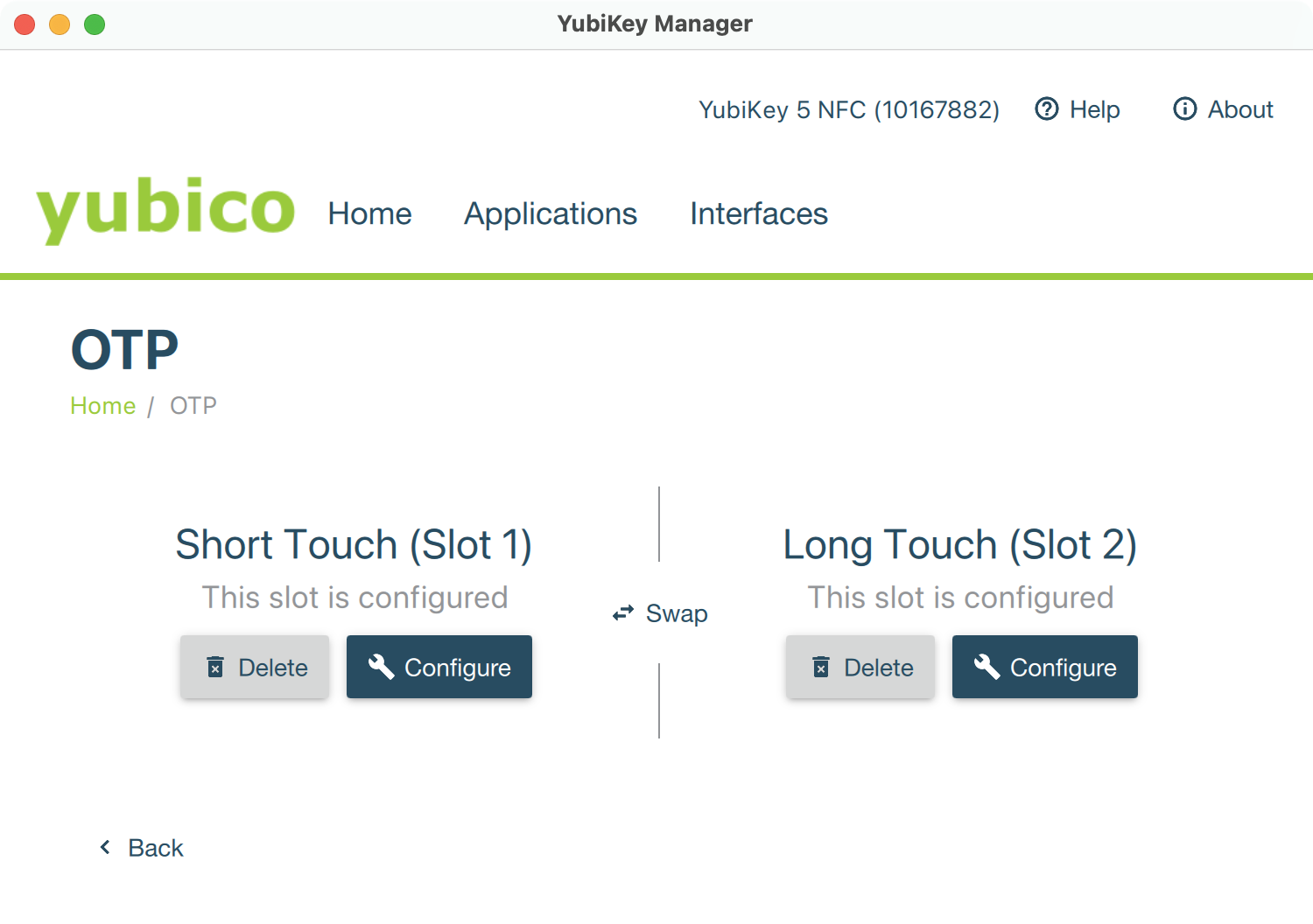
- 選擇要設定的插槽。部分金鑰的第一個插槽已被保留,因此請選擇 Configuration Slot 2。
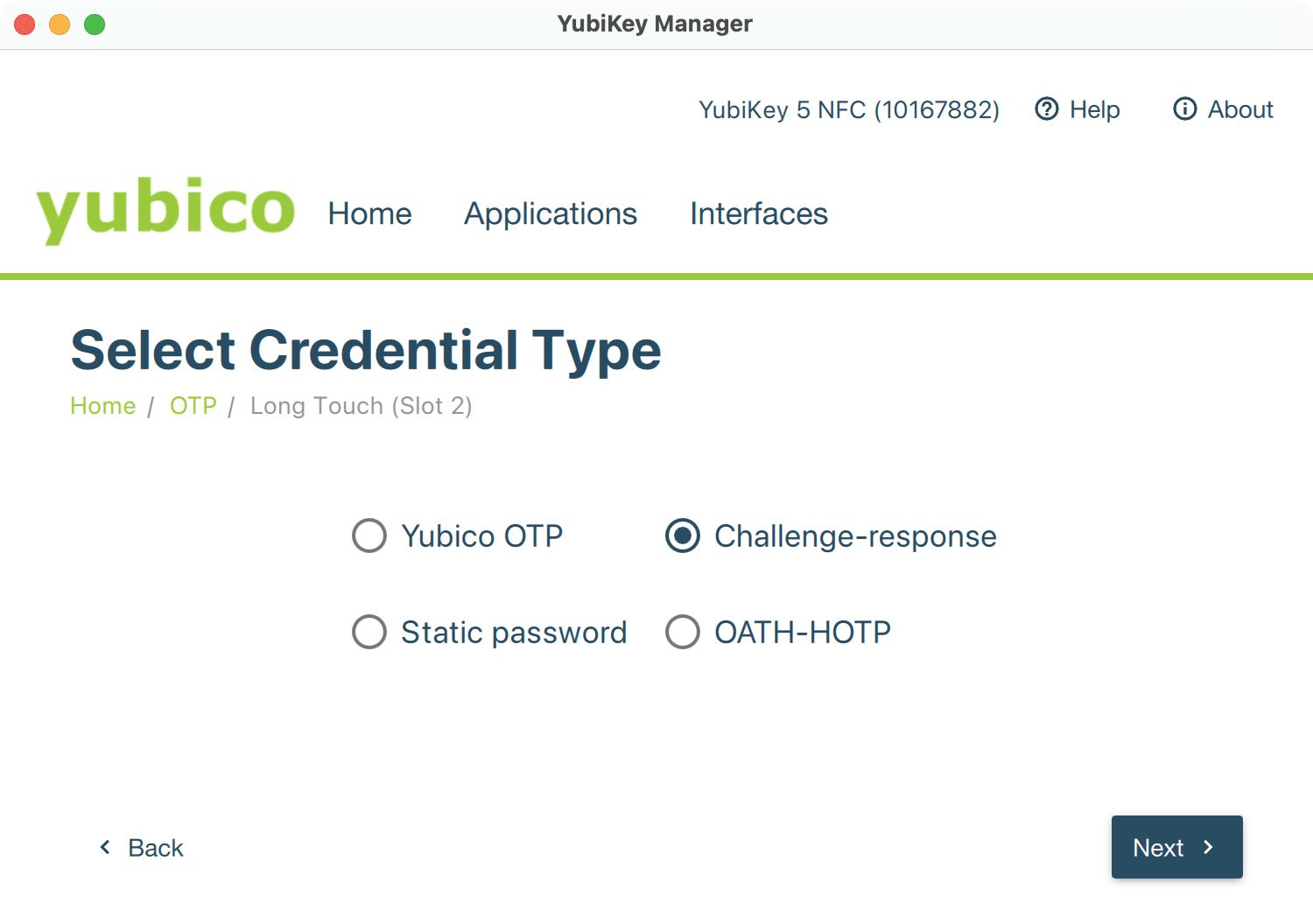
- 選擇 挑戰/回應 憑證類型,然後按一下 Next。
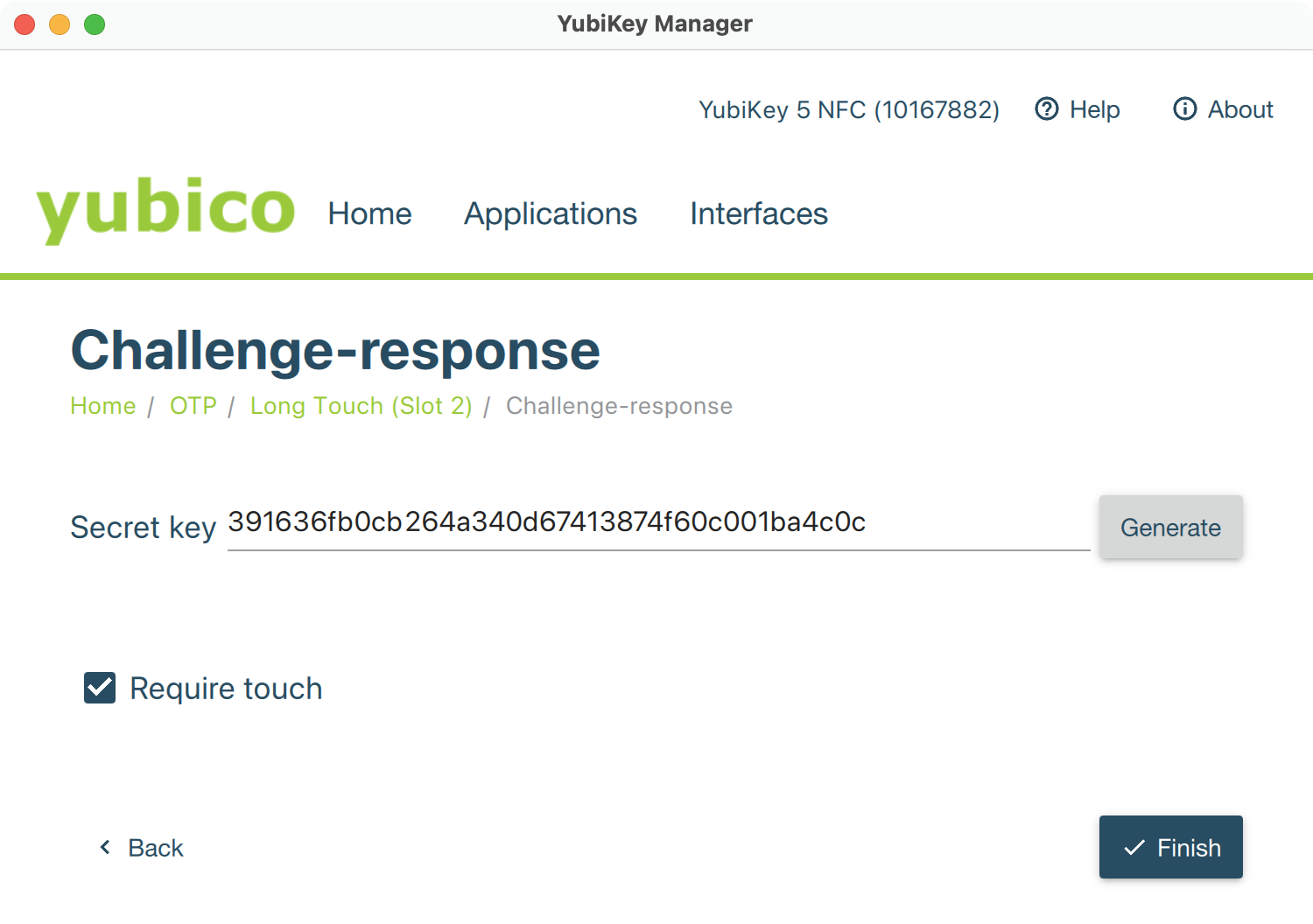
- 設定 HMAC-SHA1 挑戰-回應參數:
- 私密金鑰 — 按下 Generate 隨機產生此欄位的內容。請務必複製產生的密鑰並妥善保存。如果日後遺失 YubiKey,您將需要這組密鑰才能存取資料庫並設定替代的 YubiKey。
- 必須觸控 — 此選項可防止惡意 App 未經您的許可與 YubiKey 通訊。當 KeePassium 要求使用 YubiKey 時,您需要觸碰 NFC 金鑰上的「Y」按鈕(若是 YubiKey 5Ci,則觸碰金鑰的兩側)。
- 按下 Finish 將設定寫入 YubiKey。
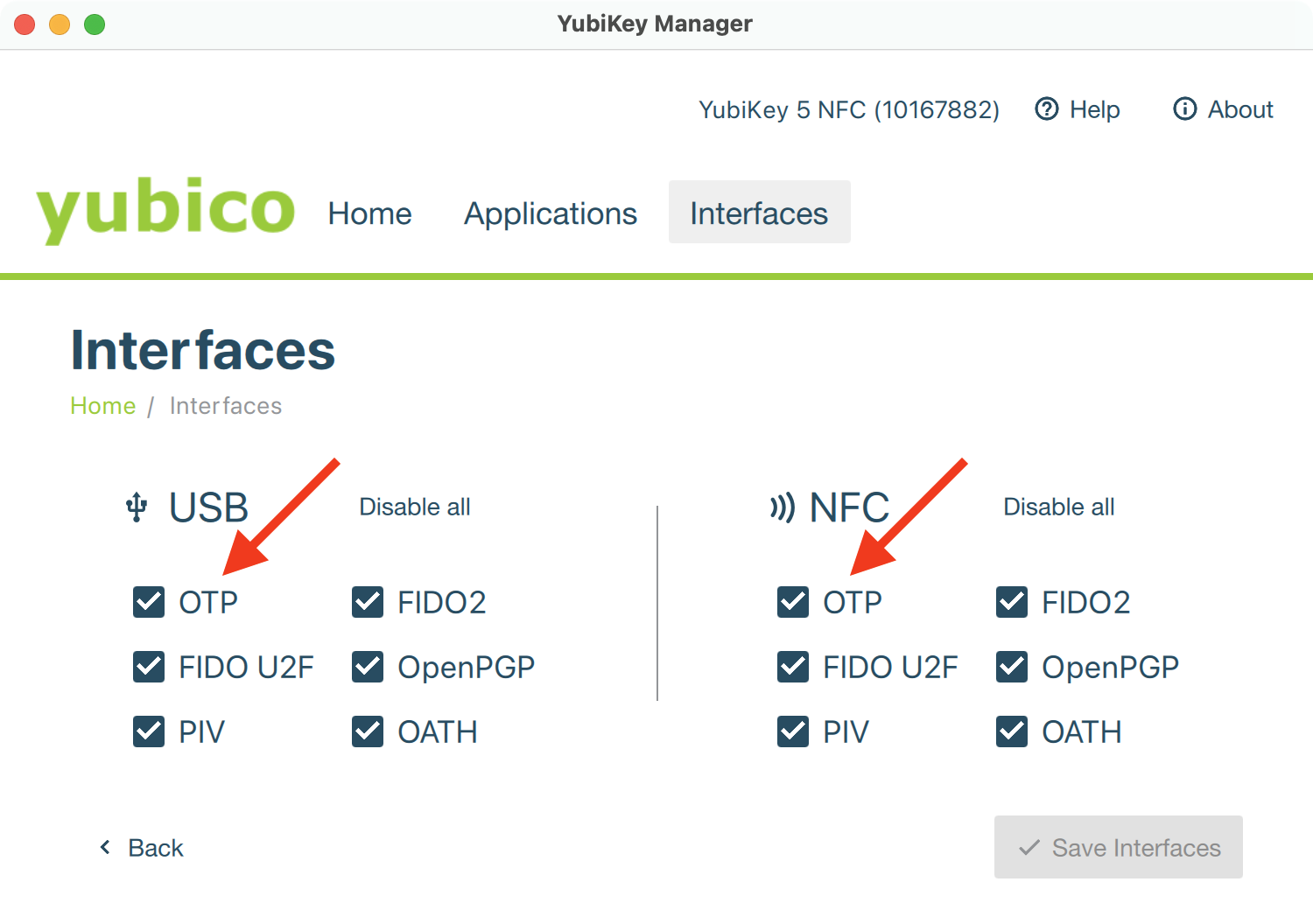
- 最後,請確認 App 可以與 YubiKey 通訊。按一下 Interfaces,並確認 USB 和 NFC 介面都已勾選 OTP。
YubiKey 備份方法
為了避免無法存取自己的資料,有兩種做法:
- 使用相同的密鑰設定多把 YubiKey。這些金鑰對相同的挑戰會回傳完全相同的回應,因此對 KeePassium 而言就如同同一把金鑰。
- 或者,將密鑰保存在安全的地方。這樣日後就能設定一把新的 YubiKey 來開啟資料庫。
WARNING
YubiKey 一旦完成設定,就無法再讀出密鑰。因此,若沒有原始密鑰,就無法複製 YubiKey。