

項目欄位參照
欄位參照是一段特殊的文字,會被另一個項目的欄位值取代。這類似於試算表儲存格可以取得並組合其他儲存格資料的方式。
當你需要讓同一份資料出現在不同項目時,欄位參照就非常實用。例如,你的公司使用單一登入,而你以相同的憑證(你的工作帳號)登入多個網路服務。你不必將密碼複製到每個項目,而是可以插入指向「主要」工作帳號的參照:
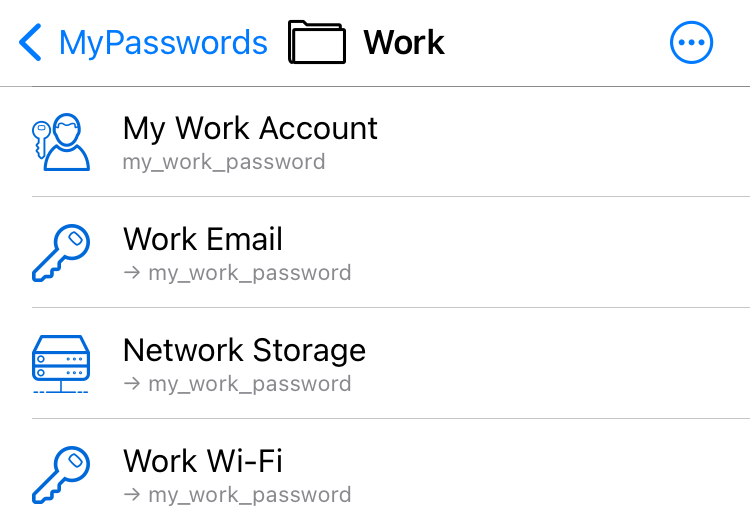
每當你變更主要項目的密碼時,所有參照它的項目都會自動更新。
建立欄位參照
建立欄位參照最簡單的方式,是點一下該欄位,然後在彈出選單中點一下 複製欄位參考 按鈕。
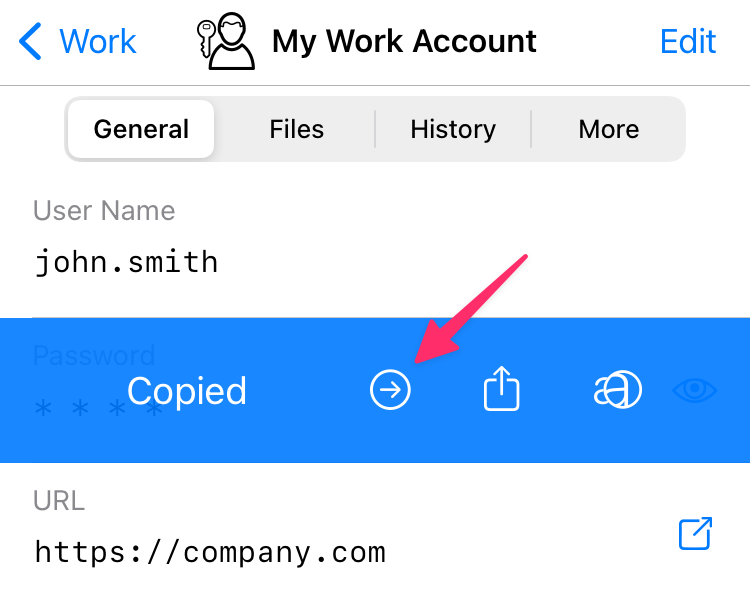
如此一來,該欄位的參照就會複製到剪貼板,你可以將它貼到任何其他項目的任何欄位中。
或者,你也可以依照下方說明的欄位參照格式手動撰寫參照。
使用欄位參照
欄位參照可用於任何項目的任何欄位,你可以像貼上一般文字一樣從剪貼板貼上。在編輯項目時,畫面會顯示參照的原始文字,看起來相當難懂。
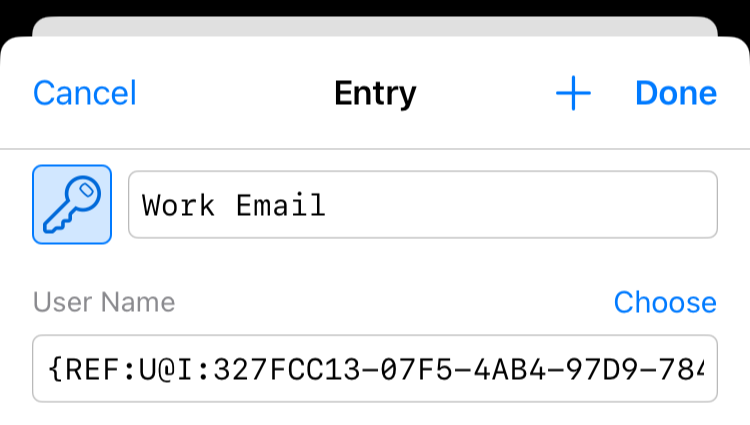
一旦儲存項目,這串複雜的參照文字就會被它所指向的值取代。
欄位參照會在載入或儲存資料庫時解析。因此,無法參照 OTP 這類動態的值。不過,你可以建立指向 OTP 設定欄位的參照,這樣你的項目就能各自產生相同的 OTP 值。
TIP
KeePassium 支援巢狀參照,也就是 Field C 含有指向 Field B 的參照,而 Field B 又參照了 Field A。App 最多會往上解析 3 層參照來取得欄位值。
若欄位參照有任何問題,就會以原始的 {REF:…} 形式顯示。可能的問題包括:
- 參照格式錯誤
- 參照了不存在的項目或欄位
- 在項目之外使用參照
- 巢狀參照層數過深
- 巢狀參照形成循環(欄位值最終參照到自己)
僅限項目
欄位參照在項目欄位以外無法運作。
僅限同一個資料庫
欄位參照只在同一個資料庫內有效。若要加快存取其他資料庫的速度,請使用連接的資料庫。
欄位參照格式
在幕後,欄位參照其實是一段純文字表達式,格式如下:
{REF:fieldIdentifier@entrySearchCondition}
為了方便閱讀,以下是加上空格的同一個表達式:
{REF: fieldIdentifier @ entrySearchCondition }
參照必須符合五個主要條件:
- 以
{大括號}包住 - 以
REF:前綴開頭 - 包含一個欄位識別字 —— 用一個字母表示要參照的欄位。
- 欄位識別字後面接著
@分隔符號 - 分隔符號之後是項目搜尋條件 —— 用來指定要參照哪個項目的表達式。
欄位識別字
欄位識別字可以是以下字母之一:
T—— 標題U—— 使用者名稱P—— 密碼A—— URLN—— 備註
例如 {REF:P@ … } 表示我們要取得該項目的密碼值。
項目搜尋條件
項目搜尋條件本身也是一個表達式,包含一個欄位識別字字母、一個 : 分隔符號,以及指定欄位的_精確_值。例如,T:My Work Account 會參照第一個標題完全等於「My Work Account」的項目。
項目搜尋條件支援更多欄位識別字:
T—— 標題U—— 使用者名稱P—— 密碼A—— URLN—— 備註I—— UUID。搜尋值應為項目的唯一識別碼,你可以在項目檢視畫面的最後一個標籤頁找到這個值。O—— 自訂欄位。搜尋值是自訂欄位的_名稱_。這與其他欄位不同,其他欄位是以欄位的_值_進行比對。
範例
{REF:U@I:327FCC13-07F5-4AB4-97D9-78486148B729}—— 尋找具有指定 UUID 的項目,並取得其使用者名稱欄位。{REF:P@T:Amazon}—— 尋找標題為「Amazon」的項目,並取得其密碼欄位。{REF:T@O:PIN Code}—— 尋找含有名為「PIN Code」自訂欄位的項目,並取得其標題欄位。
佔位符號
佔位符號是一種簡化的參照,指向_同一個_項目的其他欄位。KeePassium 支援一種佔位符號格式:{S:fieldName}。
例如,若存在名為「PIN code」的自訂欄位,文字 {S:PIN code} 就會被該欄位的值取代。
TIP
標準欄位的名稱為 Title、UserName、Password、URL、Notes。大小寫必須完全一致:username 或 Username 都無效。
相容性
KeePassium 的欄位參照與 KeePass 和 KeePassXC 相容。由 KeePassium 建立的參照可在這些 App 中使用,反之亦然。
不過,由於需求極少,KeePassium 並未支援這些 App 中的大多數項目佔位符號。唯一支援的佔位符號是 {S:fieldName},用來參照同一個項目的其他欄位。