

如何使用快速自動填寫
本指南說明什麼是快速自動填寫、它的優點,以及如何有效地使用它。
為什麼使用快速自動填寫
有了快速自動填寫,您只需一秒就能填好登入表單。
快速自動填寫會在鍵盤上方的 QuickType 列顯示相關的登入資訊:
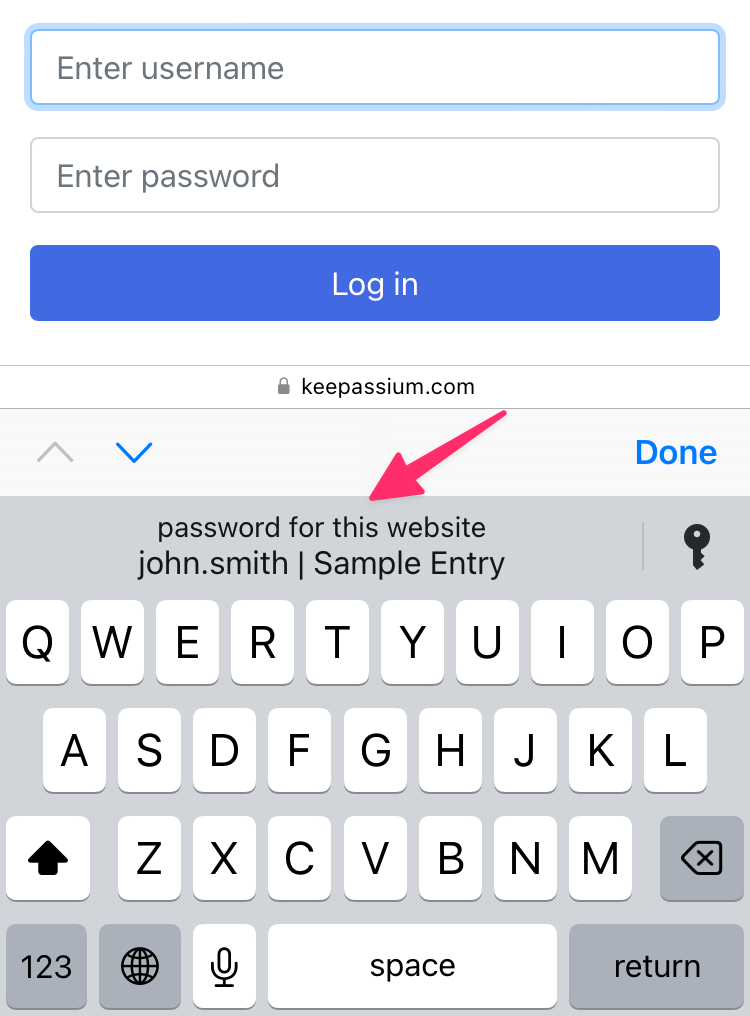
輕點使用者名稱後,系統會透過 Face ID 或 Touch ID 驗證您的身分,然後填寫表單。
如果資料庫已鎖定或無法使用,系統會顯示完整的 KeePassium 自動填寫視窗。您也可以輕點右側的  按鈕手動開啟它。
初始設定
啟用快速自動填寫需要三個步驟:
App 內的快速自動填寫
目前快速自動填寫僅適用於網頁。對 App 的支援將在未來的更新中推出。
運作原理
在幕後,系統會維護一份內部清單,記錄使用者名稱及其對應的 URL。重要的是,這份清單不包含任何密碼——密碼仍保存在您的資料庫中。
當您開啟資料庫時,KeePassium 會找出包含 URL 位址的項目,並與系統分享以下資料:
- 該項目的使用者名稱(若沒有使用者名稱,該項目會被略過)
- 項目中找到的所有 URL 位址
- 有助於日後找到該項目的資訊:
- 項目的唯一識別碼(UUID)
- 資料庫檔案名稱
- 資料庫的儲存位置(例如本機儲存空間、iCloud Drive、Dropbox 等。不會分享檔案路徑。)
之後,當您在 QuickType 列輕點使用者名稱時:
- 系統會啟動 KeePassium 自動填寫模組,但不會在畫面上顯示。
- 自動填寫模組會收到網頁的 URL、您選取的使用者名稱,以及該項目的其他資訊(先前儲存的資訊)。
- 根據這些資訊,自動填寫會:
- 找到並載入對應的資料庫
- 找到所需的項目
- 將項目的密碼回傳給系統。
- 若項目包含 OTP 驗證碼,KeePassium 可以將它拷貝到剪貼板,方便您使用
如果過程出現問題,KeePassium 無法載入資料庫或找不到項目,系統會顯示完整的自動填寫視窗,讓您手動尋找。
疑難排解
瀏覽器支援
快速自動填寫僅適用於整合系統層級密碼自動填寫框架的瀏覽器。目前 Safari 是唯一支援快速自動填寫的瀏覽器。
最好的辦法是向您慣用瀏覽器的開發者提供意見回饋:
- Firefox:Add support for Apple's AutoFill system on Mac
- 若要支持這項提案,請在最上方的貼文按「讚」。
- Chrome:macOS system-wide Autofill support by Chrome & Chrome Passwords
- 若要支持這項提案,請點按「我也有相同問題」
資料不同步
由於技術限制,系統的清單可能與您的資料庫不同步。因此,您可能會看到重複或過時的項目。在某些情況下,輕點過時的使用者名稱時,KeePassium 會改為填入目前的使用者名稱和密碼。
最好的解決方法是重置系統的使用者名稱清單:
- 開啟 KeePassium 設定 → 密碼自動填寫
- 關閉 快速自動填寫密碼。這會清除系統快取的使用者名稱。
- 再重新開啟 快速自動填寫密碼
當您開啟資料庫後,KeePassium 會重新填入系統的使用者名稱儲存空間,快速自動填寫即可恢復正常運作。
反應緩慢
當您選取使用者名稱時,KeePassium 雖然不會顯示在畫面上,但仍會執行所有繁重的工作:取得資料庫(可能來自雲端儲存空間)、解密並解析檔案。
對某些檔案來說,這個過程可能需要較長時間——但在快速自動填寫模式下,KeePassium 無法顯示任何進度列。
如果您希望看到視覺回饋,請輕點 按鈕開啟完整的自動填寫視窗。