

在 KeePassium 中搜尋 v1.53+
基礎
若要尋找所需的內容,請點一下畫面頂端的搜尋欄位。如果沒有看到搜尋欄位,請將畫面捲動到最頂端。
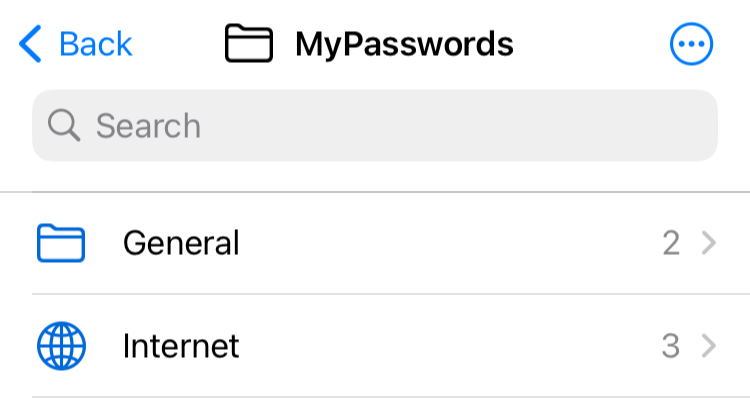
輸入一個字詞,KeePassium 就會顯示包含該字詞的群組和項目。輸入多個字詞時,會顯示包含「所有」這些字詞的項目。
您可以直接從搜尋結果中打開或編輯任何群組或項目。
TIP
多個搜尋字詞之間視為「AND」條件。因此「work email」代表「work 且 email」
進階搜尋 v1.53+
KeePassium 預設會搜尋所有位置:標題、備註、自訂欄位、附件名稱(但不含附件內容)等。
在欄位中尋找
您可以將搜尋範圍縮小到特定欄位:fieldName:word 或 fieldName:"a few words"。這會找出指定欄位「等於」(而非包含)指定字詞或片語的項目。
可用的欄位名稱:
- 標準群組欄位:
name、notes - 標準項目欄位:
title、username、password、url、notes - 任何自訂欄位名稱,例如含有一次性密碼的項目可使用
otp。
欄位值可以包含萬用字元:
*代表任意數量的字元。?代表一個字元。
例如:
notes:*database*會找出備註中任何位置包含database一詞的項目。pin:??34會找出pin欄位為1234、ab34、0034等值的項目。username:?oot會找出使用者名稱為root、boot、moot等的項目。username:alex*會找出alex、alexander、alex.smith等。
依標籤尋找
若要尋找含有特定標籤的項目,請在字詞前加上 tag:。例如:tag:personal。
搜尋限定詞
若要將搜尋聚焦在特定類型的項目上,KeePassium 支援以下幾種搜尋限定詞:
is:entry只會比對項目,並濾除所有群組is:group只會比對群組,並濾除所有項目is:passkey會找出含有通行密鑰的項目 v1.54+is:expired會找出已超過到期日的項目is:large會找出在資料庫中佔用大量空間的項目。(具體來說,是指經過 gzip 壓縮 的附件總計超過 100 KB,包含項目歷史記錄中的附件。)v1.54+
排除搜尋
若要排除特定項目,請在搜尋條件前加上減號(-)。符合該條件的項目會從搜尋結果中被濾除。
例如:
-email會找出所有「不」包含「email」一詞的項目。visa -card會找出包含「visa」但未提到「card」的項目。is:entry -is:passkey會找出「不含」通行密鑰的項目。tag:email -tag:personal會找出含有標籤「email」但沒有標籤「personal」的項目。
儲存搜尋查詢
如果您經常使用特定的搜尋查詢,可以將它們儲存為智慧群組。
搜尋設定
KeePassium 的設定中提供多個選項,可微調 App 內的搜尋行為。這些選項位於 App 設定的 搜尋 部分。
- 進入時自動開啟搜索欄位
- 每當您打開資料庫時,KeePassium 會自動將焦點移到搜尋欄位。
- 搜索字段名稱
- 控制 App 只搜尋欄位值,還是也搜尋欄位名稱。
- 搜尋受保護的值
- 控制 App 是否搜尋受保護的欄位(例如已啟用保護選項的自訂欄位)
- 在密碼中搜尋
- 控制 App 是否搜尋密碼欄位。