

MDM 受管理 App 設定
IT 管理者可以透過行動裝置管理(MDM)系統(例如 Microsoft Intune、Jamf Pro、Mosyle 等)控制 KeePassium 的部分參數。只要包含有效的商業版授權金鑰,受管理設定即適用於任何 KeePassium 版本(免費版、Pro 版、Intune 版)。
除了本頁的參數之外,KeePassium for Intune 還支援 Intune 專屬的應用程式保護原則。
需要商業版授權
受管理參數必須包含有效的商業版授權金鑰,否則 App 設定將維持不受管理狀態。
給一般使用者的隱私權說明
您的組織管理者只能控制 App 設定。KeePassium 不會讓他們存取使用者的檔案或密碼。
Bundle Identifier
KeePassium 主程式與其自動填寫模組使用不同的 Bundle ID:
- KeePassium
- 主程式:
com.keepassium.ios - 自動填寫:
com.keepassium.ios.KeePassium-AutoFill
- 主程式:
- KeePassium Pro
- 主程式:
com.keepassium.ios.pro - 自動填寫:
com.keepassium.ios.pro.KeePassium-AutoFill
- 主程式:
- KeePassium for Intune
- 主程式:
com.keepassium.intune - 自動填寫:Intune SDK 不支援自動填寫
- 主程式:
macOS
Mac 版 App 使用相同的 Bundle ID —— 基於歷史因素,其中仍包含 ios 這段字。
設定 Plist 檔案
您可以使用 Jamf 提供的圖形化工具產生設定檔:
- 下載 KeePassium 的受管理 App 設定規格檔
- 將其上傳至 AppConfig Generator
- 您會看到一個可修改受管理 App 設定的圖形介面
螢幕快照
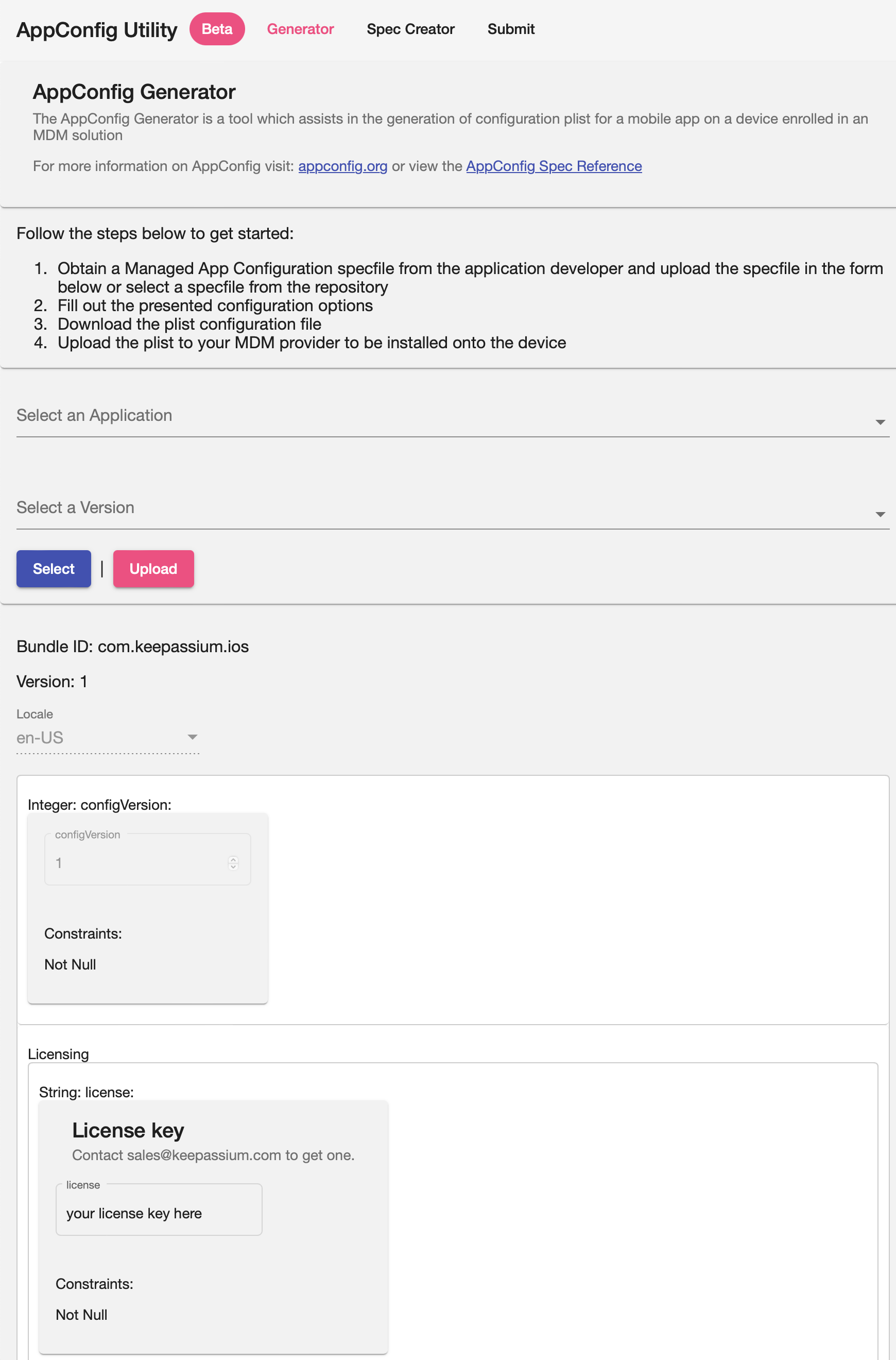
- 最後,按一下 Download 即可取得 plist 檔案
輸出範例
xml<?xml version="1.0" encoding="UTF-8"?> <!DOCTYPE plist PUBLIC "-//Apple//DTD PLIST 1.0//EN" "http://www.apple.com/DTDs/PropertyList-1.0.dtd"> <plist version="1.0"> <dict> <key>configVersion</key> <integer>1</integer> <key>license</key> <string>your license key here</string> <key>licenseSeatID</key> <string>${userUID}</string> <key>supportEmail</key> <string>org-support@keepassium.com</string> <key>requireAppPasscodeSet</key> <string>yes</string> <key>minimumAppPasscodeEntropy</key> <integer>10</integer> <key>minimumDatabasePasswordEntropy</key> <integer>20</integer> <key>allowNetworkAccess</key> <string>yes</string> <key>autoUnlockLastDatabase</key> <string>yes</string> <key>rememberDatabaseKey</key> <string>yes</string> <key>rememberDatabaseFinalKey</key> <string>yes</string> <key>keepKeyFileAssociations</key> <string>yes</string> <key>keepHardwareKeyAssociations</key> <string>yes</string> <key>lockAllDatabasesOnFailedPasscode</key> <string>yes</string> <key>appLockTimeout</key> <string>0</string> <key>lockAppOnLaunch</key> <string>yes</string> <key>lockDatabasesOnReboot</key> <string>no</string> <key>databaseLockTimeout</key> <string>-1</string> <key>clipboardTimeout</key> <string>60</string> <key>useUniversalClipboard</key> <string></string> <key>hideProtectedFields</key> <string>yes</string> <key>enableQuickTypeAutoFill</key> <string>yes</string> <key>showBackupFiles</key> <string></string> <key>backupDatabaseOnSave</key> <string>yes</string> <key>backupKeepingDuration</key> <string>5270400</string> <key>excludeBackupFilesFromSystemBackup</key> <string>yes</string> <key>allowedFileProviders</key> <array> <string>all</string> </array> </dict> </plist>
參數
部分設定會顯示在 App 的「設定」對話框中。受管理參數無法由使用者修改。
一般
license:字串,必填
您的商業版授權金鑰。請聯絡 sales@keepassium.com 取得。
supportEmail:字串
覆寫預設的支援電子郵件地址。請設定為貴公司 IT 支援的電子郵件(例如 support@company.inc)。
初始設定
requireAppPasscodeSet:布林值
使用者是否_必須_在初始設定期間設定應用程式保護的應用解鎖密碼。這是比 hideAppLockSetupReminder 更嚴格的做法。
true—— 使用者必須在初始設定期間設定應用解鎖密碼,且之後無法移除。false—— 使用者可以略過應用程式保護的設定步驟。
hideAppLockSetupReminder:布林值
是否隱藏設定應用程式保護的應用解鎖密碼提醒。這是比 requrieAppPasscodeSet 更寬鬆的做法。
true—— 在使用者設定好應用解鎖密碼之前,都會顯示提醒。false—— 不顯示提醒。- 未設定 —— 會顯示提醒,但使用者可以將其關閉。
應用程式保護
allowAppProtection:布林值 v1.54+
控制使用者是否可以使用 KeePassium 的應用程式保護功能。
true(預設)—— 使用者可以啟用 KeePassium 的應用程式保護false—— 從設定與初始設定流程中移除應用程式保護。當您的 MDM 套件已強制實施應用程式保護時,此選項會很實用。
appLockTimeout:整數(秒)
鎖定 App(而非資料庫)前的逾時時間。可能的值為:
0—— 立即鎖定3—— 3 秒後15—— 15 秒後30—— 30 秒後60—— 1 分鐘後120—— 2 分鐘後300—— 5 分鐘後- 其他值會四捨五入至清單中最接近的值。
lockAppOnLaunch:布林值
裝置重新開機後首次啟動 App 時強制實施應用程式保護。
true—— 裝置重新開機後鎖定 App,即使appLockTimeout尚未逾時。false—— 忽略裝置重新開機事件,僅考慮逾時時間。
minimumAppPasscodeLength:整數 v1.54+
應用程式保護的應用解鎖密碼所需的最短長度(於設定或修改時檢查)。太短的應用解鎖密碼會被拒絕。
minimumAppPasscodeEntropy:整數(位元)
應用程式保護的應用解鎖密碼所需的最低熵值(由 Zxcvbn 程式庫估算)。太簡單的應用解鎖密碼會被拒絕。
autoUnlockLastDatabase:布林值
控制 App 啟動時是否自動選取上次使用的資料庫。
true—— 自動選取上次使用的資料庫false—— 顯示資料庫選擇畫面
資料保護
minimumDatabasePasswordLength:整數v1.54+
資料庫密碼所需的最短長度(適用於新資料庫或更改主金鑰時)。
minimumDatabasePasswordEntropy:整數(位元)
資料庫密碼所需的最低熵值(由 Zxcvbn 程式庫估算)。此下限適用於使用者建立新資料庫或更改現有檔案的主金鑰時。
rememberDatabaseKey:布林值
在裝置鑰匙圈中記住資料庫主金鑰。
rememberDatabaseFinalKey:布林值
在某些情況下,KeePassium 可以快取資料庫加密金鑰,無需掃描 YubiKey 即可解密檔案。此設定控制是否允許這項最佳化。
true—— 盡可能省略 YubiKey 掃描;false—— 一律要求掃描 YubiKey。
keepKeyFileAssociations:布林值
記住並自動選取各資料庫上次使用的金鑰檔案。
keepHardwareKeyAssociations:布林值
記住並自動選取各資料庫上次使用的硬體金鑰。
lockAllDatabasesOnFailedPasscode:布林值
使用者輸入錯誤的應用解鎖密碼時,是否鎖定所有資料庫。
true—— 鎖定所有資料庫,並清除鑰匙圈中記住的所有主金鑰;false—— 不鎖定也不清除任何內容,讓使用者重新嘗試輸入。
databaseLockTimeout:整數(秒)
鎖定所有資料庫(而非 App)前的逾時時間。可能的值為:
-1—— 永不0—— 立即鎖定5—— 5 秒後15—— 15 秒後30—— 30 秒後60—— 1 分鐘後120—— 2 分鐘後300—— 5 分鐘後600—— 10 分鐘後1800—— 30 分鐘後3600—— 1 小時後7200—— 2 小時後14400—— 4 小時後28800—— 8 小時後86400—— 24 小時後172800—— 48 小時後604800—— 7 天後- 其他值會四捨五入至清單中最接近的值。
lockDatabasesOnTimeout:布林值
資料庫逾時時是否清除記住的主金鑰。
true—— 關閉已開啟的資料庫,並清除其記住的主金鑰false—— 關閉已開啟的資料庫,但將主金鑰保留在鑰匙圈中
lockDatabasesOnReboot:布林值
裝置重新開機後是否清除記住的主金鑰。
clipboardTimeout:整數(秒)
清除剪貼板中已拷貝項目前的等待時間。
-1—— 不自動清除0—— 停用剪下/拷貝至剪貼板10—— 10 秒後20—— 20 秒後30—— 30 秒後60—— 1 分鐘後120—— 2 分鐘後180—— 3 分鐘後300—— 5 分鐘後600—— 10 分鐘後1200—— 20 分鐘後
WARNING
非零的逾時值不影響跨裝置的通用剪貼板,其逾時時間由 Apple 固定在約 2 分鐘。不過,完全停用拷貝(逾時值 0)則會生效。
useUniversalClipboard:布林值(true/false)
已拷貝的項目是否可透過通用剪貼板與其他 Apple 裝置共享。
hideProtectedFields:布林值
是否_預設_以星號隱藏受保護的欄位。使用者仍可透過  按鈕切換顯示與否。
true—— 敏感內容以星號取代false—— 敏感內容以明文顯示
資料庫工具
預設 KDF 設定 v1.54+
當使用者在 KeePassium 中建立新資料庫時,您可以強制指定預設的金鑰演算函數(KDF)參數。若要防止事後修改,請使用 allowDatabaseEncryptionSettings 參數。
| 參數 | 可能的值 |
|---|---|
kdfType | argon2d、argon2id(預設)或 aeskdf(不建議) |
kdfIterations | 整數 |
kdfMemory | 整數(位元組) |
kdfParallelism | 整數 |
allowDatabaseEncryptionSettings:布林值 v1.54+
控制使用者是否可以更改資料庫加密設定。
true(預設)—— 加密設定 動作可正常使用。false—— 加密設定 動作已停用。
allowDatabasePrint:布林值 v1.54+
控制使用者是否可以列印整個資料庫。
true(預設)—— 使用者可透過 App 選單中的 列印 動作列印資料庫內容。false—— App 選單中的列印動作已停用。
WARNING
雖然這能防止一次列印_整個_資料庫,但使用者仍可透過系統的分享列表傳送個別欄位。您可能需要在 MDM 層級封鎖列印。
網路功能
allowNetworkAccess:布林值
控制需要網路的功能之網路存取權,例如直接連線至商業雲端、密碼安全檢查、下載網站圖示等。這是封鎖所有網路連線的「總開關」。
true—— 允許網路存取。您可以使用下述參數封鎖特定功能。false—— 封鎖網路存取,App 將維持離線。allowFaviconDownload和allowPasswordAudit等參數將不生效。
Intune 版
此設定僅適用於 App 自身的功能。KeePassium for Intune 內含 Intune SDK,其會在需要時與 Microsoft 服務通訊。
allowFaviconDownload:布林值
控制下載網站圖示功能的存取權,該功能會連線至任意網站。
true(預設)—— 允許下載網站圖示(仍需啟用allowNetworkAccess)false—— 停用下載網站圖示功能。
allowPasswordAudit:布林值
控制密碼安全檢查功能的存取權,該功能會連線至「Have I Been Pwned」API。
true(預設)—— 允許密碼安全檢查(仍需啟用allowNetworkAccess)false—— 停用密碼安全檢查。
資料庫備份
showBackupFiles:布林值
是否在資料庫列表中顯示內部備份檔案。
true—— 同時顯示內部備份檔案與實際的資料庫。false—— 隱藏內部備份檔案,僅顯示實際的資料庫。
backupDatabaseOnSave:布林值
每次儲存資料庫時,是否建立內部備份副本。
backupKeepingDuration:整數(秒)
備份檔案允許保留的最長時間
3600—— 1 小時14400—— 4 小時86400—— 1 天604800—— 1 週2419200—— 4 週5270400—— 2 個月15552000—— 6 個月31536000—— 1 年
excludeBackupFilesFromSystemBackup:布林值
是否將內部備份檔案排除於 App 資料的系統備份之外。
true—— 建立備份檔案時會加上排除備份屬性。false—— 備份檔案可能會包含在系統備份中。
檔案操作
allowedFileProviders:字串陣列
限制檔案輸入/輸出操作只能使用允許的儲存位置;其他位置將被封鎖。
自 v1.54 起
此參數也可以指定為以逗號分隔值的單一字串,而不僅限於字串陣列。
| 檔案提供者 | 說明 |
|---|---|
all(預設) | 允許所有儲存位置(會覆寫此陣列中的其他選項) |
com.apple.FileProvider.LocalStorage | 本機裝置儲存空間 |
net.box.BoxNet.documentPickerFileProvider | Box(透過「檔案」整合) |
com.keepassium.fileprovider.dropbox | Dropbox(直接連線),任何帳號類型 |
com.keepassium.fileprovider.dropbox.personal | v2.4+ Dropbox Basic 和 Pro(直接連線),可存取所有自有及共享檔案 |
com.keepassium.fileprovider.dropbox.business | v2.4+ Dropbox Business(直接連線),可存取所有自有及共享檔案 |
com.keepassium.fileprovider.dropbox.personal.appfolder | v2.4+ Dropbox Basic 和 Pro(直接連線),僅可存取 App 資料夾 |
com.keepassium.fileprovider.dropbox.business.appfolder | v2.4+ Dropbox Business(直接連線),僅可存取 App 資料夾 |
com.getdropbox.Dropbox.FileProvider | Dropbox(透過「檔案」整合) |
com.keepassium.fileprovider.googledrive | Google 雲端硬碟(直接連線),可存取所有自有及共享檔案 |
com.keepassium.fileprovider.googledrive.appfolder | v2.4+ Google 雲端硬碟(直接連線),僅可存取 App 資料夾 |
com.google.Drive.FileProviderExtension | Google 雲端硬碟(透過「檔案」整合) |
com.apple.CloudDocs.iCloudDriveFileProvider | iCloud Drive(透過「檔案」整合) |
com.apple.CloudDocs.MobileDocumentsFileProvider | iCloud Drive(iOS 16.5 之前;透過「檔案」整合) |
com.keepassium.fileprovider.onedrive | OneDrive(直接連線),任何帳號類型 |
com.keepassium.fileprovider.onedrive.personal | v1.54+ OneDrive(直接連線),僅限個人帳號,可存取所有自有及共享檔案 |
com.keepassium.fileprovider.onedrive.business | v1.54+ OneDrive(直接連線),僅限商務帳號,可存取所有自有及共享檔案 |
com.keepassium.fileprovider.onedrive.personal.appfolder | v2.4+ OneDrive(直接連線),僅限個人帳號,僅可存取 App 資料夾 |
com.keepassium.fileprovider.onedrive.business.appfolder | v2.4+ OneDrive(直接連線),僅限商務帳號,僅可存取 App 資料夾 |
com.microsoft.skydrive.onedrivefileprovider | OneDrive(透過「檔案」整合) |
com.apple.SMBClientProvider.FileProvider | SMB 共享(透過「檔案」整合) |
com.apple.filesystems.UserFS.FileProvider | USB 儲存裝置(透過「檔案」整合) |
com.keepassium.fileprovider.webdav | WebDAV(直接連線) |
WARNING
若您封鎖本機裝置儲存空間,KeePassium 將無法顯示或存取本機檔案(包括 App 內建備份)。