

如何在 iOS 上設定「自動填寫密碼」
本指南說明如何在 iOS 裝置上啟用「自動填寫密碼」,並使用 KeePassium 快速輸入密碼。
初始設定
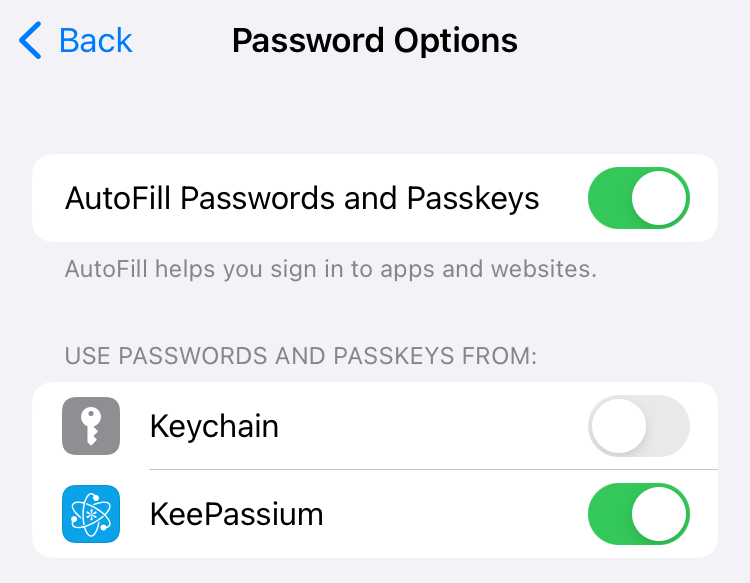
若要使用 KeePassium 的自動填寫功能,需要先在系統中啟用:
- 從主畫面開啟裝置的「設定」
- 點一下 一般 → 自動填寫與密碼
- 開啟 自動填寫密碼和通行密鑰
- 選取 KeePassium
- 取消選取 Apple 密碼
如何使用自動填寫
透過自動填寫功能,你不必開啟 App 就能快速填入密碼。只要將游標放在登入表單中,鍵盤上方就會出現 密碼 按鈕:
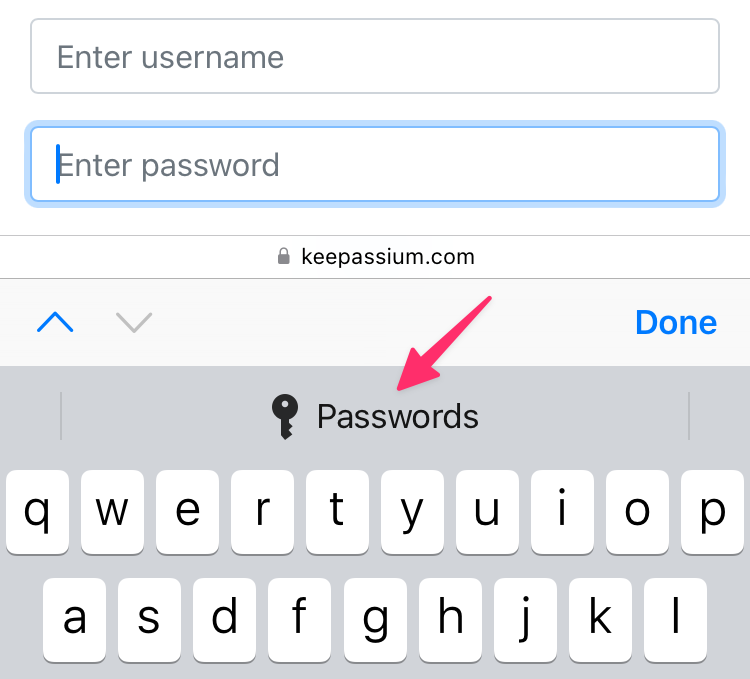
這個按鈕會開啟 KeePassium 的自動填寫模組,顯示與目前 App 或網頁相關的項目。點一下所需的項目,其使用者名稱和密碼就會自動填入登入表單。