密碼產生器
密碼產生器是用來建立高強度、獨一無二且複雜的密碼和密碼短語的工具。
你可以透過以下幾種方式使用密碼產生器:
- 使用工具列按鈕

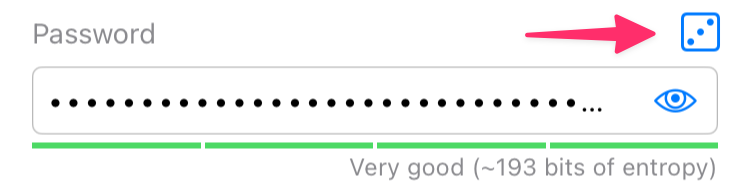
- 使用密碼欄位旁的按鈕
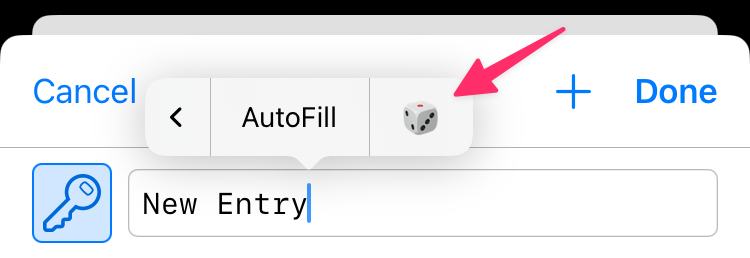
- 在任何文字欄位中使用內容選單
快速檢視
大多數情況下,密碼產生器會以快速檢視模式開啟,並顯示多組密碼供你選擇。點一下產生的密碼即可使用,或點一下  按鈕將其拷貝到剪貼板。
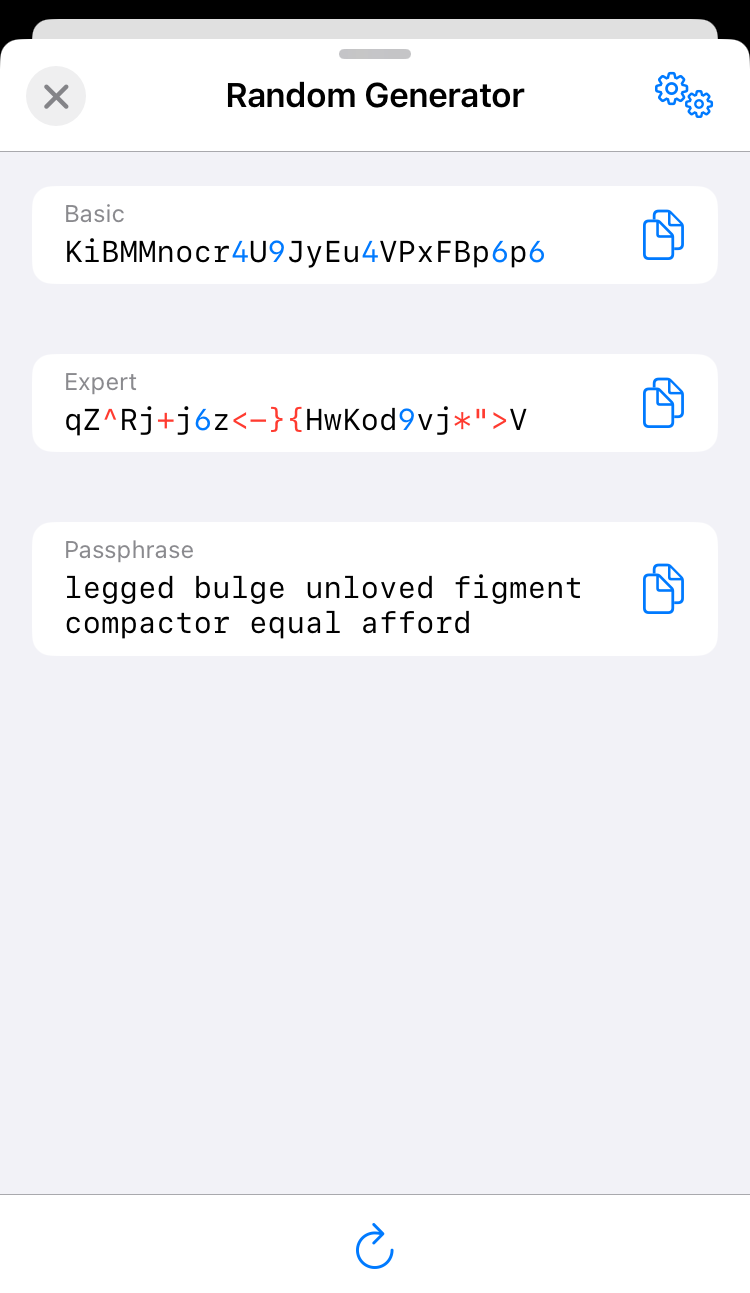
如果需要調整產生設定,可使用畫面頂端的按鈕切換到完整檢視模式。
完整模式
在完整模式下,密碼產生器分為幾個區域:
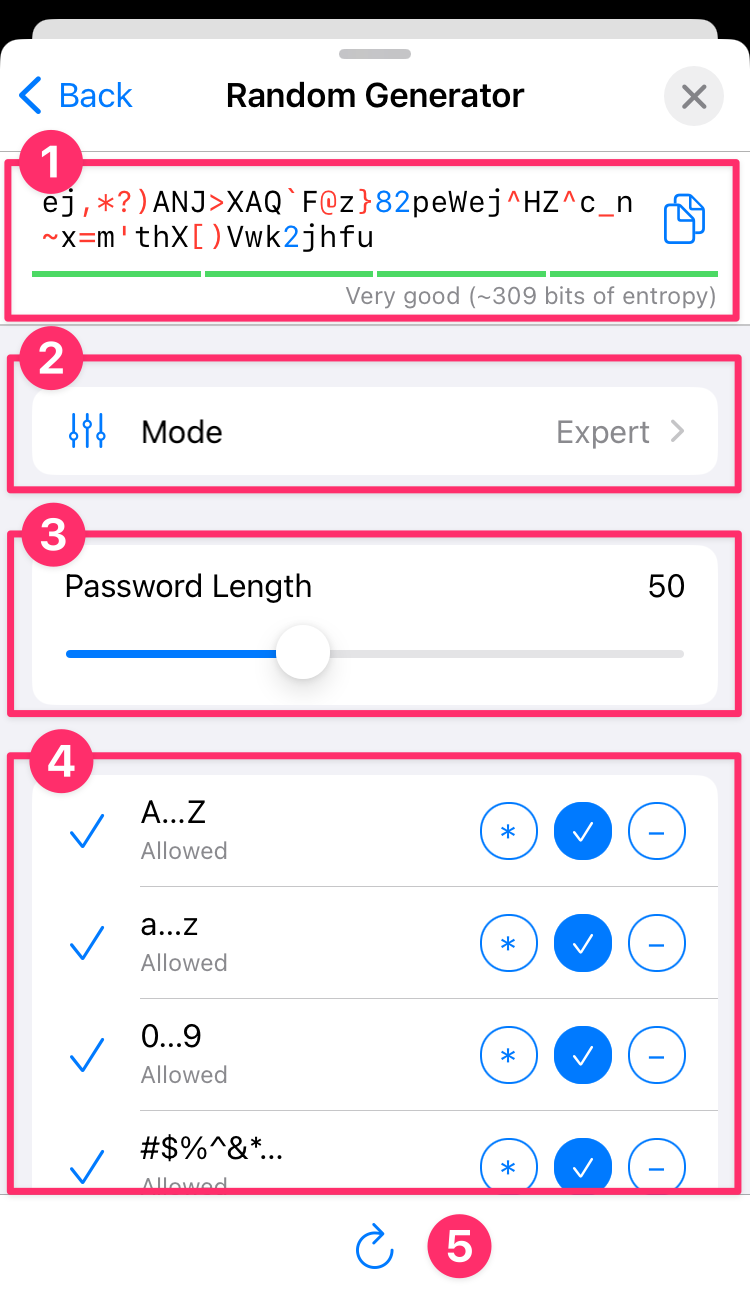
各模式的參數和目前使用的模式都會保留至下次使用。密碼產生器將始終保持你上次離開時的狀態。(當然,產生的密碼除外。)
熵值估算
熵值是由 zxcvbn 函式庫以啟發式方法估算的。在許多情況下,精確計算會相當困難。
基本模式
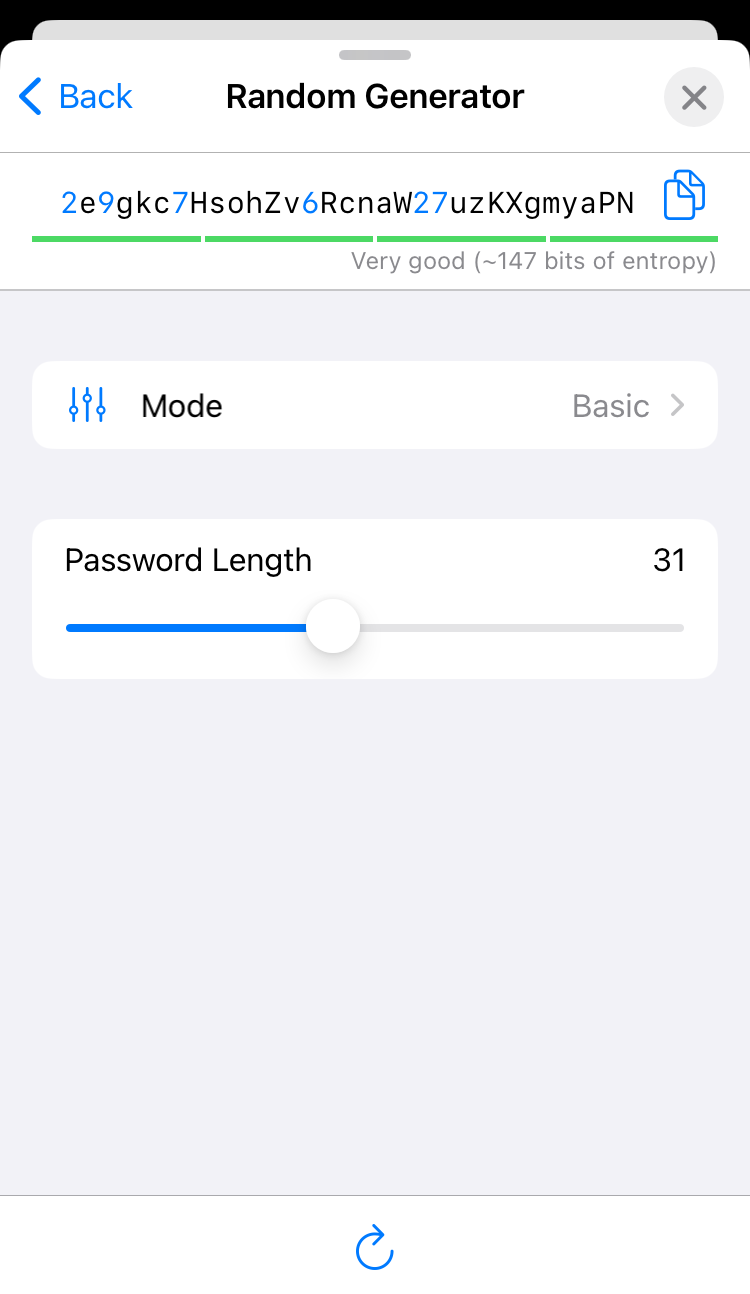
在基本模式下,密碼產生器會使用大小寫拉丁字母和數字建立英數字元密碼。唯一的參數是所需的密碼長度。
專家模式
專家模式讓你完全掌控所有產生參數。
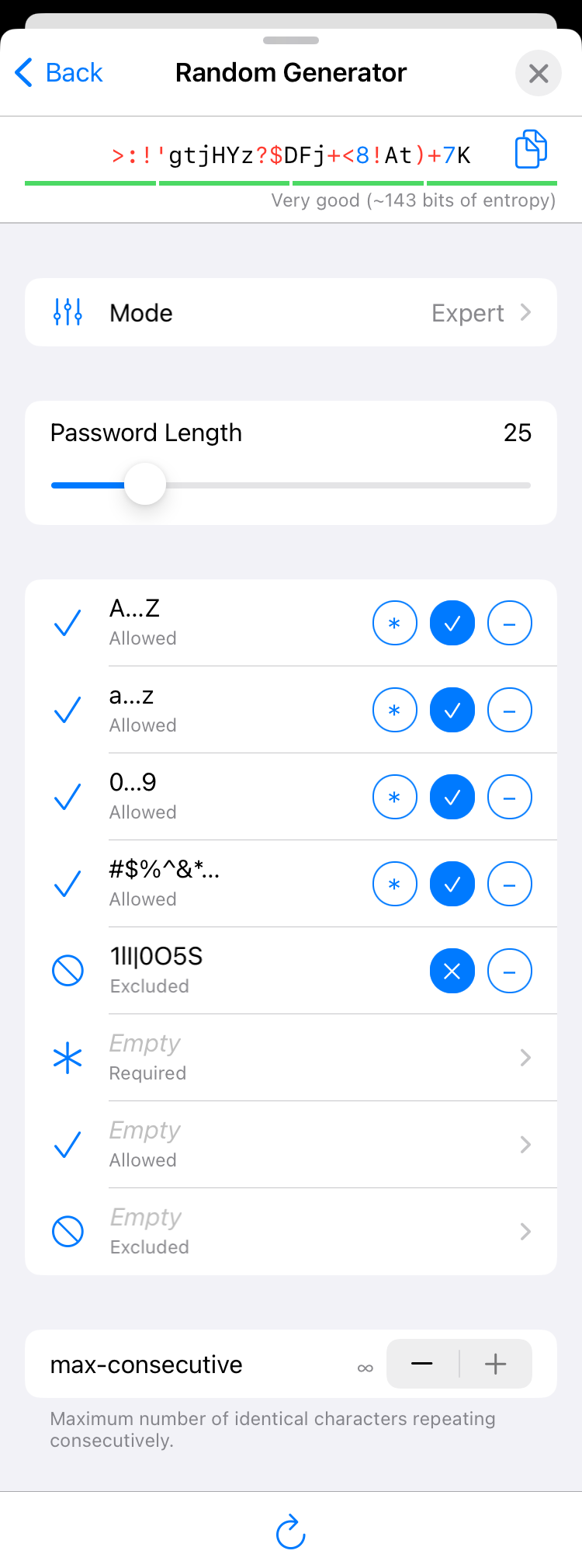
在主要區域中,你可以指定包含特定字元集的規則。字元集是一組具有某種共通性的符號。
你可以將字元集設定為:
 必填
- 密碼中「必須」包含至少一個此類字元。
 已允許
- 密碼中「可以」包含任何此類字元(但非必要)。
 已排除
- 密碼中「不得」包含這些字元。
 未啟用
- 忽略此字元集(既不必須、也不允許、也不排除)。
KeePassium 提供多種預設和可自訂的字元集:
- 預設字元集:
A..Z包含所有大寫拉丁字母a..z包含所有小寫拉丁字母0..9包含所有小寫拉丁字母#$%^&*…包含大多數特殊字元Il|10OS5包含外觀相似(易混淆)的字元
- 自訂字元集:
- 必要字元 — 密碼中「必須」包含至少一個。
- 允許的字元,作為已允許之預設字元集的補充。
 排除的字元,「不得」出現在密碼中。
TIP
若要提高產生密碼的複雜度,可在允許的自訂字元中加入一些擴展拉丁字母、希臘字母、西里爾字母或象形文字。
必要 vs 排除
排除規則具有優先權。如果某個字元同時出現在必要和排除的字元集中,則會被排除。
最後一個參數是 max-consecutive — 用來限制同一個字元可連續重複的次數。例如,若設為 1,每個字元後面只能接不同的字元。預設值為無限制(♾️),實際上等於停用任何限制。
密碼短語模式
密碼短語是由字典字詞組成的隨機序列。它更長且更容易輸入,是比傳統密碼更安全的替代方案。
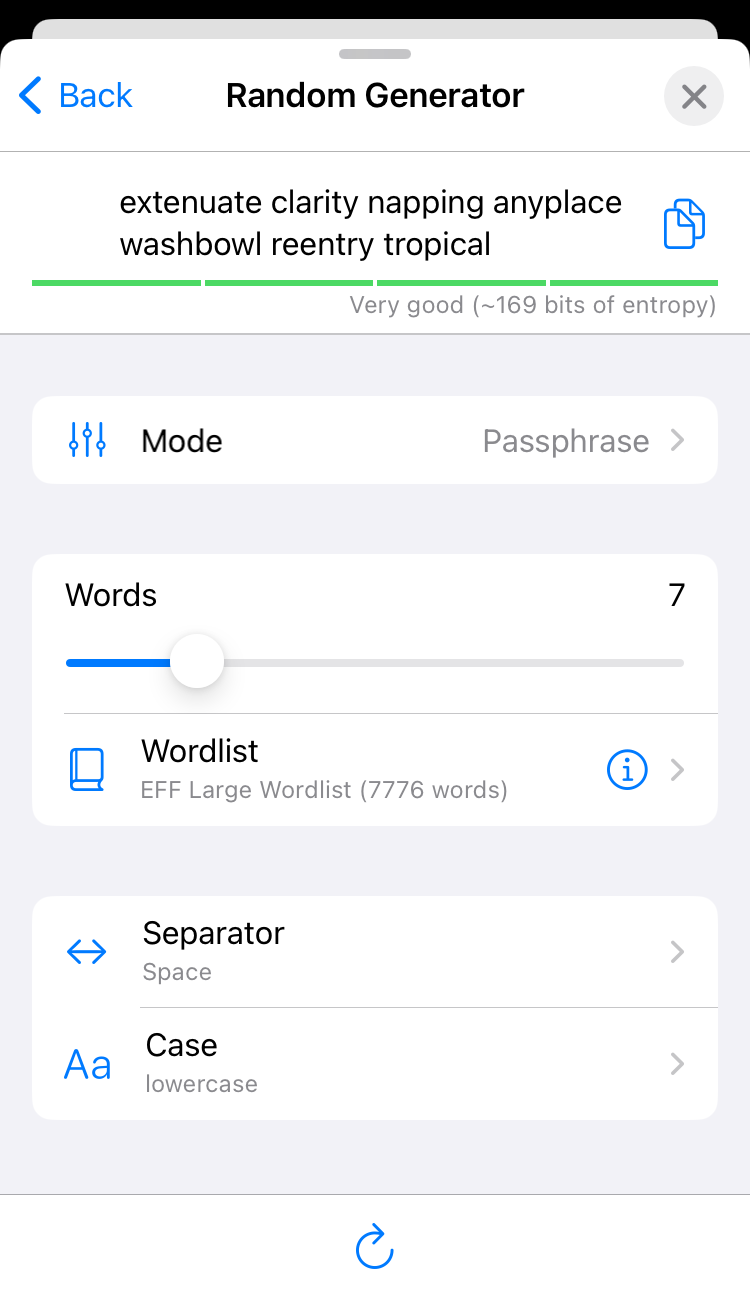
KeePassium 內建三份由電子前哨基金會發布的字詞清單。你也可以輸入自己的字詞清單。
密碼短語產生器有四個可設定的參數:
- 字詞數量
- EFF 建議從其長清單中至少使用六個字詞。
- 字詞清單
- 較長的字詞清單能讓每個字詞提供更高的強度。
- 分隔符號
- 插入在隨機字詞之間的字元。預設值為空格,但你可以使用其他任何字元,或將此欄位完全留空。
- 大小寫
- 你可以選擇字詞應為「全部大寫」、「全部小寫」或「首字母大寫」。
自訂字詞清單
你可以輸入任何語言的自訂字詞清單。
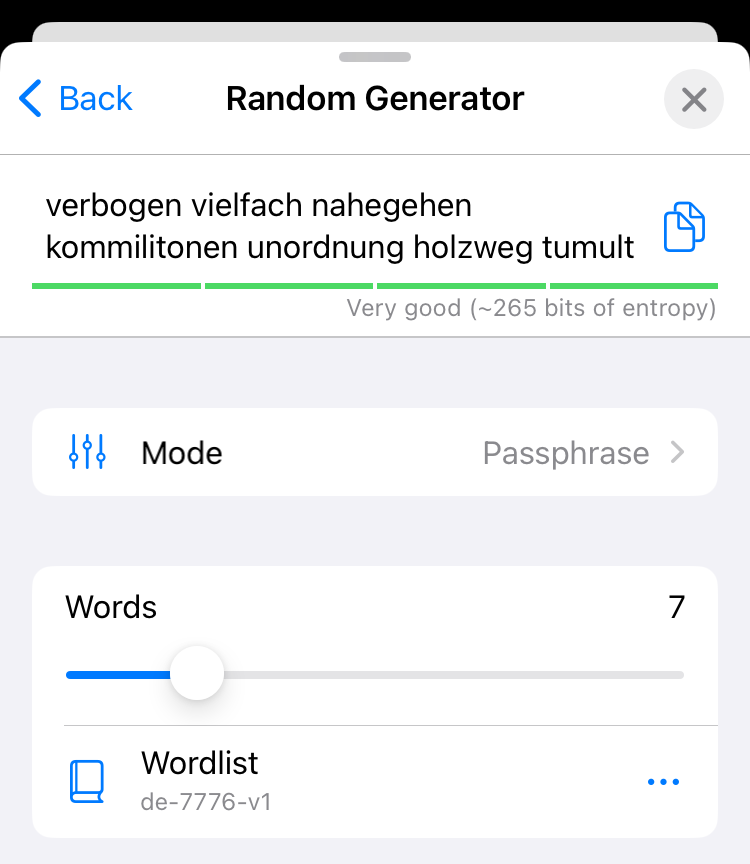
你可以自行製作字詞清單,或下載現成的檔案。自訂字詞清單必須符合以下條件:
- 純文字檔案(UTF-8 編碼)
- 每行一個字詞
- 字詞前可以有數字(例如
54321 shuffle);數字會被忽略。
- 字詞前可以有數字(例如
- 字詞短於 30 個字元
- 最多 10000 行
- 沒有重複的字詞(如果發現重複,App 會警告你)
若要輸入自訂字詞清單,請選擇 字詞表 → 匯入字詞表…。在 iOS 上,自訂字詞清單儲存在 App 沙盒內,其他 App 無法存取。
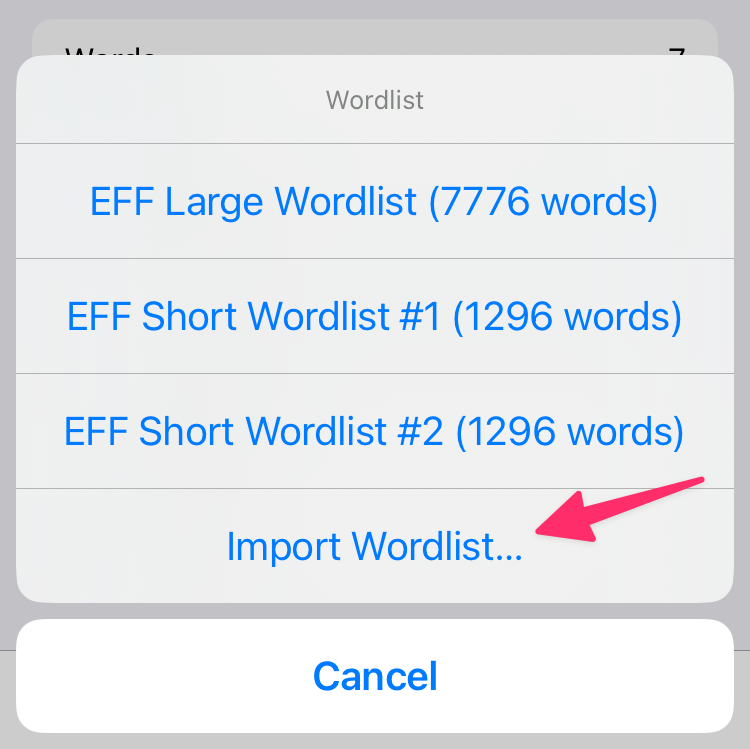
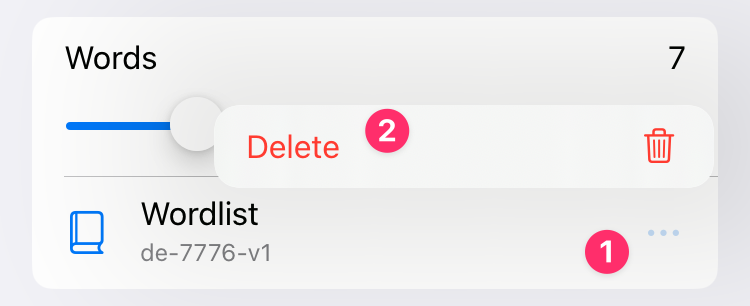
若要刪除自訂字詞清單,請選取它,點一下  ,然後點一下 刪除。