

一次性密碼(OTP)
一次性密碼(OTP)是用於雙重認證(2FA)的臨時代碼。KeePassium 可以儲存並產生時間型一次性密碼,這是現代網路上最常用的方案。
將 OTP 儲存在資料庫中,是一種安全、可攜且不受特定廠商限制的做法。
OTP 的運作原理
本節簡要說明時間型 OTP 的運作方式。
在初始設定期間,線上服務與用戶端 App(例如 KeePassium)會交換一組「密鑰」。這是一段由伺服器隨機產生的短字元序列,透過 QR Code 傳送給用戶端。伺服器與用戶端都會儲存這組密鑰,初始設定至此完成。
在日常使用中,每當您需要登入伺服器時,伺服器與 KeePassium 都會執行以下步驟:
- 計算自 1970 年 1 月 1 日以來經過了多少時間。不過並非逐秒計算,而是採用較長的時間區間,例如 30 秒。換句話說,我們計算的是自參考日期以來經過了多少個「半分鐘」(即「計數值」)。
- 這個半分鐘數會經由一個以「密鑰」值控制的加密演算法處理。
- 結果會縮短為 6–8 位數字,方便輸入。
INFO
時間區間、加密演算法與代碼長度都是可調整的參數,屬於 OTP 設定的一部分。完整標準請參閱 RFC6238。
最後,當您在登入表單中輸入產生的 OTP 時,伺服器會將您的代碼與其在本機產生的代碼比對。若兩者相符,伺服器便能確信用戶端知道這組密鑰 — 即使雙方在驗證過程中並未交換密鑰。
設定 OTP
在 KeePassium 中設定 OTP 有兩種方式:掃描 QR Code,或手動輸入密鑰。
使用 QR Code
這是最簡單快速的方法:
- 打開項目編輯器
- 點一下頂部的 +,然後選擇 一次性密碼 → 掃描行動條碼
- 將相機對準目標網站顯示的 QR Code。
- 您也可以從照片中輸入 QR Code。
設定會以 otpauth URI(2FA QR Code 的事實標準格式)儲存在名為 otp 的自訂欄位中。

使用「相機」App 或 otpauth 連結
如果您的 OTP 設定是以 otpauth:// 開頭的 URL 形式提供,KeePassium 也能處理。
- 打開裝置的「設定」→ 一般 → 自動填寫與密碼
- 將 設定驗證碼 欄位改為 KeePassium
之後,每當您點一下 OTP 設定連結,或使用「相機」App 掃描 OTP QR Code 時,KeePassium 就會自動開啟,並引導您將 OTP 設定輸入至對應的項目。
使用密鑰
當您無法掃描 QR Code 時,可使用密鑰手動設定。
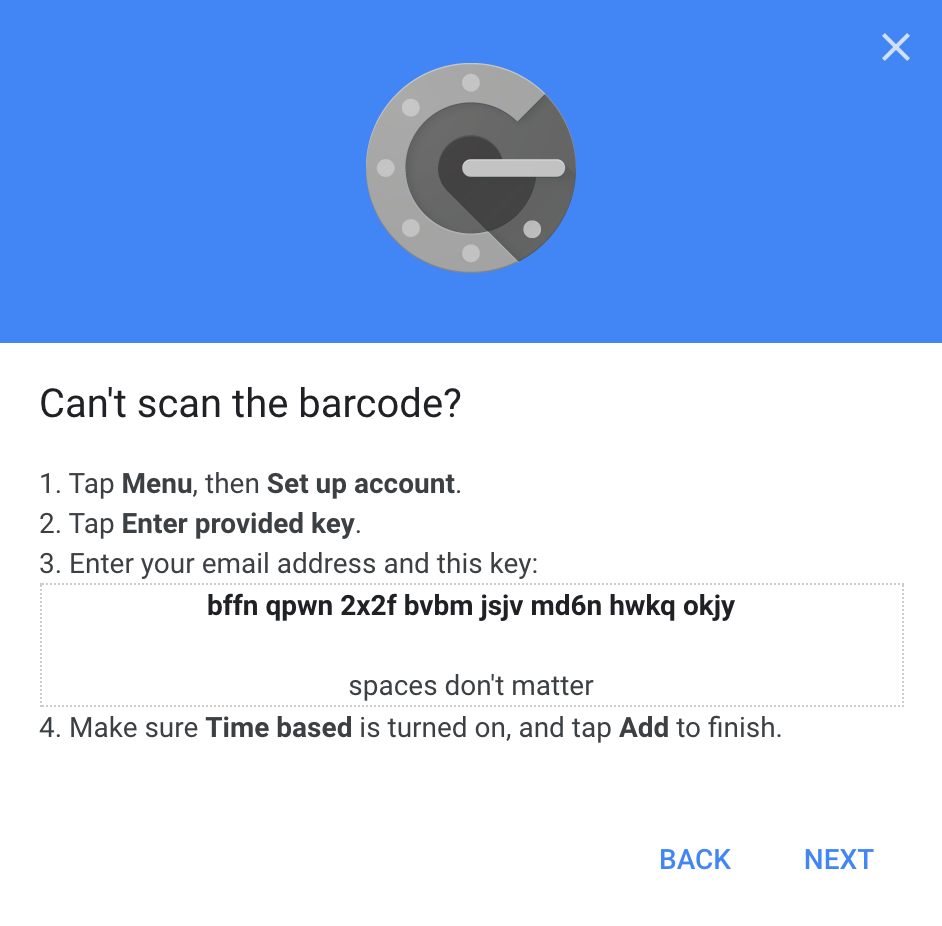
- 在網站上選擇手動輸入密鑰的選項
- 將密鑰拷貝到剪貼板
- 在 KeePassium 中打開項目編輯器,點一下頂部的 + → 一次性密碼 → 手動輸入
- 貼上密鑰並點一下 完成
TIP
空格與大小寫不影響結果。Abc 與 a B C 是相同的代碼。
Steam OTP
Valve 的 Steam 服務使用自有的 TOTP 格式。KeePassium 也能產生 Steam TOTP 代碼。
打開資料庫中的 Steam 項目,建立兩個自訂欄位:
TOTP Settings,值為30;S(30 是更新間隔,S 表示 TOTP 代碼應採用 Steam 專屬格式)TOTP Seed,值為密鑰(Base32 格式)
擷取 Steam 密鑰並非 Valve 官方支援的功能,但確實可行。相關步驟不在本文的討論範圍內。
使用 OTP
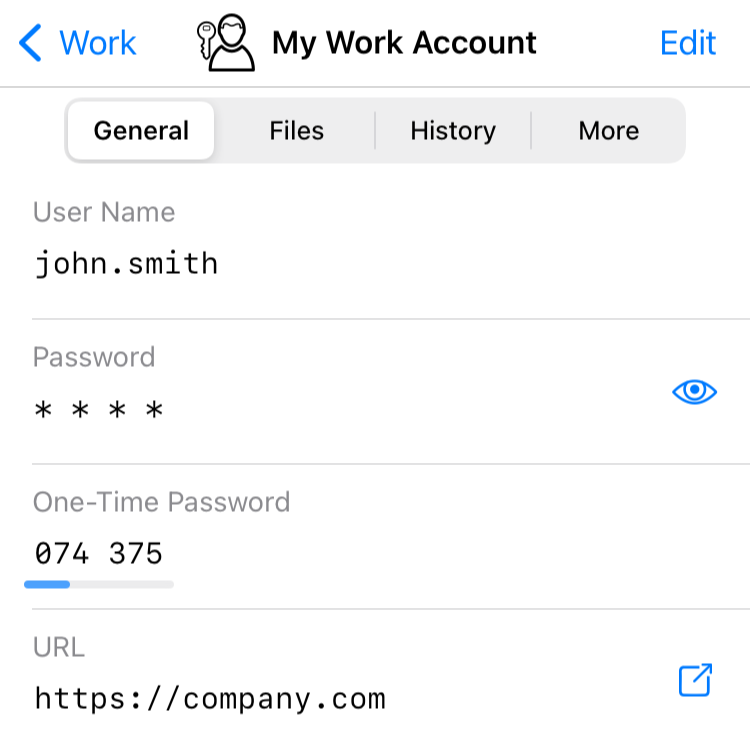
設定完成後,OTP 代碼會同時顯示在項目列表與項目檢視器中。
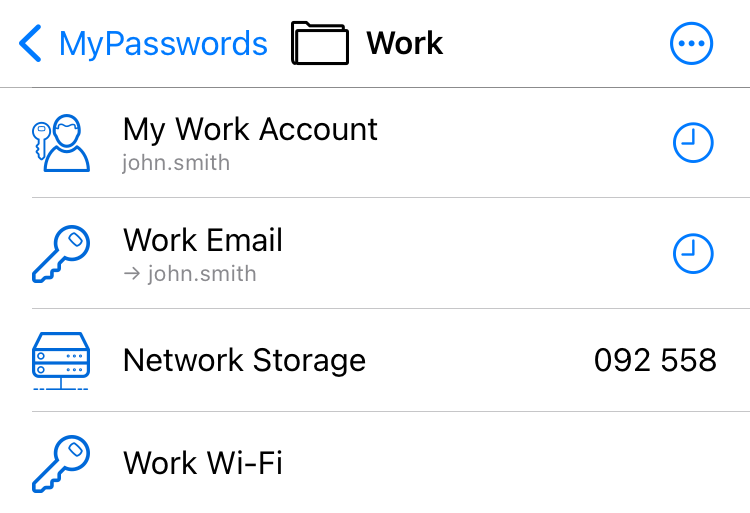
在項目列表中,OTP 代碼通常隱藏在  按鈕後面。點一下按鈕即可顯示 OTP 並將其拷貝到剪貼板。
當 OTP 即將過期時,會開始以顏色閃爍提示。有時等待下一組代碼會比較保險,以確保伺服器接受您輸入的代碼。
在項目檢視器中,OTP 代碼會直接顯示。代碼下方的細線顯示距離代碼更新的剩餘時間。包含 OTP 設定資料的欄位在檢視器中是隱藏的;若要存取該欄位,請開始編輯項目。
相容性
由 KeePassium 設定的 OTP 代碼與 KeePassXC 及大多數行動 App 相容。反之亦然:在其他 App 中設定的代碼也能在 KeePassium 中使用。
一個值得注意的例外是 KeePass,它需要 KeePassOTP 外掛才能識別由其他 App 設定的 OTP。
疑難排解
找不到 OTP 設定按鈕
您的資料庫檔案使用不支援自訂項目欄位的舊格式。解決方法是將資料庫升級為 KDBX 格式。
產生的 OTP 代碼似乎無效
- 請確認裝置的系統時間正確。即使只偏差 30 秒,也可能導致產生的代碼無效。
- 檢查輸入的密鑰是否有拼寫錯誤。空格與大小寫不影響結果。